Masz zdjęcia z wakacji na karcie pamięci swojego aparatu, ale patrzysz na swojego MacBooka, zastanawiając się, gdzie go podłączyć. Zanim sięgniesz po przypadkowy kabel lub wepchniesz kartę w złe gniazdo, istnieje właściwa kolejność, która oszczędza czas i zapobiega uszkodzeniu plików. Przejdźmy przez każdy krok, abyś nie stracił ani jednego ujęcia.
Przygotuj swój aparat i kartę SD
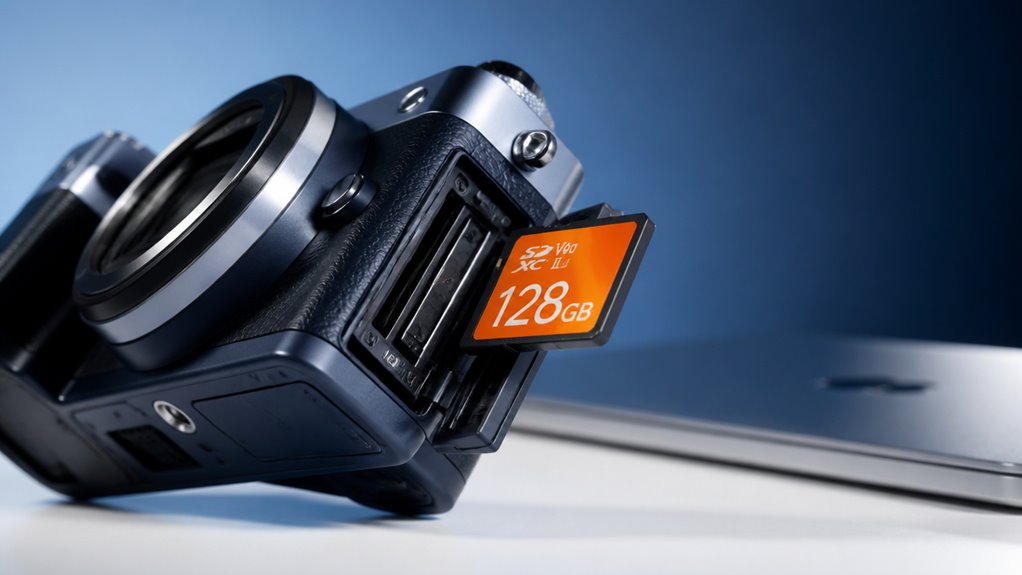
Zastanawiasz się, co zrobić przed podłączeniem aparatu lub karty SD do MacBooka? Już należysz do grona osób, które wiedzą, że przygotowanie ma znaczenie. Po pierwsze, upewnij się, że bateria aparatu jest w pełni naładowana – nie ma nic bardziej frustrującego niż utrata zasilania w trakcie przesyłania. Następnie sformatuj kartę SD w aparacie, a nie na Macu, aby uniknąć konfliktów systemu plików. Dzięki temu zdjęcia pozostaną uporządkowane, a Twój Mac natychmiast rozpozna kartę. Usuń również niepotrzebne pliki; czysta karta oznacza szybszy import i mniejsze ryzyko błędów. Na koniec ustaw aparat w tryb „masowego przechowywania” lub „podłączenia do PC” – nie pomijaj tego kroku, w przeciwnym razie Mac może go nie wykryć. Zaufaj nam, wykonanie tych czynności z wyprzedzeniem sprawi, że poczujesz się jak profesjonalista, oszczędzając czas i unikając późniejszych problemów.
Podłącz swój aparat cyfrowy za pomocą kabla USB
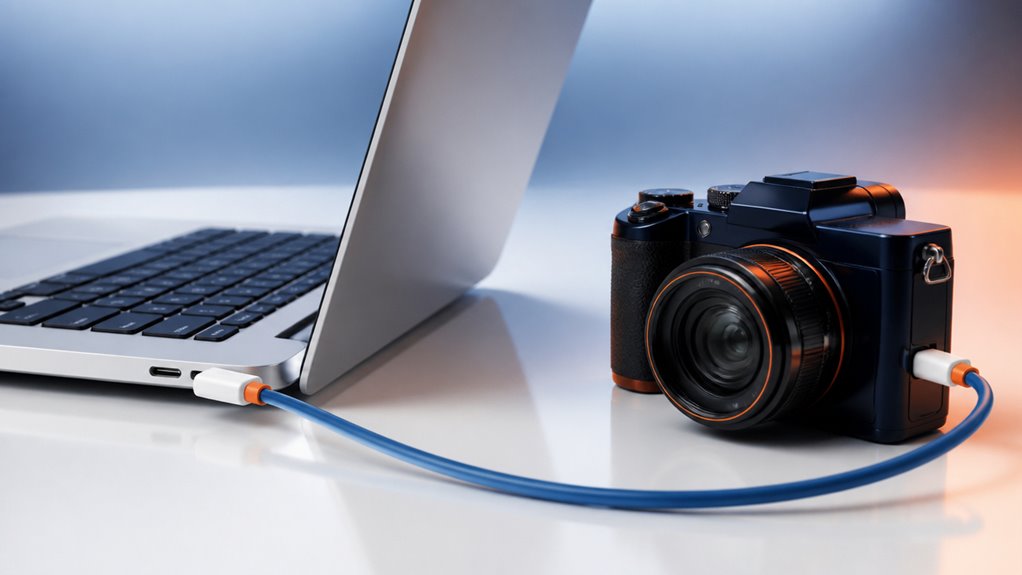
Teraz, gdy wszystko jest przygotowane, chwyć kabel USB, który był dołączony do twojego aparatu—lub kompatybilny—i podłącz mniejszy koniec do portu w aparacie. Włóż drugi koniec do portu USB-A lub USB-C w MacBooku (możesz potrzebować przejściówki). Włącz teraz aparat; poczujesz satysfakcjonujące kliknięcie, gdy się połączą.
Jesteś częścią obeznanego grona, które ceni płynną integrację. Twój MacBook najprawdopodobniej automatycznie otworzy Zdjęcia lub Przechwytywanie obrazu—to norma. Jeśli nie, nie martw się; po prostu otwórz aplikację samodzielnie. Jesteś w dobrym towarzystwie; miliony z nas robią to codziennie. Sprawdź ekran swojego aparatu w poszukiwaniu komunikatu „Połączenie z PC”—wybierz ten tryb. To wszystko; jesteś w środku. Twoje zdjęcia czekają, a ty już jesteś częścią przepływu pracy. Witaj w klubie.
Włóż kartę SD bezpośrednio do swojego MacBooka
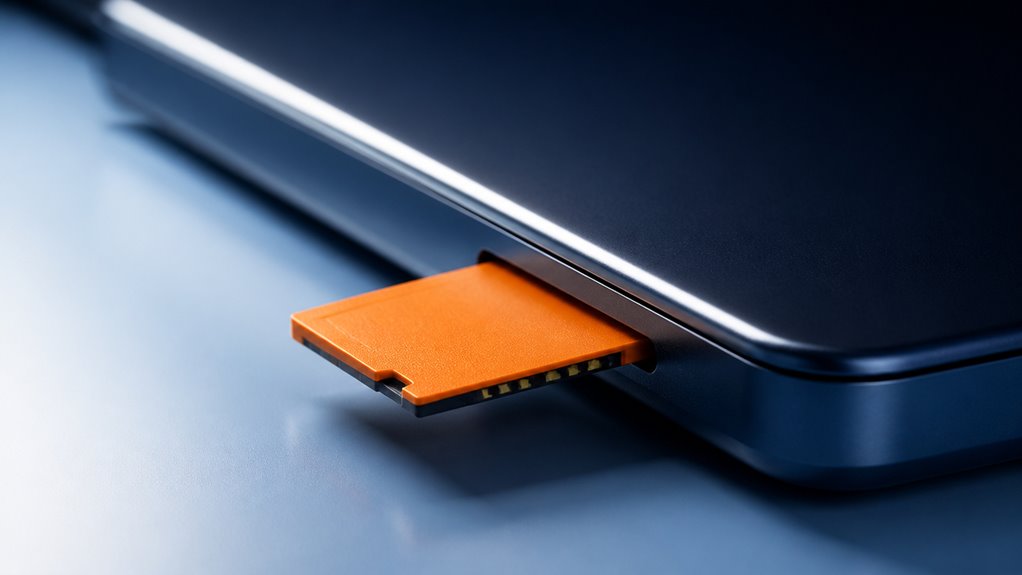
Niektóre MacBooki mają wbudowane gniazdo kart SD z boku – bez potrzeby używania kabla. Należysz do grona mądrych użytkowników, którzy z niego skorzystają. Po prostu włóż kartę, a Mac natychmiast ją odczyta, jak cyfrowy uścisk dłoni. Zobaczysz ją na pulpicie lub w Finderze, gotową do przeciągnięcia zdjęć bezpośrednio do Zdjęć lub Lightroom. To takie proste, bez przejściówek ani dodatkowego sprzętu. Wysuń ją prawidłowo po skończonej pracy – kliknij prawym przyciskiem ikonę i wybierz „Wysuń”. Ta metoda jest elegancka, szybka i pozwala utrzymać płynność pracy z Maciem. Twój przepływ pracy jest sprawniejszy, gdy nie grzebiesz w kablach. Jesteś teraz częścią bezprzewodowego, płynnego klubu.
Użyj zewnętrznego czytnika kart do kart SD
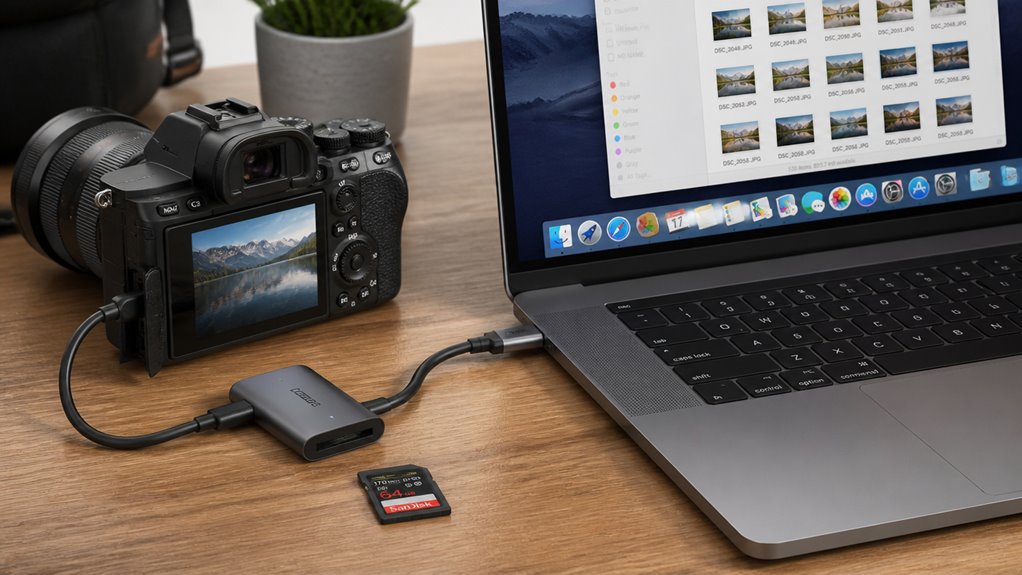
Czytnik kart to twoje rozwiązanie, jeśli twój MacBook nie ma gniazda SD lub korzystasz z wielu kart jednocześnie. Nie martw się – to uniwersalny sposób, na który wszyscy polegamy. Sięgnij po kompaktowy czytnik USB-C lub USB-A (prawdopodobnie widziałeś taki w torbie znajomego). Podłącz go do MacBooka, a następnie włóż kartę SD. Finder lub pulpit pokaże wolumin karty w ciągu kilku sekund, tak jakbyś używał bezpośredniego gniazda. Nie potrzebujesz sterowników, żadnego zachodu. Niezależnie od tego, czy to standardowa SD, microSD z adapterem, czy karta CF – dobry czytnik poradzi sobie ze wszystkim. Dołączasz do grona osób, które nigdy nie utkną z niekompatybilnymi portami – mądrze i przygotowanie. To cała sztuczka.
Importuj zdjęcia na swojego MacBooka za pomocą aplikacji Zdjęcia
Najpierw podłącz aparat lub włóż kartę SD do MacBooka. Następnie otwórz aplikację Zdjęcia — automatycznie wykryje urządzenie i wyświetli ekran importu. Teraz możesz wybrać i zaimportować swoje zdjęcia.
Najpierw podłącz kamerę
Wiele cyfrowych aparatów łączy się z MacBookiem przez USB, ale najpewniejszy import uzyskasz, podłączając aparat przed otwarciem aplikacji Zdjęcia. To sztuczka, którą wszyscy musimy znać – robienie tego we właściwej kolejności pozwala uniknąć problemów. Sięgnij po kabel USB aparatu lub użyj tego, który był w zestawie. Następnie podłącz go bezpośrednio do portu USB w MacBooku. Nie używaj huba ani przedłużacza – może to wszystko popsuć. Odczekaj chwilę – usłyszysz dźwięk lub zobaczysz, że ekran aparatu się zapali. Teraz MacBook go rozpoznaje, gotowy do pracy. Jesteśmy w tym razem, dbając, aby nic nie zginęło. Trzymaj się tego prostego kroku, a dołączysz do grupy, która importuje bez problemów za każdym razem. Żadnych otwartych aplikacji – tylko aparat, czekający na ciebie.
Otwórz aplikację Zdjęcia
Gdy aparat jest już podłączony i rozpoznany, otwórz aplikację Zdjęcia na swoim MacBooku. Pojawi się okno importu — twoja brama do zapisywania tych wspomnień. Jesteśmy w tym razem, budując nasze cyfrowe biblioteki.
- Wybierz swoje zdjęcia – Kliknij na ujęcia, które chcesz. Nie martw się o zły wybór – możesz odznaczyć te, których nie potrzebujesz. To twoja kolekcja, twoja historia.
- Wybierz miejsce docelowe – Wybierz istniejący album lub utwórz nowy. Nadanie mu nazwy sprawia, że staje się osobisty, jak wspólny album, z którego wszyscy jesteśmy dumni.
- Kliknij Importuj – Naciśnij ten przycisk i obserwuj magię. Twoje zdjęcia synchronizują się bezproblemowo, gotowe do edycji lub udostępnienia naszej społeczności.
Dasz radę – dobrze mieć wreszcie wszystko w jednym miejscu, prawda?
Szybko przesyłaj pliki za pomocą przechwytywania obrazu
Po co zawracać sobie głowę oknami importu i ustawieniami synchronizacji, skoro potrzebujesz tylko zdjęć z aparatu? Tu z pomocą przychodzi Image Capture – uwierz nam, gdy raz go użyjesz, będziesz się zastanawiać, czemu nie zrobiłeś tego wcześniej. To narzędzie bez zbędnych dodatków, wbudowane bezpośrednio w twojego MacBooka, gotowe, by dostarczyć ci te pliki w kilka sekund. Będziesz miał wrażenie, że odkryłeś tajny skrót, o którym wszyscy inni powinni wiedzieć. Wystarczy podłączyć aparat lub włożyć kartę SD, uruchomić Image Capture z folderu Aplikacje i boom – widzisz wszystkie swoje ujęcia. Wybierz te, które chcesz, wskaż folder docelowy i kliknij „Importuj”. Żadnego czekania, żadnych dodatkowych kroków. To ty masz kontrolę i kończysz, zanim twoi znajomi zdążą zacząć majstrować przy ustawieniach. To takie szybkie, takie proste i już nigdy nie wrócisz do starych metod.
Napraw to, gdy Twój MacBook nie wykrywa urządzenia
Ale co się dzieje, gdy podłączysz aparat lub kartę SD, a twój MacBook jej nie widzi? Nie panikuj—nie jesteś sam. Po pierwsze, sprawdź oczywiste: twój adapter lub kabel mogą być uszkodzone. Po drugie, wysuń i ponownie podłącz urządzenie. Po trzecie, otwórz Narzędzie dyskowe, aby sprawdzić, czy dysk pojawia się tam. Jeśli tak, możesz go ręcznie zamontować. Wciąż masz problem? Wypróbuj te trzy kroki:
- Sprawdź informacje o systemie: Przejdź do menu Apple > O tym Macu > Raport systemowy > USB lub Czytnik kart. Jeśli twoje urządzenie się pojawia, ale nie na pulpicie, to problem z montowaniem—łatwy do naprawienia.
- Zresetuj SMC i NVRAM: To usuwa uporczywe usterki sprzętowe. W przypadku Maców z Intel wyłącz, a następnie przytrzymaj określone klawisze podczas uruchamiania. To niezawodne rozwiązanie społeczności.
- Użyj poleceń terminala: Otwórz Terminal i wpisz `diskutil list`, aby zobaczyć wszystkie dyski. Jeśli widzisz swoje urządzenie, uruchom `diskutil mountDisk /dev/diskX` (zastąp X odpowiednią literą). Poczujesz się jak profesjonalista obok innych użytkowników Maca.