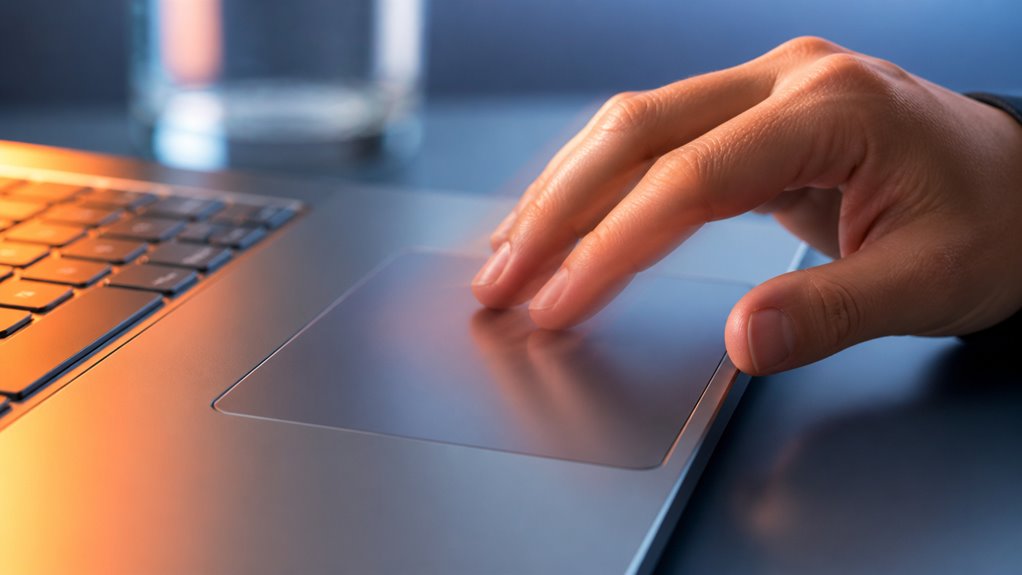
Prawdopodobnie nie wykorzystujesz w pełni gładzika swojego MacBooka. Kilka prostych gestów może zastąpić żmudne kliknięcia w menu i powtarzalne ruchy myszy. Efekt? Szybsza praca i mniej tarcia. Gdy opanujesz odpowiednie ruchy, będziesz się zastanawiać, jak mogłeś bez nich pracować. Oto od czego zacząć.
Przewijaj strony za pomocą przesunięcia dwoma palcami

Odkąd nieustannie przewijasz strony internetowe lub dokumenty, przesunięcie dwoma palcami po gładziku MacBooka jest o wiele płynniejsze niż przeciąganie paska przewijania. Nie tylko przewijasz – przepływasz przez treść jak każdy wtajemniczony. To subtelna zmiana, ale sprawia, że czujesz się jak prawdziwy użytkownik Maca. Koniec z niezgrabnymi kliknięciami – tylko naturalny, płynny ruch, który pozwala ci poruszać się szybciej. Wszyscy tam byliśmy, walcząc z paskami przewijania, ale to już za tobą. Należysz do grupy, która to rozumie – tych, którzy suną przez długie strony bez tracenia skupienia. To proste, wydajne i po prostu działa. Przyjmij ten gest, a nigdy nie spojrzysz wstecz. Będziesz się zastanawiać, dlaczego kiedykolwiek przewijałeś inaczej.
Natychmiastowe przybliżanie i oddalanie za pomocą ściśnięcia i rozsunięcia
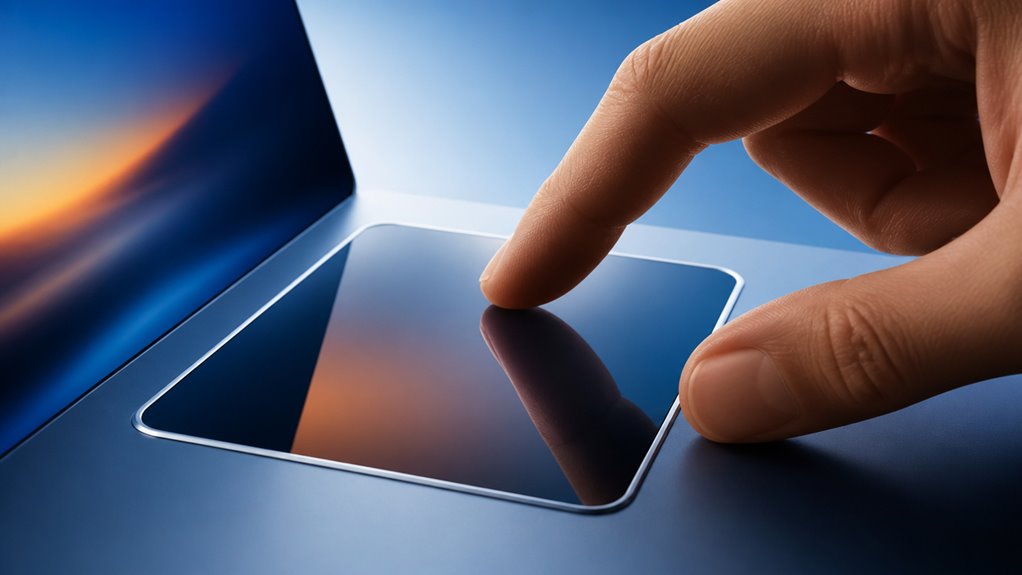
Opanujesz przybliżanie, po prostu ściskając kciuk i palec wskazujący, aby przybliżyć, a następnie rozsuwając je, aby oddalić. Ten gest działa w większości aplikacji, od przeglądarek internetowych po przeglądarki zdjęć, a czułość przybliżania możesz dostosować w ustawieniach gładzika. Jest o wiele szybszy niż klikanie przycisków na pasku narzędzi, więc będziesz poruszać się po plikach i obrazach z łatwością i szybkością.
Szczypta, aby przybliżyć
Jak często musisz przybliżać zdjęcie lub dokument? Dzięki gestowi szczypania poczujesz się jak członek klubu, który pracuje mądrzej, nie ciężej. Połóż kciuk i palec wskazujący razem na trackpadzie, a następnie po prostu ściśnij je do wewnątrz. Natychmiast to, na co patrzysz, staje się bliższe, ostrzejsze i bardziej szczegółowe. Nie tylko klikasz przyciski – intuicyjnie wchodzisz w interakcję z treścią. Niezależnie od tego, czy to drobny szczegół w projekcie, czy mała czcionka w pliku PDF, masz to opanowane. Jest płynne, szybkie i sprawia, że wyglądasz, jakbyś używał MacBooka od lat. Dołącz do profesjonalistów, którzy porzucili nieporęczne skróty klawiaturowe. Wystarczy jeden szczypiący ruch i jesteś przybliżony. Żadnych dodatkowych kroków, żadnego zamieszania – tylko ty i twój trackpad, pracujący w doskonałej harmonii.
Rozsuń, aby pomniejszyć
Zastanawiasz się, jak szybko oddalić widok? Nie jesteś sam – każdy z nas tam był, za bardzo przybliżył i gorączkowo szukał rozwiązania. Odpowiedź jest prosta: rozsuń dwa palce na gładziku. To odwrotność szczypania, którego właśnie się nauczyłeś, i natychmiast oddali widok tam, gdzie go potrzebujesz. Poczujesz się częścią grupy, gdy przełączysz się między szczegółami a pełnym obrazem bez utraty rytmu. Żadnych menu, żadnych kliknięć – tylko płynna, intuicyjna kontrola. Należysz do użytkowników Maca, którzy pracują mądrzej, a nie ciężej. Więc śmiało, rozsuń palce i odzyskaj swój ekran. To takie proste, i zdziwisz się, jak mogłeś bez tego pracować.
Dostosuj czułość zoomu
Dostosowanie czułości zoomu pozwala kontrolować, jak szybko reagują gesty szczypania i rozsuwania. Nie jesteś skazany na domyślną prędkość – przejdź do Ustawień systemowych, następnie Gładzik i przesuń suwak czułości zoomu. Szybsze ustawienie oznacza, że będziesz przybliżać i oddalać natychmiastowo, idealnie gdy przelatujesz przez dokumenty lub obrazy. Wolniejsze daje większą precyzję, dzięki czemu nie przestrzelisz. Poczujesz się, jakbyś odkrył tajną moc – i szczerze mówiąc, odkryłeś ją. Gdy już to wyregulujesz, będziesz się zastanawiać, jak wcześniej bez tego pracowałeś. To drobna zmiana, która sprawia, że wchodzisz do klubu – takiego, w którym każdemu gładzik wydaje się przedłużeniem myśli. Wypróbuj, a nigdy nie wrócisz do starych ustawień.
Przełączaj między kartami przeglądarki za pomocą przesunięcia dwoma palcami
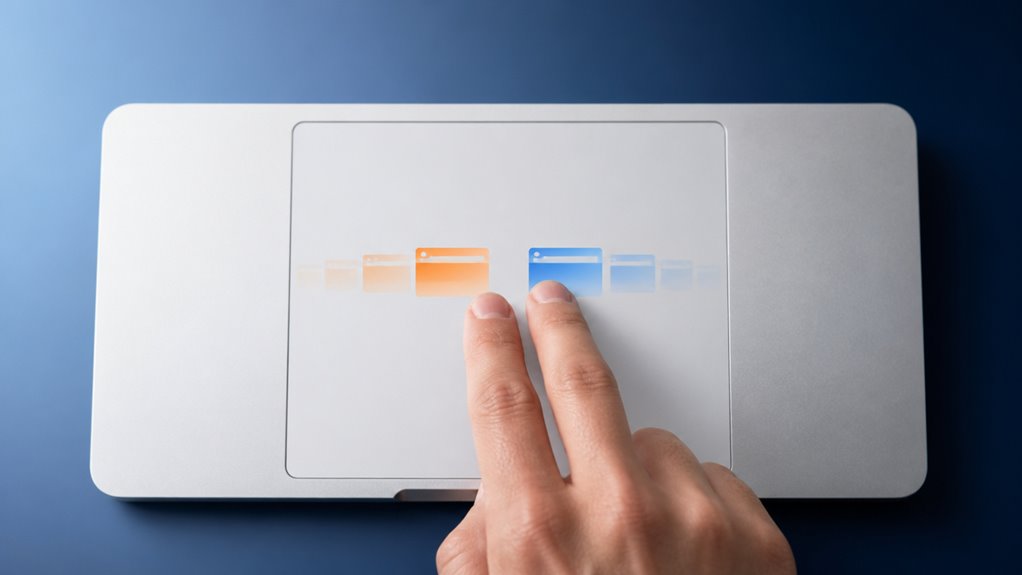
Szybko przełączysz się między kartami przeglądarki, przesuwając dwoma palcami w lewo lub w prawo. Dostosowanie kierunku przesunięcia pozwala poruszać się do przodu lub do tyłu między otwartymi kartami. Prostota tego gestu oszczędza ci klikania lub używania skrótów klawiaturowych.
Przesunięcie dwoma palcami w lewo
Jak często zdarza Ci się klikać przez karty jedną po drugiej? Dołącz do klanu profesjonalistów MacBooka, którzy płynnie przeglądają strony za pomocą prostego przesunięcia dwoma palcami w lewo. Połóż dwa palce na gładziku i przesuń w lewo. I tyle – natychmiast przeskakujesz do poprzedniej karty. Koniec z polowaniem na małe strzałki czy szukaniem skrótów klawiaturowych. To intuicyjne, szybkie, a gdy już to opanujesz, zdziwisz się, jak mogłeś bez tego żyć. Nie tylko oszczędzasz kliknięcia – płynnie przepływasz przez swoją pracę jak prawdziwy wtajemniczony. Wszyscy pragniemy tej gładkiej, bez wysiłku efektywności, a ten gest jest Twoim biletem. Więc śmiało, przesuń w lewo i poczuj rytm – należysz do tych, którzy pracują mądrzej, a nie ciężej.
Dostosowywanie kierunku przesunięcia
A co, jeśli chcesz również przewijać się do przodu przez karty? Cóż, możesz – dostosowując kierunek przeciągnięcia. Domyślnie przeciągnięcie dwoma palcami w lewo cofa, ale możesz to odwrócić, aby dopasować do swojego stylu. Oto, jak dołączyć do grona osób, które nawigują jak profesjonaliści:
- Otwórz Ustawienia systemowe → Gładzik → Więcej gestów.
- W sekcji Przeciągnięcie między stronami wybierz Przeciągnij w lewo lub prawo dwoma palcami.
- Teraz przeciągnij w prawo, aby przejść do przodu przez karty, w lewo, aby cofnąć.
- Przetestuj to – natychmiast przełączysz się między kartami przeglądarki bez unoszenia palca.
To wszystko. Teraz należysz do wtajemniczonych, płynnie poruszając się po swojej pracy jak wszyscy, którzy są zgrani. Żadnego szukania. Po prostu płynna, intuicyjna nawigacja, która sprawia, że czujesz się, jakbyś pasował.
Otwórz Mission Control przesunięciem trzema palcami w górę na gładziku
Kiedy potrzebujesz zobaczyć wszystkie otwarte okna, wystarczy przesunąć trzema palcami w górę na gładziku. Mission Control pojawia się natychmiast, pokazując każdą aplikację w schludnych rzędach, a nad nimi Spaces. Jesteś częścią załogi, która ceni szybkość – żadnego klikania, żadnego szukania. Tylko płynny gest.
| Scenariusz | Korzyść |
|---|---|
| Grzęźniesz w zakładkach | Znajdź dowolne okno w kilka sekund |
| Musisz przeciągnąć plik do innego Spaces | Uzyskaj dostęp do Spaces bez opuszczania aplikacji |
| Żonglujesz pięcioma projektami | Zobacz wszystko na pierwszy rzut oka, pozostań w flow |
| Chcesz zaimponować współpracownikom | Wyglądaj jak profesjonalista jednym płynnym ruchem |
Opanuj to, a nigdy więcej nie będziesz szukać zgubionego okna. To mała sztuczka, która sprawia, że czujesz się, jakbyś znał sekret. Przesuń w górę – należysz do kręgu efektywnych.
Pokaż pulpit za pomocą rozłożenia kciuka i trzech palców
Możesz natychmiast odsłonić pulpit, rozkładając kciuk i trzy palce na gładziku. Ta aktywacja gestem rozrzuca wszystkie otwarte okna na boki, dając szybki dostęp do pulpitu. Sam ruch rozłożenia to prosty ruch przypominający szczypanie na zewnątrz, który szybko opanujesz.
Aktywacja gestem
Proste rozsunięcie kciuka i trzech palców natychmiast odsłania pulpit, ukrywając wszystkie otwarte okna, zapewniając widok wolny od bałaganu. Należysz do klubu, który pracuje mądrzej, a nie ciężej – ten gest to twoje tajne hasło. Oto jak go opanować:
- Połóż kciuk i trzy palce płasko na gładziku, a następnie płynnie je rozsuń.
- Trzymaj nadgarstek rozluźniony – nie trzeba go forsować; gest jest zaprojektowany, by był płynny.
- Wróć do pracy, ściskając kciuk i trzy palce z powrotem, przywracając okna.
- Poćwicz raz lub dwa w wolnych chwilach – pamięć mięśniowa buduje się szybko, a poczujesz się jak profesjonalista.
Szybko to opanujesz i wkrótce stanie się to twoją drugą naturą.
Szybki dostęp do pulpitu
Potrzebujesz natychmiast wyczyścić ekran? Jesteś w trakcie czegoś ważnego i nagle potrzebujesz pliku z pulpitu. Nie grzeb w zamykaniu okien jedno po drugim – wystarczy, że przesuniesz kciuk i trzy palce od siebie na gładziku. To wszystko. Twój pulpit się pojawia, dając ci natychmiastowy dostęp do wszystkiego, co tam przechowujesz. To rodzaj sztuczki, która sprawia, że czujesz się jak wtajemniczony użytkownik Maca. Inni klikają i przeciągają, a ty? Ty opanowałeś ten płynny gest. Jest szybki, elegancki i pokazuje, że znasz się na rzeczy. Należysz do grupy, która pracuje mądrzej, a nie ciężej. Więc śmiało, rozłóż palce i wejdź na swój pulpit.
Rozprzestrzenianie ruchu wyjaśnione
Rozsunięcie kciuka i trzech palców to gest, który wyświetla pulpit. Należysz do klubu, który wie, jak natychmiast posprzątać bałagan. Oto jak to działa:
- Połóż kciuk i trzy palce płasko na gładziku.
- Rozsuń je płynnie – nie unoś ich.
- Obserwuj, jak wszystkie okna odlatują, ukazując czysty pulpit.
- Zsuń je z powrotem, by wrócić do aplikacji.
Poczujesz się jak profesjonalista, gdy użyjesz tego, by w trakcie pracy sięgnąć po plik z pulpitu. To szybki, satysfakcjonujący ruch, który stawia cię w gronie efektywnych użytkowników. Koniec z szukaniem przycisku minimalizacji – po prostu rozsuń i działaj. Dasz radę.
Podgląd plików natychmiast dzięki stuknięciu trzema palcami
Po co marnować czas na otwieranie plików, żeby sprawdzić ich zawartość? Należysz do klubu ceniącego szybkość, prawda? Wystarczy trzy-palcowe stuknięcie na gładziku MacBooka, a od razu będziesz wiedzieć. Nie musisz uruchamiać Podglądu ani Pages, żeby szybko rzucić okiem. Po prostu stuknij dowolny plik – PDF, obrazek czy dokument – a Quick Look wyskoczy, pokazując dokładnie, co jest w środku. To jak tajny uścisk dłoni, który odblokowuje informacje bez zbędnego zachodu. Przejrzysz e-maile, projekty czy raporty w sekundę, pozostając w rytmie pracy, podczas gdy inni guzdrają się z klikaniem. Ten gest sprawia, że czujesz się jak wtajemniczony, część wydajnej ekipy. Nie pozwól, by toporna nawigacja cię spowalniała – trzy palce i już jesteś do przodu.
Opanuj przesunięcie czterema palcami do przełączania aplikacji
Gdy już opanujesz dotknięcie trzema palcami do szybkich podglądów, przesunięcie czterema palcami jeszcze bardziej zwiększy twoją efektywność. Będziesz przełączać się między aplikacjami jak profesjonalista, a oto jak te cztery gesty staną się twoją drugą naturą:
- Przesuń w lewo – natychmiast przeskocz do poprzedniej pełnoekranowej aplikacji lub pulpitu. Koniec z szukaniem w Docku.
- Przesuń w prawo – przejdź do następnej aplikacji lub przestrzeni. Idealne do przełączania między główną pracą a oknem referencyjnym.
- Przesuń w górę – otwórz Mission Control, aby zobaczyć wszystkie okna na pierwszy rzut oka. Poczujesz pełną kontrolę.
- Przesuń w dół – pokaż okna bieżącej aplikacji (App Exposé). Niezastąpione, gdy masz otwartych wiele dokumentów.
Opanuj te gesty, a będziesz płynnie przechodzić między zadaniami jak prawdziwi mistrzowie produktywności. To zestaw gestów, który sprawi, że poczujesz się częścią elity.
Wyłącz przypadkowe powiększanie poprzez dostosowanie czułości gładzika
Czy zdarzyło Ci się przypadkowo przybliżyć stronę internetową, gdy chciałeś tylko płynnie przewinąć? Nie jesteś sam – to częsta frustracja, która przerywa Twój flow. Oto poprawka, która sprawi, że poczujesz się jak profesjonalista. Przejdź do Ustawienia systemowe > Gładzik > Przewijanie i powiększanie i odznacz opcję „Inteligentne powiększanie”. To wszystko. Żadnych niechcianych uszczypnięć ani dwukrotnych stuknięć przy próbie nawigacji.
Jeśli nadal zdarza Ci się przypadkowe powiększanie za pomocą szczypania dwoma palcami, zmniejsz czułość gładzika. Przejdź do Ustawienia systemowe > Dostępność > Sterowanie wskaźnikiem > Opcje gładzika, a następnie przesuń suwak „Szybkość śledzenia” w lewo. Wolniejsza reakcja oznacza mniej błędnie interpretowanych gestów.
Będziesz przewijać płynnie, zachowasz kontrolę i utrzymasz bezproblemowy przepływ pracy, z którego słynie Twój MacBook. Przynależność do plemienia wydajnych użytkowników zaczyna się od takich drobnych zmian.
Przestań zamykać karty, naprawiając te typowe błędy gestów
Teraz, gdy masz już pod kontrolą zoom, istnieje inny problem z gestami, który może zepsuć twój flow: przypadkowe zamykanie kart w przeglądarce. Nie jesteś sam – każdemu się to zdarza. Oto cztery częste błędy do naprawienia, abyś mógł swobodnie operować kartami:
- Przesunięcie trzema palcami w górę – Przesunięcie w górę w Safari otwiera podgląd kart. Jeśli zamiast tego zamykasz karty, prawdopodobnie szczypiesz. Używaj czystego, płaskiego przesunięcia.
- Szczypanie, aby zamknąć – Szczypanie kciukiem i dwoma palcami oznacza „zamknij kartę”. Przestań szczypać blisko krawędzi gładzika. Trzymaj palce na środku.
- Przesunięcie dwoma palcami w prawo – To służy do nawigacji wstecz. Jeśli karty znikają, dodajesz trzeci palec. Sprawdź liczbę palców przed przesunięciem.
- Stuknięcie trzema palcami – Nie lekkie stuknięcie w gładzik może zostać zinterpretowane jako „zamknięcie”, jeśli system pomyli stuknięcie ze szczypaniem. Stukaj delikatnie i celowo.
Opanuj te zasady, a twoje karty pozostaną tam, gdzie powinny. Dasz radę.
Utrwal pamięć mięśniową dzięki 60-sekundowej codziennej rutynie
Codzienne ćwiczenie tych gestów w 60-sekundowym treningu utrwali je w pamięci mięśniowej. Przestaniesz myśleć; twoje palce po prostu będą *wiedziały*. Oto Twoja codzienna rutyna: 5 sekund na przesunięcie trzema palcami w górę, aby otworzyć Mission Control, 5 sekund w dół, aby otworzyć App Exposé. Następnie 10 sekund na szczypnięcie czterema palcami, aby otworzyć Launchpad — rozłożenie palców zamyka. 10 sekund na przesunięcie dwoma palcami między stronami w Safari. 20 sekund na przeciąganie trzema palcami — naciśnij, przesuń, puść. Zakończ 10 sekundami na kliknięcie prawym przyciskiem dwoma palcami i kolejnymi 10 na przesunięcie czterema palcami w lewo lub w prawo między aplikacjami full-screen. Rób to raz dziennie. Poczujesz zmianę, gdy Twój Mac stanie się przedłużeniem Ciebie. Nie tylko ćwiczysz — dołączasz do klubu zaawansowanych użytkowników, którzy płynnie poruszają się w pracy bez zastanawiania. Należeć do tej szybkości.