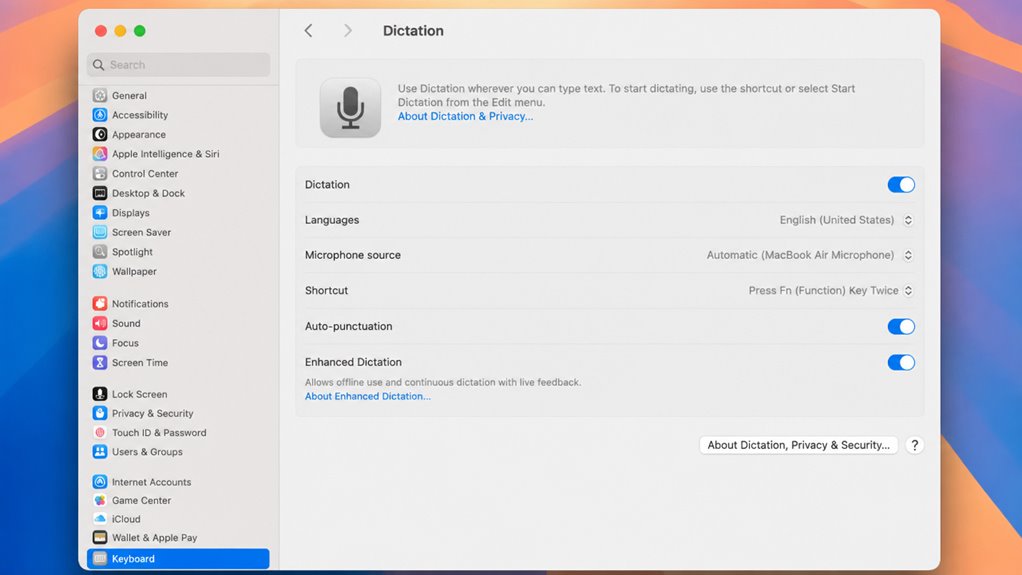
Prawdopodobnie znasz to irytujące uczucie, gdy przesuwasz palce w górę, a strona przesuwa się w dół. To naturalne przewijanie Apple—i nie dla każdego jest odpowiednie. Naprawa jest ukryta w Ustawieniach systemowych, ale nie jest to zwykły przełącznik. Zanim to zmienisz, musisz zrozumieć kluczową różnicę dotyczącą swojej myszy.
Dlaczego naturalne przewijanie Apple’a wydaje się nienaturalne (i jak to odwrócić)
Zastanawiałeś się kiedyś, dlaczego przesunięcie palcem w dół na gładziku MacBooka powoduje przewijanie strony w górę? To „naturalne” przewijanie Apple – naśladujące ekran dotykowy, gdzie palec przesuwa treść. Ale jeśli jesteś przyzwyczajony do tradycyjnego kółka myszy, wydaje się to głęboko nie tak. Nie jesteś sam; niezliczeni użytkownicy odczuli to zgrzytliwe poczucie dysonansu. Chcesz, aby przewijanie było intuicyjne *dla ciebie*, a nie dla jakiegoś wyidealizowanego użytkownika. Domyślne ustawienie Apple może mieć sens dla niektórych, ale gdy jesteś w trakcie pracy, konsekwencja jest kluczowa dla poczucia przynależności. Chcesz czuć kontrolę, a nie walczyć z własną maszyną. Dobra wiadomość? Możesz to odwrócić, dopasowując gładzik do swoich instynktów. To proste ustawienie, które sprawia, że Twój Mac jest naprawdę Twój.
Jak odwrócić przewijanie na gładziku MacBooka (krok po kroku)
Zacznij od otwarcia Ustawień systemowych z menu Apple. Następnie przejdź do sekcji Gładzik i znajdź ustawienia „Przewijanie i zoom”. Na koniec wyłącz opcję „Przewijanie naturalne”, aby odwrócić kierunek przewijania gładzika.
Ustawienia dostępu do systemu
Zastanawiasz się, od czego zacząć, gdy chcesz odwrócić kierunek przewijania na gładziku MacBooka? Nie jesteś sam – to częsta modyfikacja, która wydaje się naturalna. Kliknij menu Apple i wybierz Ustawienia systemowe. Następnie przewiń w dół do Gładzik. To twoja brama. W środku zobaczysz wszystkie gesty sterowania.
| Krok | Akcja |
|---|---|
| 1 | Otwórz menu Apple > Ustawienia systemowe |
| 2 | Wybierz „Gładzik” z panelu bocznego |
| 3 | Wybierz kartę „Przewijanie i zoom” |
| 4 | Znajdź przełącznik „Naturalne przewijanie” |
Kiedy znajdziesz się na tym ekranie, dotarłeś do kluczowego miejsca. Każdy z nas był w tej niezręcznej sytuacji, gdy kursor przesuwa się w przeciwnym kierunku. Nie martw się, rozwiążemy to razem. To jest punkt dostępu; to, co dalej, jest proste.
Przełącznik przewijania gładzika
Z zakładki Scroll & Zoom potrzebujesz przełącznika „Natural scrolling”. Wyłącz go, a od razu dołączysz do ekipy, która przewija po swojemu – bez walki z kierunkiem. To takie proste: jeden klik, a twój gładzik zachowuje się tak, jak tego oczekujesz. Witaj w klubie ludzi, którzy porzucili domyślne ustawienia Apple. Nie jesteś sam – mnóstwo z nas już przeszło na tę stronę. Teraz każde przesunięcie jest właściwe, dopasowane do tego, jak radzisz sobie w życiu. Nie martw się, jeśli potrzebujesz chwili na przyzwyczajenie – szybko złapiesz wprawę. Śmiało, Wyłącz go – dasz radę, a my wszyscy jesteśmy w tym razem.
Jak zdecydować, który kierunek przewijania jest dla Ciebie odpowiedni

Wybierasz pomiędzy dwoma odmiennymi modelami mentalnymi: naturalnym (lub odwróconym) przewijaniem, które naśladuje ekran dotykowy, a klasyczną logiką paska przewijania. Zastanów się, czy twój mózg preferuje, aby treść poruszała się wraz z palcami jak w telefonie, czy raczej, aby sama strona przesuwała się jak fizyczne kółko przewijania. Twój wybór ostatecznie zależy od tego, co wydaje się bardziej intuicyjne w codziennych zadaniach.
Naturalne a odwrócone przewijanie
Jak zdecydować, czy naturalne czy odwrócone przewijanie działa dla Ciebie najlepiej? Chodzi o to, jak Twój mózg oczekuje, że treść będzie się poruszać. Naturalne przewijanie naśladuje ekran dotykowy – palce przesuwają treść w górę, więc strona idzie w górę. Odwrócone przewijanie przypomina bardziej tradycyjne kółko myszy – przewijanie w dół przesuwa w dół. Aby znaleźć swój wybór, wypróbuj oba przez jeden dzień.
- Sprawdzenie spójności: Czy Twój wybór jest zgodny z zachowaniem telefonu lub tabletu?
- Pamięć mięśniowa: Który kierunek wydaje się automatyczny, gdy przeglądasz szybko?
- Kontekst zadania: Odwrócone często sprawdza się przy precyzyjnej pracy, np. w arkuszach kalkulacyjnych lub kodzie.
- Czynnik zmęczenia: Naturalne może zmniejszyć obciążenie nadgarstków podczas długich sesji.
- Dowód społeczny: Zapytaj znajomych, czego używają – dopasowanie do wspólnego przepływu pracy pomaga.
Zaufaj temu, które sprawia, że przewijanie jest dla Ciebie naturalne, a nie wymuszone.
Dotykowa vs. Ekranowa Logika
Dlaczego twoje preferencje dotyczące przewijania sprowadzają się do logiki dotykowej kontra ekranowej? Chodzi o to, jak postrzegasz świat – dosłownie. Dotykowa naśladuje twój telefon: przesuwasz w górę, treść unosi się do góry. Czujesz, jakbyś przesuwał samą stronę. Ekranowa? To klasyczna logika komputera stacjonarnego: przesuń w górę, aby zobaczyć, co jest wyżej, jak obracanie kółka myszy. Żadna z nich nie jest lepsza ani gorsza; chodzi o to, co sprawia, że czujesz się swobodnie.
Chcesz dopasować się do tego, jak już pracujesz. Jeśli ciągle przełączasz się między telefonem a laptopem, logika dotykowa utrzymuje spójność twojej pamięci mięśniowej – bez mentalnej zmiany biegów. Ale jeśli zawsze przewijałeś tradycyjną myszą lub trackballem, ekranowa wydaje się plemieniem, do którego należysz. Przetestuj obie przez jeden dzień. Twoje palce powiedzą ci, gdzie naprawdę jest twoje miejsce. Bez oceniania – po prostu znajdź swój przepływ.
10-sekundowy test, aby znaleźć swój idealny kierunek przewijania
Zastanawiasz się, czy naturalne przewijanie czy odwrócone przewijanie bardziej Ci odpowiada? To pytanie, przed którym staje każdy użytkownik Maca, a odpowiedź możesz poznać w zaledwie 10 sekund. Żadnych ustawień, żadnego zgadywania – tylko szybki test, który ujawni Twoje instynktowne preferencje.
Szybki test przesunięcia ujawnia Twoje instynktowne preferencje dotyczące przewijania w zaledwie 10 sekund.
- Połóż dwa palce na gładziku i przesuń je w górę, patrząc na stronę internetową.
- Zwróć uwagę na swoją natychmiastową reakcję: czy strona przesuwa się w dół, czy w górę wraz z palcami?
- Jeśli chcesz, aby treść podążała za palcami jak na ekranie dotykowym, naturalne przewijanie jest dla Ciebie odpowiednie.
- Jeśli oczekujesz, że strona będzie przesuwać się w tym samym kierunku co Twój ruch (jak pasek przewijania), odwrócone przewijanie jest Twoim wyborem.
- Powtórz ruch w dół – Twój instynkt nie kłamie.
Zaufaj temu instynktowi. To naturalne ułożenie Twojego mózgu, a nie wyuczony nawyk. Gdy już to poznasz, poczujesz, że pasujesz – bez więcej niezręcznych momentów podczas przewijania.
Czy odwrócenie kierunku przewijania na gładziku wpływa również na myszkę?
Gdy odwrócisz kierunek przewijania na gładziku, czy myszka podąży za tym samym? To uzasadniona obawa, zwłaszcza gdy właśnie znalazłeś swój rytm. Krótka odpowiedź brzmi: nie – nie podąży, chyba że dostosujesz oba ustawienia. macOS traktuje kierunek przewijania gładzika i myszy niezależnie. Możesz więc zmienić jeden, nie psując drugiego. Na tym polega piękno dostosowywania własnego przepływu.
Należysz do grona osób, które cenią sobie spójność, ale spójność nie oznacza, że wszystko musi być takie samo. Twój gładzik może działać naturalnie, podczas gdy mysz pozostanie tradycyjna – i to jest całkowicie w porządku. Nie ma potrzeby narzucania uniwersalnego rozwiązania. To Ty decydujesz, co jest wygodne dla każdego urządzenia. Więc wypróbuj to – zmień ustawienia gładzika, zostaw mysz w spokoju. Zobacz, jak to pasuje do Twojego świata. Będziesz należeć do tych, którzy personalizują każdy szczegół.
Jak odwrócić przewijanie na gładziku i myszy osobno
Jak je rozróżnić? macOS pozwala niezależnie dostosować kierunek przewijania gładzika i myszy, więc możesz odwrócić kierunek przewijania na gładziku bez wpływu na mysz – i odwrotnie. Nie musisz zadowalać się jednym ustawieniem; zamiast tego możesz dopasować każde urządzenie wejściowe tak, aby było naturalne w obsłudze, jak reszta Twojego zestawu.
- Przejdź do Ustawień systemowych > Gładzik i przełącz opcję „Przewijanie naturalne” na włączone lub wyłączone.
- Następnie wejdź w Ustawienia systemowe > Mysz i dostosuj to samo ustawienie – nie zostanie zsynchronizowane.
- Korzystaj z oddzielnych gestów: przewijanie na gładziku jest płynne, a przewijanie myszą pozostaje tradycyjne, jeśli wolisz.
- Testuj kierunek każdego urządzenia od razu – zmiany są widoczne bez konieczności restartu.
- Zapisz swoją własną kombinację – odwrócony gładzik, normalna mysz – aby Twój przepływ pracy był niepowtarzalny.
Cozrobić, gdy ustawienie odwrotnego przewijania nie zostanie zapisane
Jeśli skonfigurowałeś przewijanie gładzika i myszy według własnych upodobań, ale okazuje się, że przełącznik „Naturalne przewijanie” ciągle się resetuje, kilka szybkich sprawdzeń zwykle może to naprawić. Po pierwsze, upewnij się, że zmieniasz ustawienia osobno dla gładzika i osobno dla myszy. Wiele osób dostosowuje tylko jedno, a potem jest zdziwionych, że drugie nie współpracuje. Nie jesteś sam – to częsty problem.
Następnie spróbuj zrestartować Maca. Brzmi prosto, ale czasami ustawienia potrzebują świeżego startu, aby się utrwalić. Jeśli to nie pomoże, sprawdź, czy nie masz aplikacji firm trzecich zarządzających przewijaniem, takich jak BetterTouchTool. Mogą one nadpisywać ustawienia systemowe. Należysz do społeczności użytkowników, którzy pragną płynnej kontroli, więc nie wahaj się zresetować NVRAM lub SMC. Często to trwale utrwala Twoje preferencje, utrzymując przewijanie dokładnie tak, jak chciałeś.
Natychmiastowe przewijanie w dół za pomocą polecenia terminala
Po co przeszukiwać menu, skoro możesz natychmiast odwrócić przewijanie jednym poleceniem w Terminalu? Jesteś jednym z nas – kimś, kto ceni szybkość i kontrolę. Otwórz Terminal, wklej szybkie polecenie, naciśnij Enter, a twój gładzik natychmiast zmieni kierunek przewijania. Żadnego restartowania, żadnego grzebania w Ustawieniach Systemowych. To sposób hakera, a działa za każdym razem.
- Użyj `defaults write -g com.apple.swipescrolldirection -bool false`, aby wyłączyć naturalne przewijanie
- Zamień `false` na `true`, jeśli kiedykolwiek chcesz wrócić do poprzedniego ustawienia
- Zmiana obowiązuje we wszystkich aplikacjach bez wylogowywania się
- Trzymaj pod ręką plik skryptu, aby szybko przełączać się między trybami
- Podziel się tym poleceniem z innymi zaawansowanymi użytkownikami – będą ci wdzięczni