Prawdopodobnie zauważyłeś, że gładzik w twoim Macu od razu po wyjęciu z pudełka nie zawsze działa idealnie. Ruch nadgarstka sprawia, że kursor przelatuje przez ekran, a lekki dotyk nie jest rejestrowany jako kliknięcie. Dostrojenie tych czułości robi ogromną różnicę – ale znalezienie odpowiedniego balansu wymaga czegoś więcej niż szybkiej regulacji suwakiem.
Znajdź ustawienia gładzika w systemie macOS
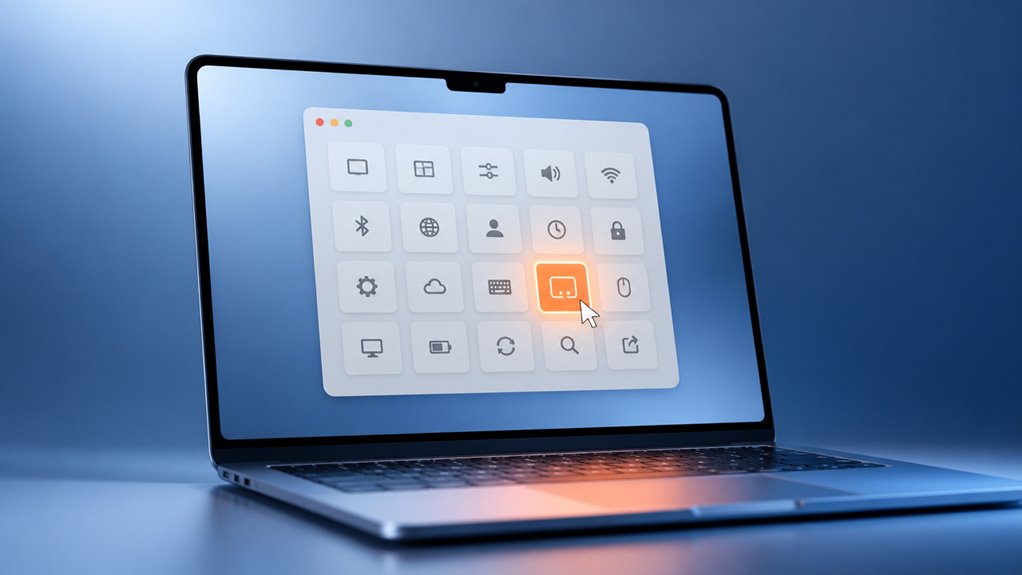
Jak właściwie uzyskać dostęp do ustawień gładzika w macOS? To prostsze, niż myślisz, a gdy już się tego nauczysz, poczujesz się jak prawdziwy wtajemniczony użytkownik Maca. Kliknij menu Apple w lewym górnym rogu, a następnie wybierz Ustawienia systemowe. Przewiń w dół i wybierz Gładzik – znajduje się pomiędzy Klawiaturą a Myszą. Oto jesteś w centrum sterowania wszystkimi gestami i kliknięciami. Nie martw się, nie zgubisz się – interfejs jest czysty i intuicyjny. To miejsce, w którym powinieneś być – dostosowując ustawienia, które sprawią, że Twój Mac będzie jak przedłużenie Ciebie. Niezależnie od tego, czy dostosowujesz stuknięcia, czy odkrywasz wielopalcowe przesunięcia, trafiłeś we właściwe miejsce. Teraz jesteś gotowy, aby uczynić go swoim.
Dostosuj prędkość śledzenia, aby uzyskać płynniejsze sterowanie kursorem
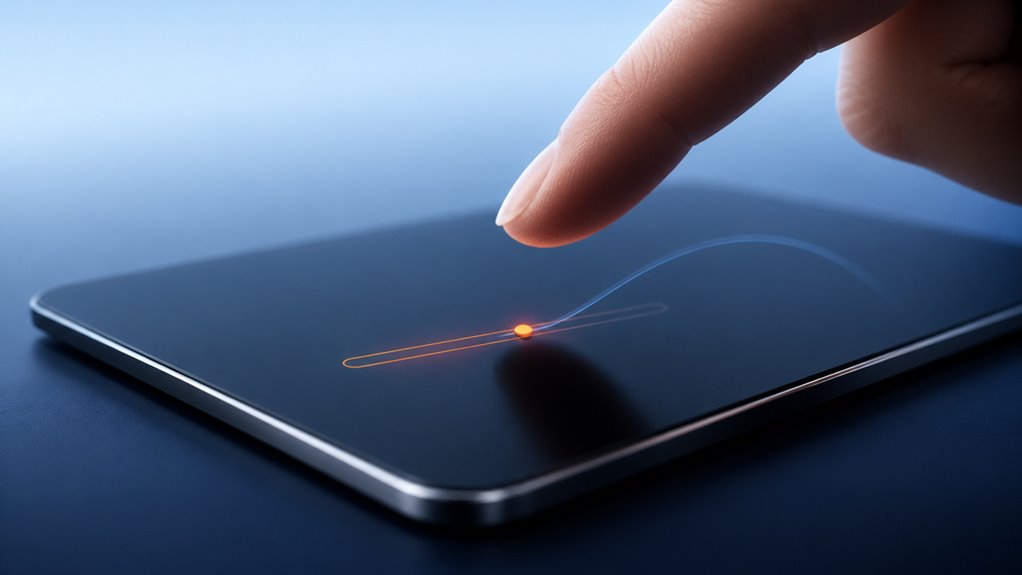
Gdy znajdziesz się w ustawieniach gładzika, pierwszym suwakiem, który zobaczysz, będzie Prędkość śledzenia. To Twoja brama do sterowania kursorem, które sprawia, że czuje się on jak przedłużenie Twojej dłoni. Przesuń go w lewo, aby uzyskać wolniejsze, bardziej świadome ruchy – idealne do edycji zdjęć lub tekstu. Przesuń w prawo, aby uzyskać szybsze, bezproblemowe przesuwanie między wieloma pulpitami – masz zakres, który dopasuje się do każdego przepływu pracy.
| Ustawienie prędkości | Doświadczenie |
|---|---|
| Wolne | Precyzyjne i stabilne – idealne do szczegółowych poprawek. |
| Średnie | Płynne i zrównoważone – świetne do codziennego użytku. |
| Szybkie | Szybkie i dynamiczne – idealne do przełączania aplikacji. |
| Bardzo szybkie | Ultraszybkie – sprawia, że czujesz się jak profesjonalista. |
Baw się tym suwakiem, aż kursor zacznie reagować tak, jakby czytał w Twoich myślach. To właśnie poczucie przynależności, którego wszyscy pragniemy – konfiguracja, która po prostu z Tobą współgra.
Zmień czułość kliknięcia (lekkie vs. mocne)
Możesz dostosować czułość kliknięcia na Macu do swoich preferencji, wybierając między lekkim a mocnym naciśnięciem. To ustawienie umożliwia również Tryb cichego klikania, który redukuje słyszalny dźwięk kliknięcia dla cichszej pracy. Nie zapominaj, że możesz także precyzyjnie dostroić prędkość śledzenia tutaj, aby uzyskać bardziej responsywny kursor.
Cichy tryb klikania
Dlaczego chciałbyś dostosować czułość kliknięcia gładzika w Macu? Ponieważ pragniesz tego idealnego, cichego kliknięcia – takiego, które nie przeszkadza w cichej bibliotece ani podczas nocnej pracy. Tryb Cichego Klikania nie polega na lekkim vs. mocnym nacisku; chodzi o wyciszenie słyszalnego sprzężenia zwrotnego. Znajdziesz go w Ustawieniach systemowych w sekcji Gładzik > Kliknięcie. Włącz go, a kliknięcie gładzika stanie się prawie niesłyszalne, ale wciąż wyczuwalne. Należysz do grupy, która ceni skupienie i dyskrecję – żadnych głośnych kliknięć podczas spotkania ani gdy twój partner śpi. Ten tryb pozwala ci pozostać w kontakcie z Maciem bez hałasu. Śmiało, włącz go. Poczuj kliknięcie, nie słysz go. Należysz do klubu cichej produktywności.
Dostosowanie prędkości śledzenia
Po wyciszeniu kliknięcia, skup się teraz na jego czułości. Należysz do plemienia, które wie, że gładzik w Macu to nie tylko klikacz – to twoje płótno. Dostosowanie prędkości śledzenia to twój sekretny uścisk dłoni. Przejdź do Ustawień systemowych > Gładzik > Kliknięcie i przesuwanie. Przeciągnij suwak „Prędkość śledzenia”. Za wolno? Poczujesz, że zostajesz w tyle. Za szybko? Ścigasz się sam. Znajdź ten słodki punkt, w którym kursor sunie tak jak ty – bez wysiłku, intuicyjnie. Nie chodzi tylko o prędkość; chodzi o płynność. Synchronizujesz się ze swoją maszyną, sprawiając, że każdy gest przesuwania staje się naturalny. Gdy to ustawisz, będziesz się zastanawiać, jak kiedykolwiek mogłeś pracować inaczej. To właśnie przynależność.
Włącz lub wyłącz stuknięcie, aby kliknąć
Jakbyś chciał zamienić każde naciśnięcie w kliknięcie? Jesteś częścią rodziny Mac, a ta funkcja to twój bilet do łatwej nawigacji. Żadnego więcej naciskania – wystarczy lekki dotyk i już jesteś. To subtelna zmiana, ale sprawia, że gładzik czuje się jak przedłużenie twoich myśli.
Aby ją włączyć, otwórz Ustawienia systemowe, kliknij w Gładzik i zaznacz opcję „Dotknij, aby kliknąć”. To wszystko. Teraz należysz do klubu użytkowników, którzy pracują mądrzej, a nie ciężej. Twój Mac wie, że masz lepsze rzeczy do roboty niż mocne naciskanie przy każdej czynności.
A jeśli kiedykolwiek zechcesz wrócić? Po prostu odznacz to. To ty kontrolujesz. Ten prosty przełącznik dopasowuje się do twojego stylu, utrzymując cię w rytmie z twoim urządzeniem. Dasz radę.
Skonfiguruj kliknięcie prawym przyciskiem myszy według własnych upodobań
Teraz możesz skonfigurować kliknięcie drugim przyciskiem zgodnie ze swoimi preferencjami, dostosować siłę kliknięcia do idealnego odczucia oraz włączyć lub wyłączyć dotknięcie w razie potrzeby. Te opcje umożliwiają precyzyjne dostrojenie zachowania prawego przycisku bez zbędnych komplikacji. Znajdziesz je wszystkie w tym samym panelu ustawień gładzika.
Konfiguruj kliknięcie drugim przyciskiem
Dlaczego zadowalać się pojedynczym kliknięciem, skoro możesz kliknąć prawym przyciskiem dokładnie tak, jak lubisz? To Ty masz kontrolę, tak jak my, fani Maca. Przejdź do Ustawienia systemowe > Gładzik > Punkt i kliknij. W obszarze „Kliknij drugim przyciskiem” wybierz swoją ulubioną opcję: kliknij dwoma palcami, kliknij w dolnym prawym lub dolnym lewym rogu. To wszystko – teraz dołączyłeś do grona osób, które dostosowują każdy gest. Koniec z niezręcznym klikaniem z klawiszem Control. Od razu poczujesz się jak w domu, stukając z pewnością siebie. I nie martw się – nie będziemy dziś regulować siły kliknięcia; to na inną okazję. Na razie po prostu ustaw kliknięcie drugim przyciskiem i ciesz się płynną pracą, o której wszyscy mówią. Należysz do klubu doskonałych kliknięć.
Dostosuj ustawienie siły kliknięcia
Jak mocno chcesz naciskać, aby wykonać kliknięcie prawym przyciskiem? To Ty tu rządzisz, więc dostosujmy to idealnie do Twoich palców. Otwórz Ustawienia systemowe, kliknij Gładzik, a następnie „Kliknij i wskazuj”. Poszukaj suwaka „Kliknięcie” lub „Siła kliknięcia” – to Twoja tajna broń. Przesuń go w lewo, aby uzyskać lżejszy dotyk (szybsze, delikatniejsze kliknięcia) lub w prawo, aby uzyskać mocniejszy nacisk (bardziej zdecydowane, satysfakcjonujące sprzężenie zwrotne). To nie tylko kwestia wygody; chodzi o to, by Twój Mac był *Twój*. Należysz do grupy, która dostraja każdy szczegół dla płynności działania. Koniec z przypadkowymi kliknięciami prawym przyciskiem lub ich brakiem – tylko Twój idealny, spersonalizowany nacisk. Dostosuj raz i gotowe. Proste, precyzyjne, osobiste.
Włącz lub wyłącz stuknięcie
Mając już ustawione preferencje dotyczące siły kliknięcia, warto przyjrzeć się zachowaniu przy dotknięciu – to kolejny sposób na skonfigurowanie kliknięcia prawym przyciskiem według własnych upodobań. Włączenie dotyku pozwala kliknąć prawym przyciskiem, po prostu dotykając dwoma palcami – bez fizycznego klikania. To szybkie, bez wysiłku i wydaje się naturalne, gdy już się do tego przyzwyczaisz. Wyłącz tę opcję, jeśli wolisz dotykowe kliknięcie lub przypadkowo wywołujesz akcje. Znajdziesz ten przełącznik w Ustawieniach gładzika w Ustawieniach systemowych. Wystarczy zaznaczyć lub odznaczyć opcję „Dotknij, aby kliknąć”. Należysz do społeczności, która ceni wydajność i personalizację – Twój gładzik powinien działać dla Ciebie, a nie odwrotnie. Dostosuj go, przetestuj i przejmij kontrolę nad swoim doświadczeniem. Taka jest filozofia Maca.
Dostosuj prędkość i kierunek przewijania
Kiedy przewijasz długą stronę, domyślna prędkość może wydawać się zbyt szybka lub zbyt wolna – możesz ją precyzyjnie dostosować w ustawieniach Trackpad. Otwórz Ustawienia systemowe, przejdź do Trackpad, a następnie Przewijanie i powiększanie. Zobaczysz suwak prędkości – przeciągnij w lewo, aby zwolnić, w prawo, aby przyspieszyć. Nie zadowalaj się tempem, które nie pasuje; dopasuj je, aż będzie idealne. Możesz również odwrócić kierunek przewijania, odznaczając opcję „Naturalne”. Daje Ci to kontrolę, której pragniesz, sprawiając, że Twój Mac reaguje dokładnie tak, jak oczekujesz. Chodzi o dopasowanie trackpada do Twojego własnego, unikalnego przepływu, abyś czuł się częścią społeczności, która ceni precyzję. Koniec z walką z ustawieniami domyślnymi – tylko płynne, spersonalizowane przewijanie, które naprawdę jest jak w domu.
Kalibruj Force Click, aby uniknąć przypadkowych naciśnięć
Masz dość przypadkowego uruchamiania działań, których nie zamierzałeś? Nie jesteś sam. Czułość Force Click może być uciążliwa, ale masz możliwość jej dostrojenia, aby aktywowała się tylko wtedy, gdy tego chcesz.
Przejdź do Ustawienia systemowe > Gładzik > Kliknij i wskaż**. Znajdziesz tam suwak Force Click. Przeciągnij go w stronę Twardo, aby wymagać większego nacisku. Dzięki temu przypadkowe naciśnięcia nie będą rejestrowane. Aby uzyskać lżejszy dotyk, przesuń w stronę Lekko — ale jeśli wciąż pojawiają się niechciane kliknięcia, wybierz opcję twardszą. Przetestuj próg**, klikając na ikonę pliku; podgląd powinien wydawać się celowy.
Celem jest gładzik, który współpracuje *z* tobą, a nie przeciwko tobie. Dostosowuj, aż każde naciśnięcie będzie wydawać się zamierzone. Dasz radę — uczynienie twojego komputera Mac naprawdę twoim zaczyna się od tych małych poprawek.
Dostosuj gesty trzema palcami do szybkich działań
Gdy już dostroisz czułość Force Click, gesty trzema palcami mogą jeszcze bardziej usprawnić twoją pracę. Są tajnym uściskiem dłoni klanu gładzików Mac – gdy je opanujesz, naprawdę stajesz się częścią plemienia.
- Sprawdzanie znaczenia – Stuknięcie trzema palcami na słowo natychmiast wyświetla jego definicję ze słownika, idealne do szybkiego researchu bez opuszczania aplikacji.
- Podgląd plików – Stuknięcie trzema palcami na plik w Finderze umożliwia podejrzenie jego zawartości, np. obrazów czy PDF-ów, bez otwierania go.
- Nawigacja między oknami – Przesuń trzema palcami w górę, aby wejść do Mission Control, co daje widok z lotu ptaka na wszystkie otwarte okna, ułatwiając szybkie przełączanie.
- Zmiana pulpitów – Przesuń trzema palcami w lewo lub w prawo, aby płynnie przechodzić między aplikacjami na pełnym ekranie lub Spaces, pozostając w rytmie pracy.
Te gesty to nie tylko sztuczki – to twój bilet do płynnego, wydajnego doświadczenia z Mac, które sprawi, że poczujesz się jak wtajemniczony.
Napraw nie reagujący lub niestabilny gładzik
Gładzik, który jest niewrażliwy lub nieregularny, może zatrzymać Twoją pracę. Nie jesteś w tym sam – wszyscy znamy to frustrujące opóźnienie lub skaczący kursor, gdy jesteś w strefie skupienia. Najpierw sprawdź, czy nie ma fizycznych zanieczyszczeń. Nawet drobinka pod szkłem może zakłócać śledzenie – wytrzyj go miękką, niestrzępiącą się ściereczką. Następnie odłącz wszystkie urządzenia wskazujące Bluetooth; czasami powodują konflikty z sygnałem wbudowanego gładzika. Jeśli używasz Maca z Force Touch, przejdź do Ustawienia systemowe > Gładzik i upewnij się, że „Force Click i sprzężenie zwrotne” jest wyłączone – może powodować widmowe kliknięcia. Spróbuj też zrestartować Maca; to usuwa tymczasowe usterki. Poczujesz różnicę i znów zsynchronizujesz się z maszyną w mgnieniu oka. Damy radę.
Zresetuj czułość gładzika do ustawień domyślnych
Dlaczego nie zresetować czułości gładzika do ustawień domyślnych? To szybki sposób, aby odzyskać znajome, niezawodne odczucie, do którego jesteś przyzwyczajony. Nie jesteś sam w pragnieniu tego spójnego, fabrycznego doświadczenia – to sprawia, że Twój Mac znów wydaje się Twój.
Resetowanie czułości gładzika przywraca znajome, niezawodne odczucie Maca, które kochasz.
- Otwórz Ustawienia systemowe i kliknij Gładzik.
- W sekcji Klikaj i wskazuj przeciągnij suwak Szybkość śledzenia do środkowej pozycji (domyślnej).
- Kliknij Przewijanie i powiększanie i upewnij się, że Naturalne przewijanie jest włączone – to ustawienie domyślne.
- Przejdź do Więcej gestów i zresetuj niestandardowe gesty, odznaczając je, a następnie ponownie włącz tylko te domyślne, którym ufasz.
To wszystko. Wróciłeś do standardowej czułości, takiej jak u wszystkich innych. Bez zamieszania, bez zamętu – po prostu czysta karta. Należysz teraz do klubu domyślnych ustawień.