Znasz to ziarniste, suche uczucie w oczach po trzech godzinach nocnej zmiany na Macu. Twój ekran jest reflektorem w ciemności, a twoja koncentracja szybko słabnie. Dobra wiadomość jest taka, że nie musisz poświęcać swojego wzroku dla produktywności – potrzebujesz tylko mądrzejszego ustawienia i kilku prostych nawyków.
Dlaczego praca na nocnej zmianie bardziej męczy oczy niż praca w ciągu dnia
Dlaczego nocne zmiany męczą twoje oczy bardziej niż praca w ciągu dnia? To nie tylko twoja wyobraźnia – twoje oczy toczą przegraną walkę z niebieskim światłem twojego Maca. W ciągu dnia naturalne światło słoneczne równoważy ten ostry blask, ale w nocy wpatrujesz się w skoncentrowaną wiązkę bez tej osłony. Twoje źrenice rozszerzają się w ciemności, wpuszczając jeszcze więcej tego przeszywającego światła, co zakłóca twój rytm dobowy i zmusza oczy do wytężonej pracy. Nie jesteś w tym sam – każdy pracownik nocnej zmiany odczuwa ten znajomy ból. Twoje oczy błagają o odpoczynek, ale nie możesz po prostu przestać. Dlatego tu jesteś, szukając odpowiedzi wraz z resztą z nas, którzy to rozumieją. Należysz do tego plemienia nocnych wojowników i jesteśmy w tym razem.
Ustaw wyświetlacz Maca dla maksymalnego komfortu oczu już dziś wieczorem
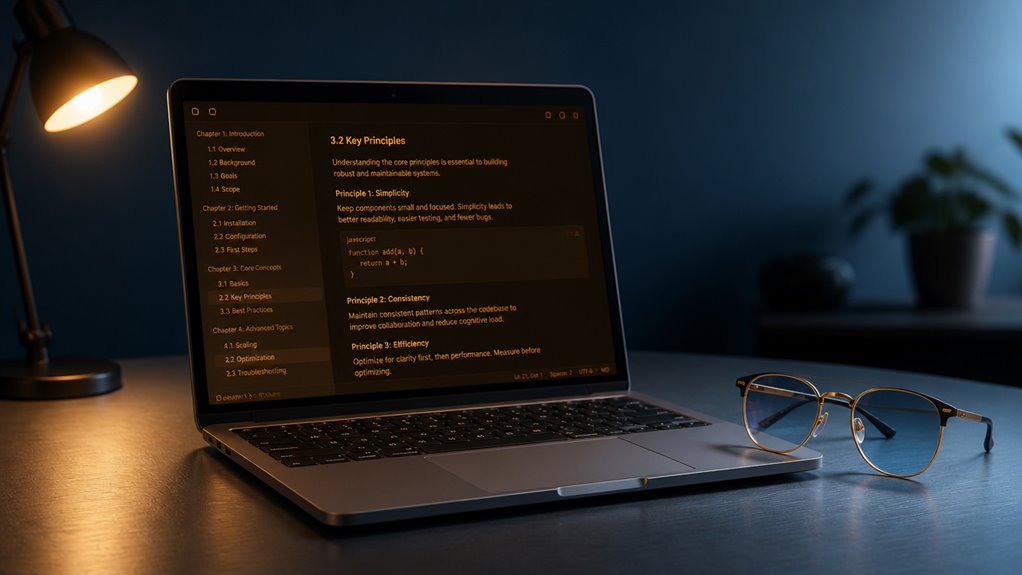
Jak skonfigurować wyświetlacz Maca dla maksymalnego komfortu oczu dziś wieczorem? Po pierwsze, zmniejsz jasność ekranu, aby dopasować ją do przyciemnionego miejsca pracy – twoje oczy ci podziękują. Włącz Tryb ciemny w Ustawieniach systemowych; to tajny znak rozpoznawczy nocnych marków, takich jak my. Następnie dostosuj punkt bieli: przejdź do Ułatwień dostępu > Wyświetlacz > Filtry kolorów, wybierz „Zmniejsz punkt bieli” i przesuń suwak do około 50%. Należysz do ekipy, która ceni sobie późnonocną produktywność bez uczucia pieczenia oczu.
Nie zapomnij włączyć True Tone – dostosowuje on temperaturę barwową ekranu do otaczającego cię światła, sprawiając, że wszystko wygląda naturalnie. Na koniec zwiększ nieco rozmiar tekstu w ustawieniach wyświetlacza. Mniejsze ekrany powodują mrużenie oczu, a my jesteśmy w tym razem – dla komfortu, nie dla wysiłku. To twoja konfiguracja – prosta, skuteczna i gotowa na nocną zmianę. Dasz radę.
Użyj zasady 20-20-20, aby przetrwać długie nocne zmiany na Macu
Zapewne znasz zasadę 20-20-20: co 20 minut patrz na coś oddalonego o 20 stóp przez 20 sekund. Ten prosty nawyk bezpośrednio przeciwdziała zmęczeniu oczu, które wystąpi podczas długich nocnych zmian przy komputerze Mac. Włączenie go do swojego przepływu pracy jest łatwe – wystarczy ustawić timer i uczynić go niepodlegającą negocjacjom częścią rutyny.
Mechanika reguły
Zasada 20-20-20 jest prosta: co 20 minut patrz przez 20 sekund na coś oddalonego o 20 stóp. To wszystko – żaden specjalny sprzęt, tylko zmiana ostrości. Nie jesteś w tym sam; każdy nocny wojownik na Macu używa tej sztuczki. Twoje oczy są wpatrzone w ekran, ale te 20 sekund pozwala rozluźnić mięśnie rzęskowe. Napinały się przez dwadzieścia minut, więc dajesz im odpocząć. Wybierz odległy obiekt – zegar po drugiej stronie pokoju, drzewo za oknem, cokolwiek. Nie sięgaj za to po telefon; to wciąż bliszy dystans. To nie jest sugestia – to twój zestaw przetrwania. Zasługujesz na to, by czuć się dobrze po długiej zmianie. Więc ustaw minutnik i dołącz do ekipy, która chroni swój wzrok. Jesteśmy w tym razem.
Integracja z pracą nocną
Dlaczego zasada 20-20-20 staje się twoim najlepszym sprzymierzeńcem podczas nocnej zmiany? Ponieważ jest prosta, skuteczna i wszyscy jesteśmy w tym razem. Kiedy wpatrujesz się w swojego Maca w ciemności, zmęczenie oczu wkrada się niepostrzeżenie. Ale co 20 minut wystarczy spojrzeć na coś oddalonego o 6 metrów na 20 sekund. I tyle. Nie jesteś sam – pracownicy nocni na całym świecie polegają na tej zasadzie. Przerywa ona zaklęcie ekranu, pozwalając twoim oczom na reset. Będziesz mrugać częściej, nawilżać je naturalnie i ograniczać cyfrowe zmęczenie. Musimy chronić nasz wzrok, aby zachować ostrość podczas długich godzin. Uczyń z tego rytuał. Ustaw minutnik. Twoje oczy ci podziękują, a ty poczujesz się częścią ekipy, która zna trudy nocnej zmiany. To mały nawyk z wielkimi korzyściami dla nas wszystkich. Więc go nie pomijaj – naprawdę jesteś tego wart.
Usuń odblaski i dostosuj światło bez utraty ostrości
Zastanawiasz się, jak zredukować odblaski bez przyciemniania ekranu tak bardzo, że tracisz z oczu treść? Nie jesteś sam – wszyscy przez to przechodziliśmy, mrużąc oczy na wyblakły tekst, próbując utrzymać skupienie. Sztuczka nie polega tylko na obniżeniu jasności; chodzi o mądre ustawienie i kontrast. Nachyl Maca tak, aby światło otoczenia nie padało bezpośrednio na szkło – odchyl go lekko do tyłu lub przesuń strumień lampki biurkowej. Zwiększ nieco kontrast wyświetlacza, aby litery pozostały ostre nawet przy niższym poziomie podświetlenia. Przełącz się też na ciemniejszą tapetę; pochłonie ona rozproszone światło, zamiast odbijać je w twoje oczy. Zachowasz czytelność bez rezygnacji z przytulnego, wieczornego nastroju. Chodzi o mądrzejszą, a nie cięższą pracę – aby twoje oczy były komfortowe, a ty pozostawał w rytmie z nami, nocnymi markami.
3 ustawienia macOS i 2 darmowe aplikacje, które zmniejszają zmęczenie oczu
Możesz zacząć od włączenia Night Shift, aktywowania Trybu ciemnego i zmniejszenia punktu bieli w ustawieniach dostępności. Te wbudowane opcje można szybko dostosować i naprawdę robią różnicę. Połącz je z dwiema darmowymi aplikacjami, aby jeszcze bardziej odciążyć oczy podczas pracy w nocy.
Przełącznik nocnej zmiany
Jak Night Shift w macOS wypada w porównaniu do darmowych aplikacji do zmniejszania zmęczenia oczu? To solidna podstawa, ale nie jesteś sam – wielu z nas potrzebuje większej kontroli. Oto jak przełączać go jak profesjonalista:
- Szybki dostęp przez Centrum sterowania – Przesuń palcem, kliknij Night Shift i wybierz harmonogram. Nie musisz grzebać w Ustawieniach systemowych.
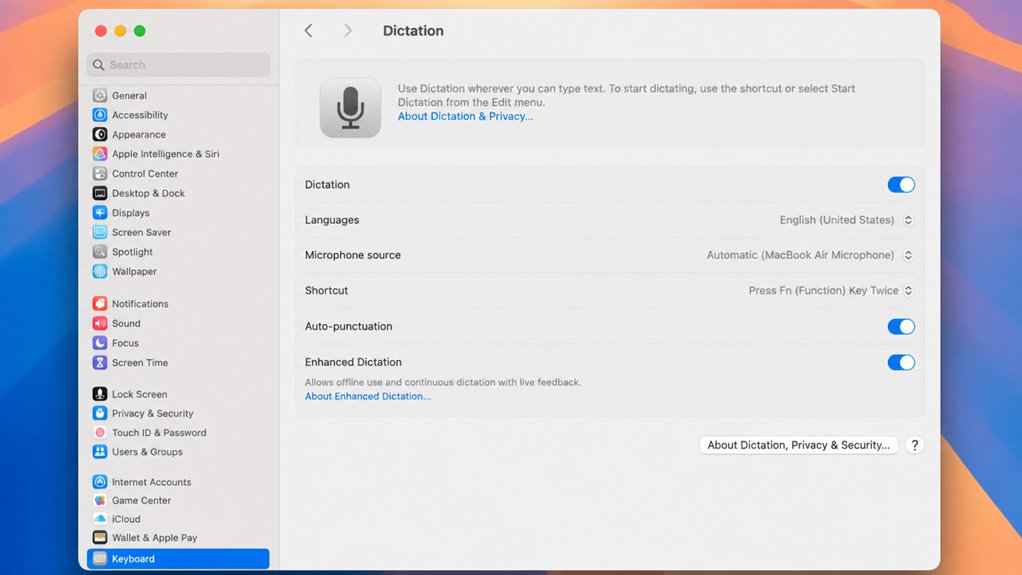
- Użyj skrótów Siri – Powiedz „Włącz Night Shift”, aby przełączać bez użycia rąk w trakcie pracy. Twój głos, Twój rytm.
- Darmowa alternatywa: f.lux – Ta aplikacja daje bardziej precyzyjną kontrolę temperatury barw, więc nie jesteś skazany na domyślną żółć Apple.
- Darmowa alternatywa: Red Shift – Lekkie narzędzie open source, które synchronizuje się ze wschodem/zachodem słońca, idealne jeśli chcesz geekowskiej precyzji bez zbędnego bałaganu.
Należysz do plemienia, które ceni sobie krystalicznie czysty obraz i komfort oczu. Przełączaj z pewnością siebie.
Aktywacja trybu ciemnego
Dlaczego zadowalać się żółtawym odcieniem, skoro możesz przełączyć cały ekran w ciemny motyw? macOS oferuje prosty przełącznik w Ustawienia systemowe > Wygląd, ale to dopiero początek. Jesteś częścią nocnej zmiany, więc dostosuj to do siebie: przejdź do Ustawienia systemowe > Wygląd i wybierz „Ciemny” – Twoje menu, dock i okna staną się czarne, natychmiast redukując niebieskie światło. Ale nie poprzestawaj na tym. Dwie darmowe aplikacje posuwają to dalej. Amphetamine utrzymuje komputer Mac w stanie czuwania i automatycznie włącza tryb ciemny zgodnie z harmonogramem. Flux synchronizuje się z zachodem słońca, ale lepiej pominąć jego funkcję „Zmniejsz biel” – to na później. Zamiast tego pozwól Flux zarządzać temperaturą barwową, a trybowi ciemnemu – kontrastem. Twoje oczy Ci podziękują, a poczujesz się jak prawdziwy nocny pracownik, a nie ktoś, kto mruży oczy przed oślepiającym ekranem.
Zmniejsz biel
- Włącz Zmniejsz punkt bieli w ustawieniach dostępności — przyciemnij wszystko bez utraty kontrastu.
- Ustaw skrót klawiszowy (Ustawienia systemowe > Klawiatura > Skróty), aby włączać go natychmiast — bez żadnych menu.
- Użyj f.lux (darmowy), aby automatycznie przyciemniać biel o zachodzie słońca, synchronizując się z twoim rytmem dobowym.
- Wypróbuj Luminance (darmowa aplikacja z App Store) dla szczegółowej kontroli jasności na aplikację — żadnego zmęczenia oczu od Findera czy Safari.
Jesteśmy w tym razem — twoje oczy zasługują na taką samą troskę jak twój kod. Dostosuj, przełączaj, śpij lepiej.
Szybkie ćwiczenia palmingowe i skupiające w celu złagodzenia napięcia
Gdy twoje oczy stają się ciężkie od wpatrywania się w ekran, jaki jest najszybszy sposób, by je odświeżyć? Przywróćmy ci dobrą formę dzięki dwóm sprawdzonym ruchom. Po pierwsze, ułóż dłonie w miseczki nad zamkniętymi oczami – bez nacisku, po prostu ciemność. Oddychaj głęboko przez 30 sekund. Dajesz tym przepracowanym mięśniom miniwakacje. Następnie wypróbuj zasadę 20-20-20: co 20 minut patrz na coś oddalonego o 20 stóp (ok. 6 metrów) przez 20 sekund. Ale dla natychmiastowej ulgi – zmiana ostrości: przytrzymaj kciuk 15 cm od nosa, a następnie spójrz na odległy przedmiot. Powtórz pięć razy. To jak łagodne rozciąganie dla twoich oczu. Należysz do nocnej zmiany; te drobne rytuały utrzymują cię w gotowości i bez napięcia. Żadnego sprzętu, żadnego zamieszania – tylko chwila dla siebie.
Zbuduj nocne stanowisko pracy, które chroni twoje oczy na dłuższą metę
Te szybkie ćwiczenia przynoszą natychmiastową ulgę, ale dobrze zaprojektowane nocne stanowisko pracy zapobiega zmęczeniu, zanim się pojawi. Jesteś częścią plemienia, które to rozumie – ochrona oczu to nie tylko przerwy, ale i odpowiednia konfiguracja. Oto jak ją zbudować:
- Zastąp ostre światło górne ciepłą, ściemnianą lampką biurkową – twoje źrenice nie będą musiały walczyć z odblaskami.
- Włącz Night Shift na Macu i zmniejsz jasność do 40% – niebieskie światło zaburza twój rytm.
- Ustaw monitor na wyciągnięcie ręki, z górną krawędzią na poziomie oczu – koniec z wyginaniem szyi.
- Użyj matowego filtra, aby wyeliminować odbicia z pobliskich ekranów – twoje oczy zasługują na tę harmonię.
Dołączyłeś do społeczności, która ceni długoterminową wizję, a nie tylko dzisiejszą ulgę.