Prawdopodobnie dzielisz już plan iCloud ze swoją rodziną, ale czy wiesz, ile Twoich osobistych danych pozostaje tylko Twoich? Family Cloud Apple na Macu równoważy wspólnotę z prywatnością, jednak większość osób pomija ustawienia, które to umożliwiają. Rozwikłajmy, co jest udostępniane, co ukryte i z czego możesz rezygnować.
Co to jest Apple Family Cloud i jak działa na Macu?

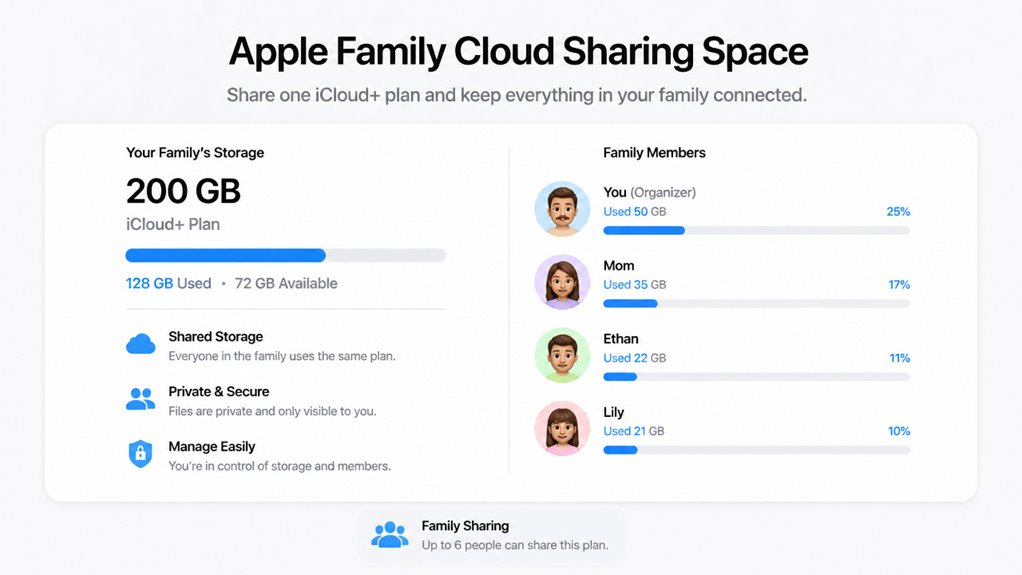
Jak działa Apple Family Cloud na twoim Macu? To wasz wspólny cyfrowy dom – jedno miejsce, w którym ty i do pięciu członków rodziny możecie przechowywać zdjęcia, pliki i kopie zapasowe bez wchodzenia sobie w drogę. Konfigurujesz to w Ustawieniach systemowych w sekcji Chmura rodzinna, a następnie każda osoba łączy swoje Apple ID. Rzeczy każdego pozostają prywatne, chyba że zdecydujecie się je udostępnić – jak rodzinny album czy wspólny folder. Ty widzisz swoją zawartość, ale wszyscy jesteście częścią jednej wielkiej chmury. Koniec z wiadomościami „Wyślij mi ten plik”. Po prostu się pojawia. Nie tylko zarządzasz przestrzenią dyskową – przeplatać swoje cyfrowe życia, sprawiając, że każdy Mac w domu czuje się bardziej jak w domu. Przynależność zaczyna się tutaj.
Który plan współdzielonego przechowywania powinieneś wybrać dla swojego gospodarstwa domowego?

Musisz rozważyć plany 50 GB i 200 GB w porównaniu z opcją 2 TB Family Sharing dla swojego gospodarstwa domowego. Każdy z nich ma odrębny miesięczny koszt, który wpływa na twoją decyzję. Porównajmy te poziomy przechowywania, aby znaleźć odpowiedni dla potrzeb twojej rodziny.
50 GB vs 200 GB
Który współdzielony plan przechowywania pasuje do Twojego gospodarstwa domowego – 50 GB czy 200 GB? Jeśli dopiero zaczynacie jako rodzina, 50 GB może wydawać się przytulne. Jest idealne do dzielenia się zdjęciami i kilkoma dokumentami, ale szybko je wypełnicie, gdy zaczną się gromadzić kopie zapasowe i filmy. Dla większości rodzin 200 GB to złoty środek. Daje każdemu przestrzeń do oddychania: kopie zapasowe iPhone’a Twojego partnera, szkolne projekty dziecka i wspólny album z zeszłorocznych wakacji. Nie będziesz się martwić o przekroczenie limitu co miesiąc. A gdy wszyscy się zrzucicie, koszt wydaje się niewielki w zamian za spokój ducha. Wybierz 200 GB, jeśli chcesz, aby cyfrowe życie Twojej rodziny płynęło bez przeszkód – w końcu jesteście w tym razem.
2TB Udostępnianie rodzinne
Plan rodzinny 2 TB daje ci przestrzeń na wszystko – i jeszcze trochę. To idealne rozwiązanie dla twojego zapracowanego gospodarstwa domowego, pozwalające każdemu przechowywać cenne wspomnienia bez kompromisów.
- Nieograniczone biblioteki zdjęć – Koniec z proszeniem dzieci o usuwanie rozmazanych fotek. Albumy wszystkich pozostają nienaruszone.
- Bezpieczna przystań dla wideo 4K – Nagrania z przyjęć urodzinowych? Są kopii zapasowe w pełnej rozdzielczości.
- Kopie zapasowe urządzeń dla wszystkich – Każdy iPhone, iPad i Mac w twojej rodzinie otrzymuje automatyczną ochronę.
- Łatwe wspólne projekty – Współpracuj nad rodzinnymi przepisami, budżetem czy szkolnymi projektami bezpośrednio z iCloud.
Poczujesz ulgę, wiedząc, że jest mnóstwo miejsca na rzeczy wszystkich. To nie tylko przechowywanie – to spokój ducha dla twojej rodziny. Ten plan naprawdę łączy całą twoją ekipę, czyniąc dzielenie się teraz bez wysiłku.
Miesięczne porównanie kosztów
Teraz spójrzmy na miesięczne ceny każdej opcji współdzielonego przechowywania, abyś mógł dopasować budżet do potrzeb swojej rodziny. Za 50 GB zapłacisz tylko 0,99 USD – wystarczy na wspólne zdjęcia i dokumenty pary. Przy 200 GB płacisz 2,99 USD, co z łatwością pokrywa kopie zapasowe i wspólne albumy małej rodziny. Jeśli masz większe gospodarstwo domowe lub dużo filmów w 4K, plan 2 TB za 9,99 USD będzie dla ciebie idealny, dając każdemu przestrzeń do oddychania bez nadwyrężania budżetu.
Wszystkie te plany pozwalają na łączenie przestrzeni z maksymalnie pięcioma członkami rodziny, więc nie tylko oszczędzasz pieniądze – tworzysz wspólną przestrzeń, która sprawia wrażenie domowej. Wybierz poziom odpowiadający nawykom twojej ekipy, a wszyscy poczujecie się połączeni bez dodatkowych kosztów.
Jak skonfigurować udostępnianie rodzinne dla pamięci iCloud na komputerze Mac?
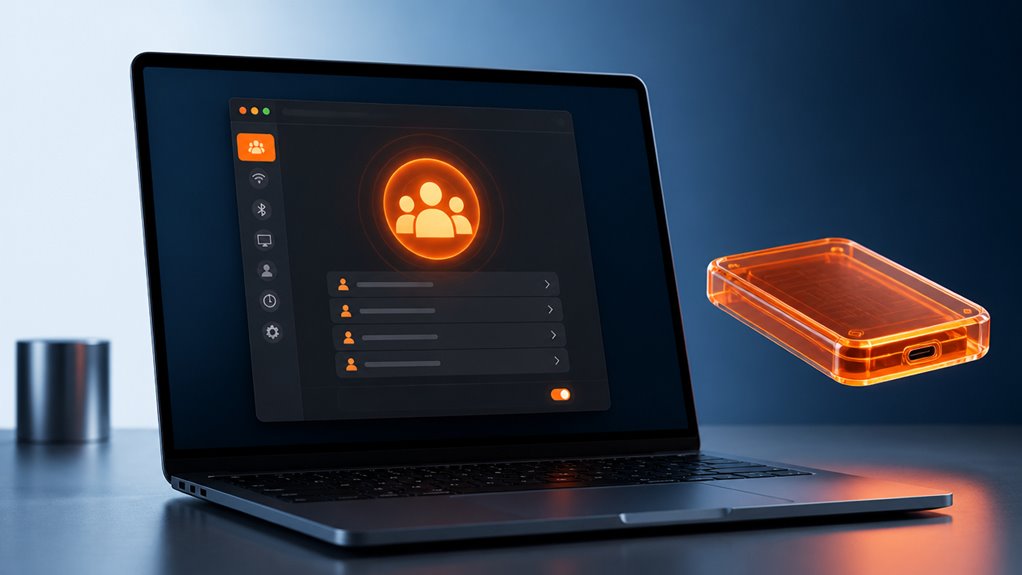
Zastanawiasz się, jak sprawić, by Twoja rodzina korzystała z tego samego planu iCloud Storage na Macu? Wykonaj poniższe proste kroki, aby udostępnić swój plan i poczuć, jak Wasze więzi się zacieśniają:
- Przejdź do Ustawień systemowych na Macu, kliknij swoje imię u góry, a znajdziesz się na stronie Apple ID – to Twoja cyfrowa baza domowa.
- Wybierz „Udostępnianie rodzinne” z bocznego menu – jesteś o krok bliżej do bycia razem – a następnie kliknij „Skonfiguruj rodzinę”, aby zaprosić bliskich.
- Wybierz „iCloud Storage” z opcji udostępniania – decydujesz się na połączenie przestrzeni – a potem potwierdź, że Twój plan jest odpowiedni dla wszystkich.
- Wyślij zaproszenia przez Wiadomości lub e-mail – po ich zaakceptowaniu wszyscy będziecie korzystać z tego samego zasobu pamięci, wzmacniając cyfrową więź Waszej rodziny.
Co jest udostępniane, a co pozostaje prywatne w chmurze rodzinnej?
[Jak udostępnianie przestrzeni iCloud z rodziną wpływa na prywatność? Łączycie gigabajty, a nie swoje życie prywatne. Twoje zdjęcia, wiadomości i dokumenty pozostają prywatne, dopóki aktywnie ich nie udostępnisz. Ale niektóre elementy stają się automatycznie widoczne, aby utrzymać wszystkich w kontakcie — bez nadmiernego udostępniania.
| Udostępniane automatycznie | Pozostaje całkowicie prywatne | Co to dla Ciebie oznacza |
|---|---|---|
| Plan przechowywania iCloud | Twoje zdjęcia i pliki | Dzielisz przestrzeń, nie treść |
| Historia zakupów rodziny | Twoja poczta iCloud | To, co kupujesz, jest widoczne; Twoja skrzynka odbiorcza — nie |
| Udostępniona lista przypomnień | Twoje indywidualne wiadomości | Tylko Ty widzisz swoje prywatne czaty |
Ty decydujesz, co przekracza tę granicę. Twoja rodzina widzi udostępniony plan, a nie Twoje wersje robocze wiadomości czy ten żenujący zrzut ekranu. Jesteś członkiem kręgu, który dzieli się przestrzenią, a nie tajemnicami — na tym polega piękno przynależności.]
Jak można wspólnie korzystać z albumów, kalendarzy i funkcji „Znajdź”?
Dlaczego nie połączyć wspólnych albumów, kalendarzy i Find My, aby utrzymać rodzinę w płynnej łączności? Oto, jak możesz je ze sobą powiązać, by wzmocnić wasze więzi:
Dlaczego nie połączyć wspólnych albumów, kalendarzy i Find My, aby utrzymać rodzinę w płynnej łączności?
- Zaplanuj dzień w parku – Utwórz wspólne wydarzenie w kalendarzu, a następnie przypisz tę lokalizację do powiadomienia w Find My, tak aby wszyscy dostali alert, gdy dotrzesz na miejsce.
- Udokumentuj wyjście – Gdy się zbieracie, rób zdjęcia i dodawaj je do wspólnego albumu. Każdy członek rodziny może na bieżąco obserwować, jak przebiega dzień.
- Śledź przybycie – Użyj Find My, aby zobaczyć, kto już jest na miejscu. Koniec z wiadomościami „Gdzie jesteś?” – po prostu będziesz wiedzieć.
- Zgrywaj po zabawie – Dodaj do kalendarza resztki planów lub kolejne wyjścia, a album zapisz jako wieczną pamiątkę, do której każdy może wracać.
To trio zamienia rozproszone chwile we wspólne doświadczenia – zawsze poczujecie się blisko.
Jak rozwiązywać typowe problemy z Family Cloud na Macu?
Nawet jeśli te narzędzia działają tak dobrze razem, możesz napotkać problemy, które uniemożliwiają synchronizację w rodzinie. Gdy ktoś nie widzi udostępnionego albumu, sprawdź dwukrotnie ustawienia iCloud u wszystkich – upewnij się, że są zalogowani do tej samej grupy rodzinnej. Jeśli zdarzenie w kalendarzu znika, spróbuj odświeżyć, klikając „Plik > Odśwież kalendarze„. W przypadku problemów z udostępnianiem lokalizacji sprawdź, czy Znajdź jest włączone na wszystkich urządzeniach i czy opcja „Udostępnij moją lokalizację” jest aktywna. Dalej utknąłeś? Uruchom ponownie Maca i odwiedź stronę Stanu systemu Apple, aby sprawdzić awarie. Pamiętaj, nie jesteś sam – te poprawki działają dla większości z nas, a szybka rozmowa w grupie rodzinnej może pomóc. Wszyscy przez to przechodziliśmy, a przywrócenie synchronizacji to tylko kilka kliknięć.