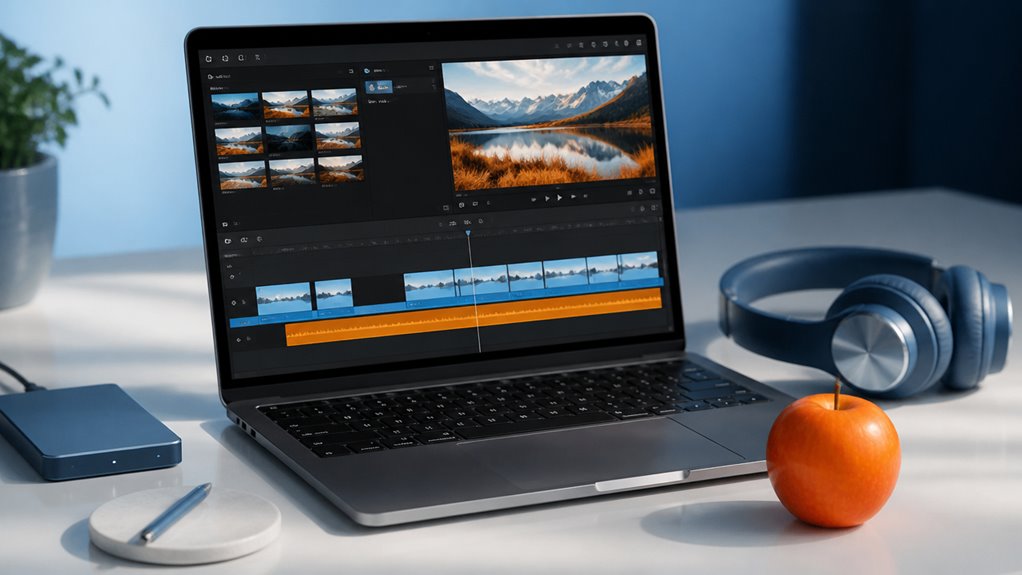
Możesz myśleć, że montaż wideo jest poza zasięgiem na MacBooku. To nieprawda. Dzięki iMovie możesz zacząć ciąć materiał w kilka minut, nawet bez doświadczenia. Przejdźmy przez kluczowe narzędzia, które sprawią, że Twój pierwszy wstępny montaż będzie wyglądał celowo, a nie przypadkowo – zaczynając od pierwszego podziału klipu.
Wytnij swój pierwszy klip iMovie natychmiast
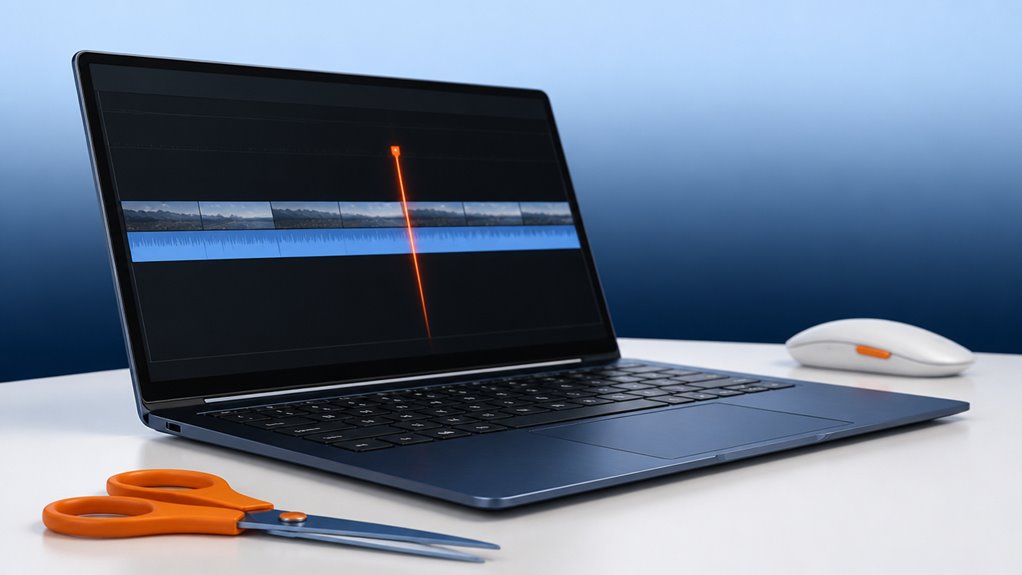
Jak wyciąć swój pierwszy klip w iMovie? Masz już materiał na osi czasu i jesteś gotowy, aby uczynić go swoim. Nie martw się – zaraz dołączysz do grona szybkich montażystów, którzy znają te sekrety. Ustaw głowicę odtwarzania w miejscu, w którym chcesz wykonać cięcie. Następnie naciśnij Command+B. To wszystko – podzieliłeś swój klip na dwa. Teraz możesz usunąć część, której nie chcesz, lub przestawić je. To ty masz kontrolę. Każdy zaczyna tutaj, więc już jesteś częścią klubu. Zachowaj prostotę: odtwarzaj, zatrzymaj, tnij. Poczujesz tę moc nad swoim surowym materiałem. Bez zbędnego zamieszania, bez skomplikowanych menu – tylko ty i twoja historia. Witaj w montażu.
Przycinaj i dziel materiał w iMovie jak profesjonalista

Przycinanie krawędzi klipów wykonasz, przeciągając żółte uchwyty na początku lub końcu klipu. Aby podzielić klip, umieść głowicę odtwarzania i naciśnij Command+B. W celu precyzyjnych poprawek użyj Ripple Delete, aby usunąć fragmenty bez pozostawiania pustych luk.
Przycinanie krawędzi klipu
Dlaczego zadowalać się niedoskonałościami? Jesteś częścią naszej ekipy montażowej, więc sprawmy, by twój materiał filmowy lśnił. Przycinanie krawędzi klipów to twoja tajna broń na precyzyjne, czyste cięcia. Po prostu najedź kursorem na początek lub koniec klipu w osi czasu – zobaczysz żółty uchwyt. Przeciągnij go do wewnątrz, aby usunąć niepotrzebne klatki, a zobaczysz, jak twoja historia się usztywni. To takie proste.
Nie martw się, że stracisz całe fragmenty; jedynie odcinasz zbędny tłuszcz. Trzymaj klip stabilnie, a poczujesz się jak profesjonalista. Twoja publiczność zasługuje na płynne przejścia, a nie chwiejne początki czy martwą ciszę. Jesteśmy w tym razem, sprawiając, że każda sekunda ma znaczenie. Więc chwyć ten uchwyt, tnij z pewnością siebie i dołącz do grona twórców, którzy dopracowują swoją pracę do perfekcji. Dasz radę.
Dzielenie klipu
Oto szybka referencja dla Ciebie i Twojej ekipy montażystów:
| Czynność | Skrót | Działanie |
|---|---|---|
| Podziel w miejscu odtwarzania | Command + B | Tnie klip na dwa |
| Podziel wiele klipów | Shift + Command + B | Dzieli wszystkie klipy w miejscu odtwarzania |
| Połącz klipy razem | Command + Option + B | Łączy sąsiednie klipy |
| Najpierw wybierz klip | Kliknij klip | Przygotowuje do łączenia |
| Cofnij podział | Command + Z | Odwraca ostatni podział |
Dzielenie daje chirurgiczną precyzję bez naruszania sąsiednich klipów. Poczujesz się jak członek klubu profesjonalnych montażystów w mgnieniu oka.
Precyzja z usuwaniem kaskadowym
Czy kiedykolwiek przypadkowo zostawiłeś lukę czarnego obrazu po przycięciu klipu? Każdemu się to zdarzyło. Ta luka przerywa twój przepływ, niszcząc ten płynny klimat, który próbujesz osiągnąć. W tym miejscu z pomocą przychodzi Ripple Delete – to twój sekretny oręż do edycji na profesjonalnym poziomie. Zamiast ręcznie zaznaczać i usuwać tę pustą lukę, po prostu użyj tej funkcji, a twój oś czasu zaskoczy jak za dotknięciem czarodziejskiej różdżki. Poczujesz się jak członek elitarnej ekipy montażystów, gdy twoje cięcia będą ścisłe i nieprzerwane. Żadnych więcej niezgrabnych luk; twój materiał filmowy płynie dokładnie tak, jak sobie wyobrażałeś. Opanuj to, a nigdy nie wrócisz do starych metod. To ten rodzaj precyzji, który sprawia, że twój ostateczny montaż wygląda dopracowany i zamierzony – tak jak u profesjonalistów, których podziwiasz. Dasz radę.
Automatycznie popraw kolor i wyrównaj dźwięk natychmiast
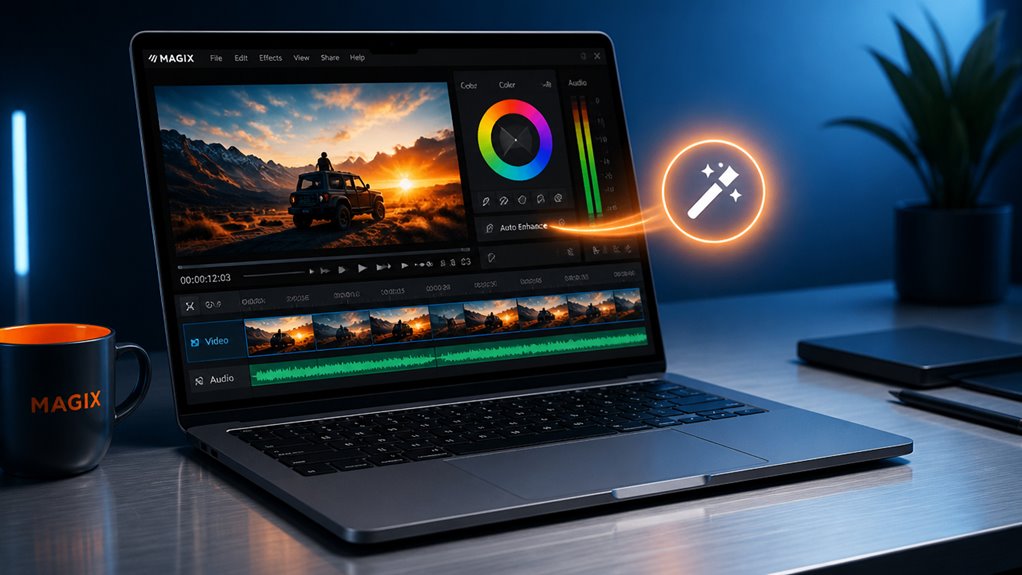
Przycisk Auto-Enhance w iMovie stosuje jednoklikową korekcję kolorów oraz natychmiastowe dopasowanie poziomu dźwięku. To potężny skrót, który automatycznie poprawia ogólny wygląd i brzmienie Twojego filmu. Wystarczy go nacisnąć, a nie będziesz musiał ręcznie regulować ekspozycji ani głośności.
Jednoklikowa korekta kolorów
Możesz od razu zająć się poprawą wyglądu i dźwięku swojego filmu dzięki jednoklikowej korekcji kolorów w iMovie – przycisk auto-ulepszanie natychmiast dostosowuje kolory i wyrównuje dźwięk, bez potrzeby ręcznych poprawek. To skrót, którego pragnąłeś, sprawiający, że materiał wygląda naturalnie i żywo bez zbędnego zachodu. Każdy z nas zna to uczucie – chciałbyś, aby twoje klipy miały ten dopracowany wygląd. Dzięki temu narzędziu dołączasz do grona montażystów, którzy działają szybko. Wystarczy kliknąć, a balans kolorów wskakuje na miejsce, wydobywając głębię i ciepło. Bez suwaków, bez krzywych. Jesteś częścią workflow stawiającego na prostotę i efekty. Ta automatyczna korekcja kolorów usuwa zgadywanie, więc twój film wygląda, jakbyś spędził nad nim godziny – ale tego nie zrobiłeś. Dołącz do tych, którzy pracują mądrzej.
Natychmiastowe Wyrównywanie Poziomu Dźwięku
Przycisk auto-poprawy w jednym kliknięciu zajmuje się również Twoim dźwiękiem, natychmiast wyrównując głośność, tak aby dialog i dźwięki tła pozostały zrównoważone bez ręcznej regulacji. Jesteś częścią społeczności, która ceni dopracowane opowiadanie historii, więc ta funkcja zapewnia, że Twoje nagrania brzmią profesjonalnie – bez irytujących skoków głośności czy szeptów ginących w miksie. Niezależnie od tego, czy vlogujesz, montujesz rodzinną składankę, czy tworzysz treści dla znajomych, Twoja publiczność zasługuje na czysty, spójny dźwięk. A Ty zasługujesz na bezproblemowy przepływ pracy. Tym jednym dotknięciem nie naprawiasz czegoś, co nie było zepsute – podnosisz to na wyższy poziom. Narzędzie dostosowuje się w czasie rzeczywistym, szanując Twój oryginalny miks, jednocześnie eliminując zgadywanie. Żadnych suwaków, żadnych obwiedni – tylko Ty i ten idealny, zrównoważony dźwięk. To jedna rzecz mniej, o którą musisz się martwić, dzięki czemu możesz skupić się na tym, co ważne: Twojej historii. Dasz radę.
Automatyczne wygładzanie wideo
Auto-Enhance nie kończy się na dźwięku – za pomocą tego samego jednego kliknięcia dostosowuje także kolory i oświetlenie wideo, nadając materiałowi zbalansowany, profesjonalny wygląd bez ręcznej regulacji. Jesteś częścią grupy, która otrzymuje dopracowane efekty natychmiast. Koniec z majstrowaniem przy suwakach i kwestionowaniem własnego oka. Po prostu kliknij tę magiczną różdżkę i poczuj ulgę – twoje klipy nagle wyglądają, jakby pochodziły z większej produkcji. To tak, jakbyś miał u boku profesjonalnego montażystę, który podnosi poziom twojego projektu bez stromej krzywej uczenia się. Niezależnie od tego, czy to mdły zachód słońca, czy nierówne oświetlenie wnętrza, Auto-Enhance wyrównuje wszystko, aby cała twoja oś czasu była spójna. Ty zauważysz różnicę, a zauważą ją także twoi odbiorcy. Taka jest siła przynależności do społeczności iMovie: otrzymujesz narzędzia, które szybko sprawiają, że wyglądasz dobrze.
Dodaj przejścia i tytuły, aby uzyskać dopracowany wygląd
Po co zadowalać się ostrymi cięciami, skoro prosty przejście z przenikaniem może wygładzić przepływ Twojego filmu? iMovie oferuje różnorodne przejścia i style tytułów bezpośrednio w przeglądarce nad osią czasu – wystarczy przeciągnąć i upuścić, aby je zastosować. Natychmiast podniesiesz poziom swojego projektu, nadając mu dopracowany i profesjonalny wygląd. Wybierz spośród subtelnych wyblaknięć po dynamiczne przesunięcia – wszystko zaprojektowane, by utrzymać uwagę widzów. To takie proste, by dołączyć do grona twórców, którzy dbają o szczegóły.
Teraz daj swojemu filmowi głos dzięki napisom. Wybierz spośród animowanych otwierających, dolnych tercji lub napisów końcowych. Przeciągnij jeden na swój klip, a następnie kliknij dwukrotnie, aby dostosować tekst, czcionkę i kolor. Nie tylko edytujesz – tworzysz historię, która wydaje się kompletna. Witaj w klubie – Twoje edycje nigdy więcej nie będą wyglądać na niedokończone.
Dodaj muzykę w tle do osi czasu iMovie
Teraz, gdy Twój film płynie płynnie dzięki przejściom i tytułom, czas ustawić nastrój za pomocą muzyki w tle. iMovie sprawia, że to proste – wystarczy kliknąć przycisk Audio nad przeglądarką, przeglądać bibliotekę iTunes, efekty dźwiękowe lub własne pliki, a następnie przeciągnąć utwór do osi czasu pod klipami. Natychmiast zobaczysz pojawiającą się falę dźwiękową, co pozwoli Ci dostosować głośność, aby nie zagłuszała dialogów. Potrzebujesz zapętlić piosenkę? Kliknij klip, a następnie wybierz „Zapętl segment” z menu narzędzi. Przytnij początek lub koniec utworu, przeciągając żółte uchwyty – to takie proste, aby dopasować muzykę do swojej historii. Wszyscy tworzymy coś osobistego, a odpowiednia melodia przybliża nas do tego wspólnego uczucia. Klimat Twojego projektu jest teraz pod Twoją kontrolą.
Eksportuj swój film z iMovie na YouTube, Instagram lub TikTok
Gdy już ustawisz swoją muzykę i edycje, eksportowanie projektu z iMovie na YouTube, Instagram lub TikTok jest proste. Jesteś teraz częścią społeczności twórców, więc wypuśćmy twój film w świat. Kliknij przycisk udostępniania, a następnie wybierz „Plik” lub „Eksportuj film”. W przypadku YouTube wybierz 1080p przy 30 klatkach na sekundę – to optymalna rozdzielczość dla przejrzystości. Dla Instagrama lub TikToka również ustaw 1080p, ale pamiętaj o proporcjach: kwadrat (1:1) dla kanału na Instagramie, pionowy (9:16) dla Stories i Reels, lub poziomy dla YouTube. Nazwij swój plik, wybierz lokalizację i kliknij „Eksportuj”. Proces przebiegnie szybko, a otrzymasz dopracowany film gotowy, by połączyć cię z widzami. Dasz radę – teraz podziel się swoją historią.