Zapewne zauważyłeś, że aplikacja Zdjęcia działa coraz wolniej wraz z rozrostem biblioteki. Przeniesienie jej na zewnętrzny dysk SSD może rozwiązać ten problem – ale trzeba to zrobić prawidłowo. Jeden błędny krok może zerwać połączenie. Omówmy, co jest najważniejsze.
Dlaczego zewnętrzny dysk SSD poprawia wydajność zdjęć
Czy kiedykolwiek zastanawiałeś się, dlaczego aplikacja Zdjęcia zacina się, gdy przewijasz dużą bibliotekę? To nie wina twojego Maca; to twój wewnętrzny dysk cię spowalnia. Twoja biblioteka Zdjęć jest wypełniona zdjęciami w wysokiej rozdzielczości i filmami, a tradycyjny dysk twardy, a nawet wolniejszy dysk SSD, nie nadąża. Wymiana na zewnętrzny dysk SSD naprawdę daje ci błyskawiczne prędkości odczytu/zapisu. Oznacza to, że miniatury ładują się natychmiast, przewijanie jest płynne, a edycja staje się pozbawiona opóźnień. W końcu będziesz cieszyć się przeglądaniem wspomnień bez tej frustrującej wirującej kuli. Wszyscy pragniemy tego płynnego, responsywnego doświadczenia – sprawia, że czujesz się częścią szybszego, wydajniejszego przepływu pracy. I czy nie o to właśnie nam chodzi? Proste podłączenie zewnętrznego dysku SSD zmienia twoją bibliotekę z ciężaru w przyjemność.
Jaki rodzaj zewnętrznego dysku działa najlepiej dla biblioteki zdjęć?
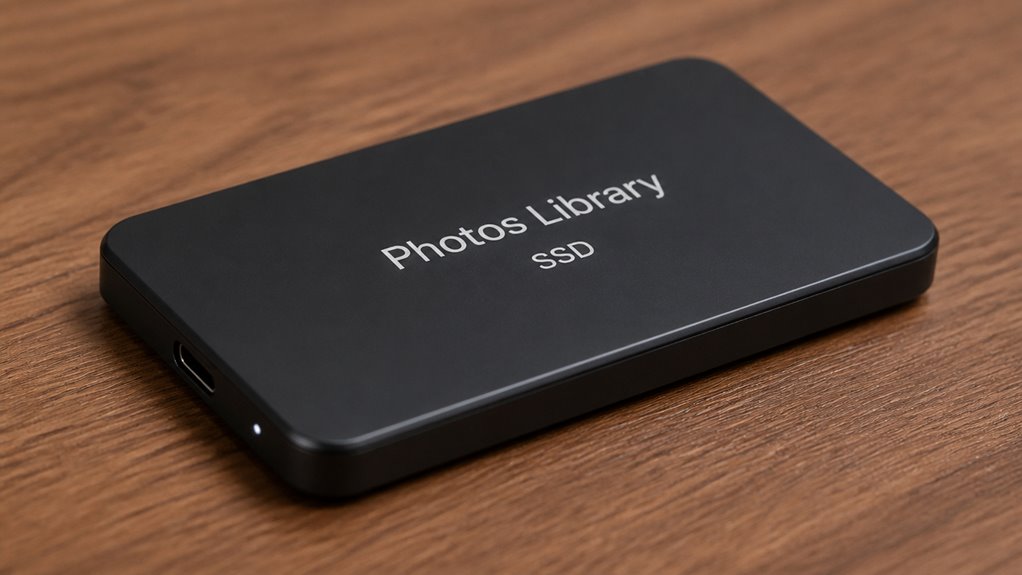
Zastanawiasz się pewnie, który zewnętrzny dysk SSD najlepiej poradzi sobie z twoją biblioteką Zdjęć. Aby uzyskać płynną wydajność, wybierz Thunderbolt 3 lub USB 3.2 Gen 2 – uzyskasz błyskawiczne prędkości odczytu i zapisu, dzięki czemu edycja i przeglądanie będą natychmiastowe. Postaw na przenośny dysk SSD zamiast zwykłego pendrive’a; pendrive’y nie są zaprojektowane do ciągłego, intensywnego dostępu do danych, jakiego wymaga twoja biblioteka. Szukaj modelu o pojemności co najmniej 1 TB – twoja biblioteka nie będzie ciasna, a unikniesz problemów z fragmentacją. Marki takie jak Samsung T7 czy SanDisk Extreme są faworytami wśród naszej społeczności ze względu na niezawodność. Nie zapomnij o formacie MacOS Extended (Journaled) – Apple zaprojektował go właśnie do tego. Będziesz gotowy, tak jak my wszyscy.
Jak przygotować dysk SSD do przeniesienia biblioteki zdjęć
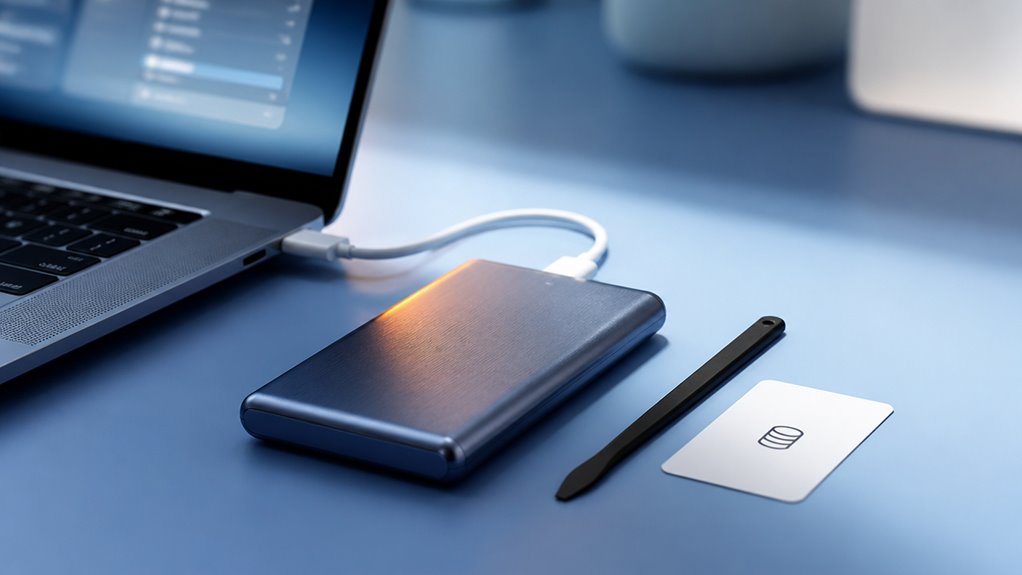
Najpierw musisz poprawnie sformatować dysk SSD, zazwyczaj jako Mac OS Extended (Journaled) lub APFS, aby zapewnić kompatybilność. Następnie sprawdź prędkość połączenia, upewniając się, że używasz portu USB-C lub Thunderbolt, aby uniknąć frustrujących opóźnień. Na koniec zweryfikuj, czy masz wystarczającą ilość wolnego miejsca na dysku SSD, porównując jego pojemność z bieżącym rozmiarem biblioteki Zdjęcia.
Sformatuj dysk poprawnie
Dlaczego warto sformatować dysk SSD przed przeniesieniem biblioteki Zdjęć? To mądry krok, aby mieć pewność, że biblioteka będzie czuła się jak w domu. Nie chcesz być osobą, która traci cenne wspomnienia przez wadliwy system plików. Trzymaj się APFS dla macOS lub exFAT dla kompatybilności – dołączasz do grona tych, którzy przygotowują się właściwie. Otwórz Narzędzie dyskowe, wybierz swój dysk SSD, a następnie kliknij Wymaż. Wybierz format, nadaj mu nazwę (np. „Dysk do zdjęć”) i potwierdź. To wszystko – załatwione. Masz teraz czystą kartę gotową na szybkie przeniesienie biblioteki. Poczujesz przynależność płynącą z robienia tego w mądry sposób, unikając późniejszych problemów.
Sprawdź prędkość połączenia
Zastanawiałeś się kiedyś, czy twój dysk SSD jest wystarczająco szybki, aby bez zacięć obsłużyć twoją bibliotekę Zdjęć? Nie jesteś sam – wszyscy przez to przechodziliśmy, a sprawdzenie prędkości połączenia to sposób, by upewnić się, że wszystko działa płynnie. Dla USB-C lub Thunderbolt celuj w co najmniej 5 Gb/s; cokolwiek mniej i poczujesz opóźnienia. Użyj narzędzia takiego jak Blackmagic Disk Speed Test – uruchom je i szukaj prędkości zapisu powyżej 300 MB/s. To optymalna wartość do bezproblemowej edycji. Jeśli twoje wyniki są niższe, nie martw się – wciąż jesteś w klubie; po prostu spróbuj innego portu lub kabla. Wszyscy jesteśmy w tym razem, by nasze biblioteki działały bez przeszkód.
Sprawdź wystarczającą przestrzeń
Gdy już potwierdzisz, że prędkość twojego połączenia nie będzie wąskim gardłem, czas upewnić się, że twój zewnętrzny dysk SSD ma wystarczająco dużo miejsca na bibliotekę Zdjęć. Nie chcesz być tą osobą, której zabraknie przestrzeni w trakcie przenoszenia – wszyscy przez to przechodziliśmy. Najpierw sprawdź rozmiar swojej biblioteki: otwórz Zdjęcia, przytrzymaj Option, kliknij ikonę biblioteki, aby zobaczyć informacje. Będziesz potrzebować co najmniej tyle wolnego miejsca na swoim dysku SSD, plus trochę dodatkowego dla swobody. Jesteśmy w tym razem, więc bądźmy rozsądni: celuj w podwójny rozmiar biblioteki, aby uwzględnić przyszłe dodatki i narzut systemowy. Strona produktu twojego dysku SSD poda pojemność, ale podłącz go do Maca i sprawdź w oknie informacyjnym Findera rzeczywistą wolną przestrzeń. Zaufaj nam – sprawdzenie teraz oszczędza późniejszych bólów głowy. Damy radę.
Przenieś swoją bibliotekę zdjęć krok po kroku
Najpierw przygotuj zewnętrzny dysk, upewniając się, że jest prawidłowo sformatowany i podłączony. Następnie skopiuj plik Biblioteki zdjęć bezpośrednio na dysk SSD — jeszcze go nie przenoś. Na koniec zweryfikuj nową lokalizację, otwierając skopiowaną bibliotekę, aby potwierdzić, że wszystko jest nienaruszone.
Przygotuj dysk zewnętrzny
Jak przygotować zewnętrzny dysk SSD do biblioteki Zdjęć? Najpierw sformatuj go na APFS lub Mac OS Extended (Journaled). Nie pomijaj tego kroku – aplikacja Zdjęcia na Macu potrzebuje kompatybilnego systemu plików, aby działać płynnie. Użyj Dysk Narzędziowy, wybierz swój dysk SSD, a następnie kliknij „Wymaż”. Nazwij go na przykład „Dysk do Zdjęć”, aby łatwo go rozpoznać. Należysz do klubu osób, które lubią porządek, prawda? Następnie upewnij się, że dysk jest podłączony przez szybki port – najlepiej USB-C lub Thunderbolt. Nie łącz go przez huby – to tylko ty i twój dysk SSD. Na koniec sprawdź, czy dysk pojawił się na pulpicie. Gdy to nastąpi, jesteś gotowy. Dasz radę – twoja biblioteka zaraz znajdzie nowy dom, a później sobie podziękujesz.
Kopiuj plik biblioteki
Twój dysk SSD jest sformatowany i podłączony, więc czas skopiować swoją bibliotekę Zdjęć. Otwórz aplikację Zdjęcia i przejdź do Preferencje > Ogólne. Przytrzymaj klawisz Option i kliknij „Użyj jako systemowej biblioteki zdjęć” – pozwoli ci to wybrać nowe miejsce docelowe. W Finderze przejdź do ~/Obrazy, kliknij prawym przyciskiem myszy „Bibliotekę zdjęć” i wybierz Kopiuj. Następnie wklej ją na swój dysk SSD. Przenosisz całą swoją historię zdjęć, więc pozwól procesowi zakończyć się całkowicie. Ten krok trwale łączy twoją bibliotekę z twoim dyskiem – twoje przyszłe wspomnienia będą tu mieszkać. Nie spiesz się; cierpliwość teraz oznacza, że wszystko będzie w jednym miejscu. Po zakończeniu poczujesz to gładkie, zorganizowane poczucie przynależności. Nie tylko przesyłasz pliki; tworzysz swój wizualny wszechświat. Jesteśmy w tym razem, robiąc miejsce na to, co ważne.
Zweryfikuj nową lokalizację
Gdy kopiowanie się zakończy, czas zweryfikować nową lokalizację. Prawie należysz już do grupy, która opanowała tę operację – nie potknij się na mecie. Otwórz aplikację Zdjęcia, przytrzymując klawisz Option, i wybierz swoją nową bibliotekę z zewnętrznego dysku SSD. Następnie wykonaj następujące kontrole:
- Obserwuj, jak interfejs aplikacji ładuje się bez opóźnień – miniatury powinny pojawiać się natychmiast, a nie wlekać się.
- Przewiń zdjęcia z zeszłorocznych wakacji – każde ujęcie ostre, bez szarych placeholderów, które by cię drażniły.
- Edytuj losowe zdjęcie – suwaki powinny reagować jak po maśle, bez wirującej plażowej kuli.
Jeśli wszystko działa szybko i płynnie, jesteś złoty. Udało ci się przenieść bibliotekę, a ona działa doskonale na szybkim dysku SSD, tak jak u nas wszystkich.
Jak wskazać komputerowi Mac nową lokalizację biblioteki
Gdzie Twój Mac ma szukać biblioteki Zdjęcia po jej przeniesieniu? Wskażesz mu dokładnie to miejsce, przytrzymując klawisz Option podczas uruchamiania Zdjęć. Pojawi się okno dialogowe – kliknij „Inna biblioteka”, a następnie przejdź do swojego zewnętrznego dysku SSD. Wybierz przeniesioną bibliotekę i kliknij „Otwórz”. To wszystko. Twój Mac zapamiętuje teraz tę nową lokalizację, a Ty dołączasz do grona mądrych użytkowników, którzy uwolnili miejsce na dysku wewnętrznym. Nie martw się – jeśli kiedykolwiek będziesz musiał wrócić do poprzedniej lokalizacji, po prostu powtórz tę sztuczkę. Dasz radę, a aplikacja Zdjęcia pozostanie dokładnie tam, gdzie chcesz, wraz z Twoją powiększającą się kolekcją. Dobrze jest mieć kontrolę, prawda? Twój Mac jest teraz perfekcyjnie skierowany, biblioteka bezpieczna, a przepływ pracy usprawniony. Witaj w klubie.
Co zrobić, gdy aplikacja Zdjęcia nie może znaleźć Twojej biblioteki?
Dlaczego Zdjęcia nagle gubią bibliotekę? To zaskakująca chwila, ale nie martw się – nie jesteś sam. Najprawdopodobniej zmieniła się litera dysku, połączenie zadrgało lub macOS zapomniał o zamontowaniu nośnika. Zanim wpadniesz w panikę, wypróbuj kolejno te kroki:
- Sprawdź w Finderze, czy dysk SSD jest zamontowany. Jeśli go brakuje, odłącz i podłącz go ponownie – usłyszysz ten uspokajający klik.
- Przytrzymaj klawisz Option podczas otwierania Zdjęć. Gdy pojawi się okno dialogowe, kliknij Inna biblioteka i przejdź do przeniesionej biblioteki.
- W Zdjęcia > Preferencje > Ogólne upewnij się, że przycisk „Użyj jako systemowej biblioteki zdjęć” jest aktywny – jeśli nie, kliknij go.
Jesteś częścią społeczności, która z powodzeniem przenosiła biblioteki. Szybkie ponowne podłączenie lub ponowny wybór biblioteki zwykle rozwiązuje problem. Dasz radę.
Jak utworzyć kopię zapasową biblioteki i bezpiecznie wysunąć dysk
Teraz, gdy twoja biblioteka jest już w porządku, czas ją zabezpieczyć i bezpiecznie wysunąć dysk. Należysz do mądrej grupy, która chroni swoje wspomnienia, prawda? Użyj Time Machine lub ręcznie skopiuj swoją bibliotekę zdjęć na inny zewnętrzny dysk lub do usługi w chmurze. Upewnij się, że kopia zapasowa jest gotowa, zanim przejdziesz dalej.
Gdy będziesz gotowy do wysunięcia, nie wyrywaj kabla – to ruch amatora, którego unikamy. Najpierw zamknij całkowicie aplikację Zdjęcia. Następnie w Finderze kliknij ikonę Wysuń obok nazwy swojego dysku SSD. Poczekaj, aż zniknie z pulpitu lub paska bocznego. Zapobiega to uszkodzeniu danych, utrzymując twoją bibliotekę i dysk w dobrym stanie. Wykonałeś trudną pracę, więc zakończ z przytupem: regularnie twórz kopie zapasowe, bezpiecznie wysuwaj dyski i bądź na bieżąco. Twoja przyszła jaźń podziękuje ci za przynależność do tej ostrożnej grupy.
Jak zwolnić miejsce na Macu po przeniesieniu biblioteki zdjęć
Jak dużo miejsca myślałeś, że odzyskasz po tym ruchu? Teraz czas odzyskać każdy cenny gigabajt. Przeniosłeś już bibliotekę, ale twój Mac wciąż może trzymać stare kopie lub pliki pamięci podręcznej.
- Opróżnij album „Niedawno usunięte” – Te zdjęcia, które skasowałeś miesiące temu, wciąż nawiedzają pamięć twojego Maca. Czekają, ukryte w cieniach. Śmiało, opróżnij ten folder. Jesteś teraz jednym z nas, a my nie gromadzimy cyfrowych duchów.
- Usuń starą lokalną bibliotekę – Oryginalny folder biblioteki wciąż siedzi na twoim wewnętrznym dysku, zapomniany bliźniak. Przeciągnij go do Kosza, a potem opróżnij. Poczuj, jak ciężar spada z ramion twojego Maca. Jesteś częścią odchudzonej ekipy.
- Wyczyść pamięć podręczną systemu zdjęć – Otwórz Zdjęcia, przejdź do Preferencji i usuń pamięć podręczną „Pobieraj oryginały na ten Mac”. Twój Mac podziękuje ci szybszym oddechem. Dołącz do klubu wolnego miejsca.