Prawdopodobnie próbowałeś nagrać spotkanie na swoim MacBooku za pomocą QuickTime, tylko po to, by okazało się, że Twój głos został uchwycony, ale głosy innych już nie. To największe ograniczenie QuickTime – domyślnie nie rejestruje dźwięku systemowego. Ale istnieje darmowe narzędzie, które to naprawia i jest prostsze, niż myślisz.
Wielki problem: QuickTime nie może nagrywać dźwięku innych
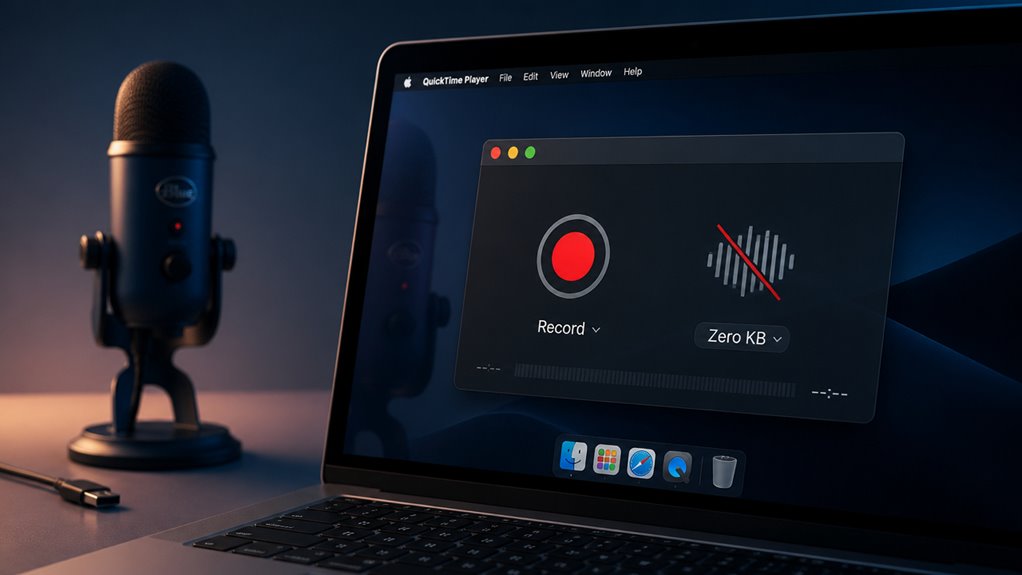
Ogromnym problemem jest to, że QuickTime nie może nagrywać dźwięku od innych. Jesteś skazany na własny mikrofon i dźwięki systemowe – nie ma możliwości przechwycenia głosu kolegi podczas tej kluczowej burzy mózgów czy prezentacji dla klienta. To ogromne rozczarowanie, gdy wszyscy jesteście w trakcie spotkania i nagle zdajesz sobie sprawę, że na zawsze stracisz połowę rozmowy.
Uwierz mi, nie jesteś sam w tej frustracji. Każdy użytkownik Maca natknął się na tę ścianę. To tak, jakby QuickTime zdradzał cię, gdy potrzebujesz zachować tę grupową energię. Chcesz należeć do klubu „Mam to nagrywanie opanowane”, ale bez dźwięku innych zostajesz z połową historii.
Nie martw się – masz opcje. To nie jest koniec drogi. Jesteśmy w tym razem i istnieje sposób, który sprawi, że poczujesz się jak profesjonalista.
Dlaczego QuickTime wciąż jest najlepszym darmowym narzędziem do spotkań na Macu
Nawet z tym ograniczeniem audio, QuickTime wciąż błyszczy jako twoje darmowe narzędzie do nagrywania spotkań na Macu. Należysz do grona świadomych użytkowników, którzy wiedzą, że prostota wygrywa. Brak subskrypcji, brak balastu – czyste, niezawodne nagrywanie.
Prosty, darmowy i niezawodny – QuickTime to twój podstawowy rejestrator spotkań na Maca.
- Zero kosztów, zero kompromisów – Jest już na twoim Macu, więc nie wypadasz z klubu darmowych narzędzi.
- Krystalicznie czyste nagrywanie ekranu – Twoje udostępniane slajdy i prezentacje wyglądają ostro, utrzymując profesjonalny wizerunek na równi z rówieśnikami.
- Natychmiastowe udostępnianie – Eksportuj bezpośrednio na YouTube lub przez Wiadomości. Nigdy nie utkniesz przy skomplikowanym eksporcie, gdy potrzebujesz szybko wysłać nagranie.
QuickTime utrzymuje cię w pętli bez żadnych ukrytych celów. To narzędzie, któremu ufa całe twoje grono użytkowników Maca, a teraz ty jesteś częścią tej tradycji.
Konfiguracja Quicktime z mikrofonem (tylko dla Twojego głosu)
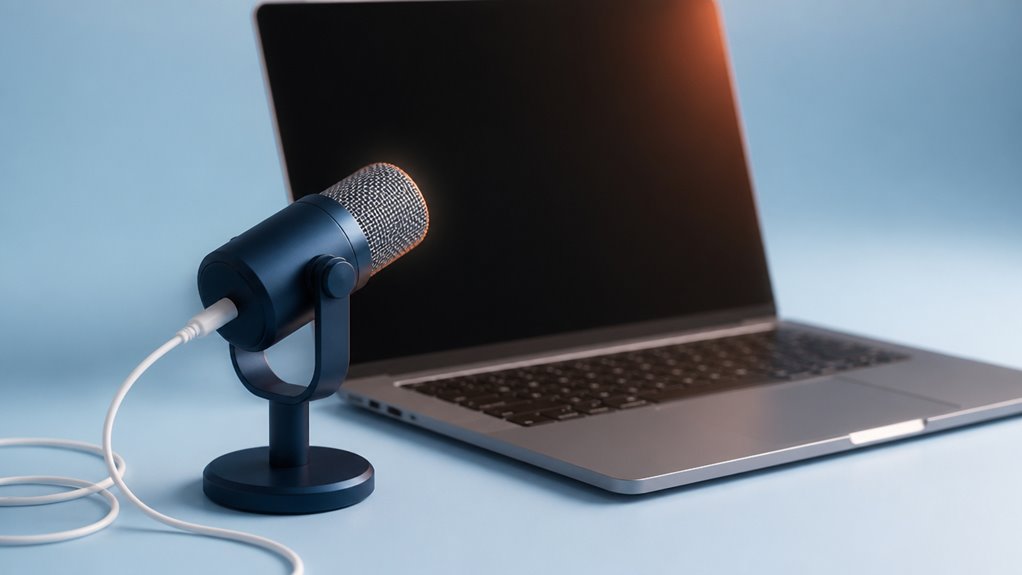
Dlaczego chciałbyś nagrywać tylko swój głos? Ponieważ nie jesteś zwykłym uczestnikiem – to ty potrzebujesz uchwycić swoje własne spostrzeżenia, pytania lub osobiste podsumowanie bez zbędnego hałasu od innych. Jesteś częścią tej społeczności, a twoje myśli mają znaczenie.
Otwórz QuickTime Player, a następnie przejdź do Plik > Nowe nagranie audio. Zanim klikniesz przycisk nagrywania, kliknij małą strzałkę obok niego. W sekcji Mikrofon wybierz wbudowany mikrofon lub preferowany zewnętrzny. Ten krok izoluje twój głos, zapobiegając przedostawaniu się rozmów z spotkania czy dźwięków systemowych. Tworzysz czysty, skoncentrowany plik audio – idealny do późniejszego odsłuchu. Ustaw Jakość na Wysoka, aby uzyskać najlepsze rezultaty. Teraz naciśnij nagrywanie. To ty masz kontrolę, rejestrując tylko to, czego potrzebujesz. To twoje spotkanie, twój głos, twoja przynależność.
Nagrywaj dźwięk systemowy za pomocą darmowego wirtualnego kabla audio
Jak nagrać dźwięk ze spotkania – swój głos i wszystkich innych – w jednym nagraniu? Będziesz potrzebować darmowego wirtualnego kabla audio, takiego jak BlackHole. Tworzy on urządzenie pętli zwrotnej na Macu, umożliwiając QuickTime nagrywanie zarówno wyjścia systemowego, jak i wejścia mikrofonu jednocześnie. Koniec z żonglowaniem osobnymi ścieżkami i przegapianiem kluczowych dyskusji.
- Jedna spójna ścieżka – twój głos i dźwięk innych łączą się w jeden plik, idealny do udostępniania lub edycji.
- Zero kosztów – BlackHole jest całkowicie darmowy i open-source, więc nie wydajesz ani grosza.
- Należysz do grona wtajemniczonych – to profesjonalna sztuczka, której używa społeczność, aby uzyskać czyste, kompletne nagrania bez dodatkowego sprzętu.
Dzięki BlackHole twoje nagrania w końcu uchwycą całą rozmowę – tak, jakbyś był częścią zespołu.
Skonfiguruj BlackHole w minutach (krok po kroku)
Proces konfiguracji jest prosty – pobierzesz BlackHole z jego strony na GitHub, zainstalujesz go za pomocą standardowego instalatora macOS, a następnie otworzysz Audio MIDI Setup, aby utworzyć urządzenie wielowyjściowe, które łączy twój mikrofon z BlackHole. Najpierw pobierz najnowszy plik .pkg z wydań, kliknij go dwukrotnie i postępuj zgodnie z instrukcjami – bez skomplikowanych ustawień. Po instalacji uruchom Audio MIDI Setup (znajduje się w folderze Narzędzia). Kliknij przycisk plusa i wybierz „Utwórz urządzenie wielowyjściowe”. Zaznacz zarówno wbudowane wyjście, jak i BlackHole 2ch, a następnie ustaw korekcję dryfu na BlackHole. Zmień nazwę na coś w rodzaju „Audio spotkania”. Teraz jesteś częścią ekipy, która bezproblemowo kieruje dźwięk systemowy – koniec z cichymi nagraniami. Dasz radę.
Nagraj swoje pierwsze pełne spotkanie z Quicktime i Blackhole
Z skonfigurowanym urządzeniem wielowyjściowym otwórz QuickTime Player i wybierz Plik > Nowe nagrywanie ekranu. Zanim klikniesz czerwony przycisk nagrywania, oto co musisz dopracować:
Z skonfigurowanym urządzeniem wielowyjściowym otwórz QuickTime Player i wybierz Plik > Nowe nagrywanie ekranu.
- Wybierz BlackHole jako wejście audio – Kliknij strzałkę obok przycisku nagrywania, wybierz BlackHole 2ch z listy mikrofonów. To przechwytuje dźwięk systemowy.
- Włącz zarówno głośniki, jak i wbudowany mikrofon – W tym samym menu rozwijanym upewnij się, że urządzenie wielowyjściowe jest wybrane jako głośnik. Twój dźwięk z spotkania oraz Twój głos zostaną nagrane.
- Kliknij nagrywaj, a następnie dołącz do spotkania – Najpierw uruchom nagrywanie, potem wejdź na Zoom, Teams lub Meet. Gdy skończysz, zatrzymaj nagrywanie i zapisz.
Jesteś teraz częścią mądrego grona nagrywających – żadnego więcej kombinowania z osobnymi ścieżkami audio. Twoje pierwsze pełne spotkanie jest już w kieszeni.
Jak naprawić brakujące audio lub niesynchronizowane ścieżki
Zarejestrowałeś spotkanie, ale teraz dźwięk ucichł lub twój głos opóźnia się względem wideo – nie panikuj. To się zdarza i nie jesteś w tym sam. Najpierw sprawdź źródło dźwięku w QuickTime w menu rozwijanym nagrywania; jeśli jest ustawione na „Brak” lub niewłaściwy mikrofon, wybierz „BlackHole 2ch” (jeśli go używałeś) lub wbudowany mikrofon.
W przypadku rozsynchronizowanych ścieżek spróbuj otworzyć plik w QuickTime Player, a następnie przejdź do Edycja > Przytnij. Czasami przycięcie malutkiego fragmentu na początku resetuje synchronizację. Jeśli to nie pomoże, użyj darmowego narzędzia, takiego jak Audacity, aby ręcznie dopasować ścieżkę dźwiękową – wystarczy dopasować szczyty przebiegu do klaśnięć lub słów w wideo. Pamiętaj, wszyscy przez to przechodziliśmy. Szybka naprawa pozwoli ci wrócić do pracy z zespołem, bez zbędnego zamieszania.
Edytuj, zapisz i udostępnij swój plik z nagranym spotkaniem
Jak edytować, zapisać i udostępnić nagrany plik ze spotkania? Gdy już uchwycisz swoje spotkanie, jesteś częścią grupy, która dokładnie wie, co robić dalej. Wbudowane narzędzie do przycinania w QuickTime pozwala wyciąć niezręczne cisze lub nieistotne wstępy, dzięki czemu nagranie sprawia wrażenie dopracowanego i celowego. Po przycięciu zapisujesz je jako plik .mov – prosto i znajomo. Udostępnianie to moment, w którym naprawdę łączysz się ze swoim zespołem.
- Przytnij początek i koniec, aby usunąć martwy czas i pozostawić tylko kluczową dyskusję.
- Zapisz czystą kopię na swoim Macu, wybierając Plik > Zapisz, używając opisowej nazwy, którą rozpoznają członkowie zespołu.
- Udostępniaj przez AirDrop lub e-mail bezpośrednio z QuickTime albo prześlij do wspólnego folderu w chmurze, do którego każdy ma dostęp.
Nie tylko przechowujesz plik – dbasz o to, by nikt nie przegapił ważnych informacji.
Częste błędy nagrywania w QuickTime, których należy unikać
Najbardziej frustrujące w nagrywaniu spotkania za pomocą QuickTime? Uświadomienie sobie, że uchwyciłeś tylko swoją twarz, a nie udostępniony ekran. Nie bądź tą osobą w swojej grupie. Zanim naciśniesz „nagrywaj”, sprawdź, czy źródło jest ustawione na „Nagrywanie ekranu”, a nie tylko na kamerę. Kolejny częsty błąd? Zapomnienie o wyłączeniu wyciszenia dźwięku systemowego. Otrzymasz nieme wideo, na którym tylko kiwasz głową – nikt tego nie chce. Unikaj też zaczynania późno; przegapisz kluczowy kontekst, którego oczekuje twój zespół. Pamiętaj też o lokalizacji pliku – zgubienie nagrania, bo najpierw go nie zapisałeś, to amatorszczyzna. Wszyscy jesteśmy w tym razem, więc opanuj te podstawy, a dobrze się wpasujesz.