Prawdopodobnie próbowałeś nagrać dźwięk z filmu na YouTube lub rozmowy na Zoomie na swoim MacBooku, tylko po to, by skończyć z ciszą. macOS celowo blokuje wewnętrzne przechwytywanie dźwięku ze względów bezpieczeństwa. Istnieje darmowe i proste obejście tego problemu z użyciem BlackHole i QuickTime Player, ale musisz wykonać kilka precyzyjnych kroków, aby to zadziałało.
Jak nagrać dźwięk systemowy na MacBooku (najpierw metoda darmowa)
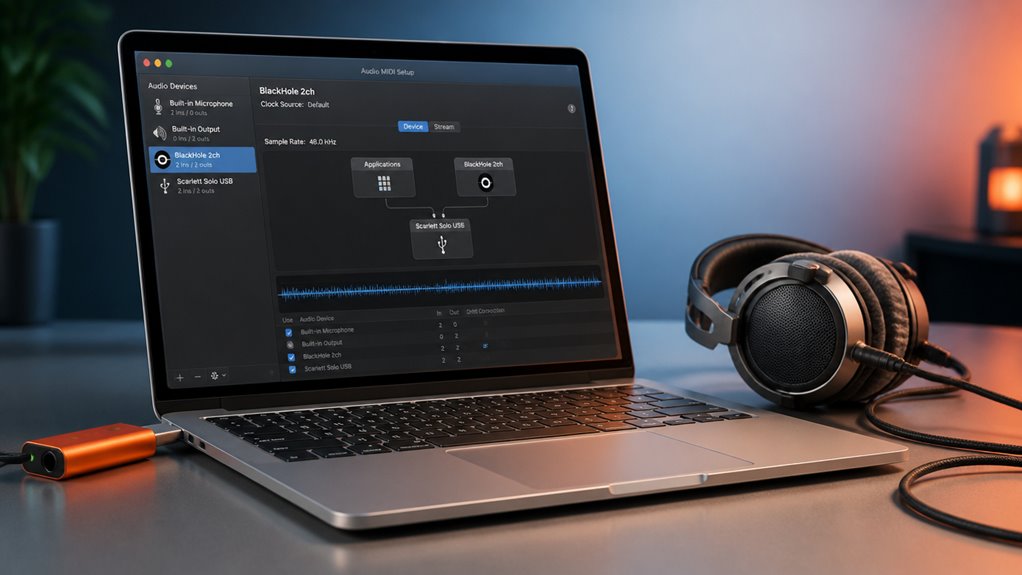
Darmowa metoda nagrywania dźwięku systemowego opiera się na wirtualnych sterownikach audio, które kierują wewnętrzny dźwięk MacBooka bezpośrednio do aplikacji nagrywającej. Zainstalujesz coś takiego jak BlackHole lub Soundflower, a następnie skonfigurujesz Audio MIDI Setup w swoim Macu, aby utworzyć urządzenie wielowyjściowe. W ten sposób dołączasz do grona wtajemniczonych, którzy rejestrują każdy beat, podcast czy moment z Zoomu bez zewnętrznych mikrofonów. Twoja aplikacja, na przykład QuickTime lub Audacity, nagrywa dokładnie to, co słyszysz – bez majstrowania przy pętlach czy kablach. To sprytny trik, który pozwala ci należeć do społeczności twórców opanowujących własny przepływ pracy z dźwiękiem. Upewnij się tylko, że wybrałeś wirtualne urządzenie jako źródło wejścia, i gotowe. Dasz radę – nagrywanie wewnętrznego dźwięku MacBooka sprawia wrażenie wiedzy tajemnej.
Dlaczego macOS blokuje nagrywanie dźwięku systemowego

Ponieważ system macOS priorytetowo traktuje zarządzanie prawami cyfrowymi (DRM) w celu ochrony treści chronionych prawem autorskim, blokuje on bezpośrednie nagrywanie dźwięku systemowego na poziomie sterownika. To nie jest błąd – to celowy wybór projektowy. Ekosystem Apple opiera się na bezpiecznym odtwarzaniu, więc bez wirtualnego sterownika audio nie można przechwycić wewnętrznego dźwięku bez naruszania tych zabezpieczeń.
| Czynnik | Powód | Efekt |
|---|---|---|
| Egzekwowanie DRM | Zapobiega piractwu muzyki, filmów, aplikacji | Brak natywnego sposobu nagrywania dźwięku systemowego |
| Prywatność użytkownika | Uniemożliwia aplikacjom potajemne nagrywanie Cię | Narzędzia innych firm są ograniczone |
| Integralność systemu | Utrzymuje zamknięty potok audio | Musisz użyć wirtualnego sterownika |
Jesteś częścią społeczności, która ceni zarówno kreatywność, jak i zgodność z przepisami. Zrozumienie tych barier pomaga pracować mądrzej, a nie walczyć z systemem.
Skonfiguruj BlackHole i QuickTime Player w 5 minut
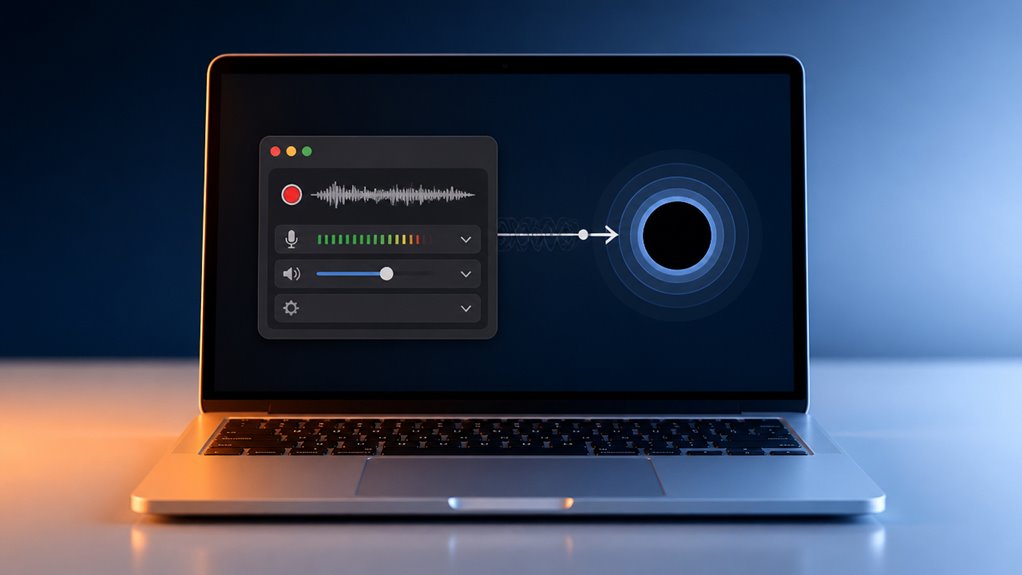
Po co spędzać więcej niż pięć minut na uruchomieniu nagrywania dźwięku systemowego? Dzięki BlackHole i QuickTime Player dołączysz do doświadczonych użytkowników Maca, którzy bez wysiłku przechwytują wewnętrzny dźwięk. Oto twoja uproszczona konfiguracja:
Po co spędzać więcej niż pięć minut na uruchomieniu nagrywania dźwięku systemowego? Dołącz do doświadczonych użytkowników Maca, którzy bez wysiłku przechwytują wewnętrzny dźwięk.
- Zainstaluj BlackHole z GitHub za pomocą darmowego instalatora .pkg.
- Otwórz Audio MIDI Setup (w Narzędziach) i utwórz urządzenie wielowyjściowe z głośnikami i BlackHole 2ch.
- Uruchom QuickTime Player, wybierz Plik > Nowe nagranie dźwięku, a następnie wybierz BlackHole 2ch jako źródło wejścia.
- Naciśnij czerwony przycisk nagrywania – teraz każdy dźwięk systemowy jest bezpośrednio przechwytywany.
- Po zakończeniu zatrzymaj nagrywanie i przełącz wyjście z powrotem na normalne głośniki, aby uniknąć cichego odtwarzania.
To wszystko. Żadnych płatnych aplikacji, żadnych mylących pętli. Jesteś teraz w wewnętrznym kręgu.
Płatna alternatywa: Nagrywaj za pomocą Audio Hijack, aby uzyskać zaawansowane funkcje
Jeśli wyrosłeś już z podstawowych funkcji BlackHole, Audio Hijack oferuje potężną płatną alternatywę z precyzyjną kontrolą. Dołączysz do społeczności twórców, którzy wymagają dokładności – kieruj dźwięk z dowolnej aplikacji do osobnych ścieżek, stosuj efekty w czasie rzeczywistym lub planuj nagrania. Koniec z jednym uniwersalnym rozwiązaniem; możesz dostosować każdą sesję do swojego przepływu pracy. Interfejs przypomina osobisty mikser, pozwalając wyizolować dźwięki systemowe bez bałaganu. Czy nagrywasz podcasty, czy przechwytujesz dźwięk z gry, będziesz należeć do użytkowników, którzy nie idą na kompromisy. Pobierz wersję próbną i przekonaj się, jak pasuje do Twojej konfiguracji – nie będziesz chciał wracać.
Napraw typowe problemy z nagrywaniem dźwięku na Macu
Jak rozwiązywać te frustrujące problemy z nagrywaniem dźwięku na Macu? Nie martw się – nie jesteś w tym sam. Wszyscy spotkaliśmy się z ciszą lub trzaskami, gdy najbardziej tego potrzebowaliśmy. Naprawmy to razem.
- Sprawdź źródło wejściowe – Upewnij się, że wybrałeś odpowiedni mikrofon lub wyjście w Ustawienia systemowe > Dźwięk. Zły wybór to częsta przyczyna.
- Zresetuj demona Core Audio – Otwórz Terminal i wpisz `sudo killall coreaudiod`. To restartuje usługi audio bez utraty plików.
- Wyłącz blokady uprawnień aplikacji – Przejdź do Prywatność i bezpieczeństwo > Mikrofon i wyłącz, a następnie włącz ponownie dla aplikacji nagrywającej.
- Dostosuj częstotliwość próbkowania w Audio MIDI Setup – Otwórz go z Narzędzi, a następnie dopasuj częstotliwość do swojego projektu (np. 44,1 kHz), aby uniknąć kliknięć lub trzasków.
- Zwolnij zasoby procesora – Zamknij karty przeglądarki i inne aplikacje. Przeciążone systemy tracą pakiety audio.
Wypróbuj je w tej kolejności – będziesz nagrywać płynnie, tak jak my wszyscy.