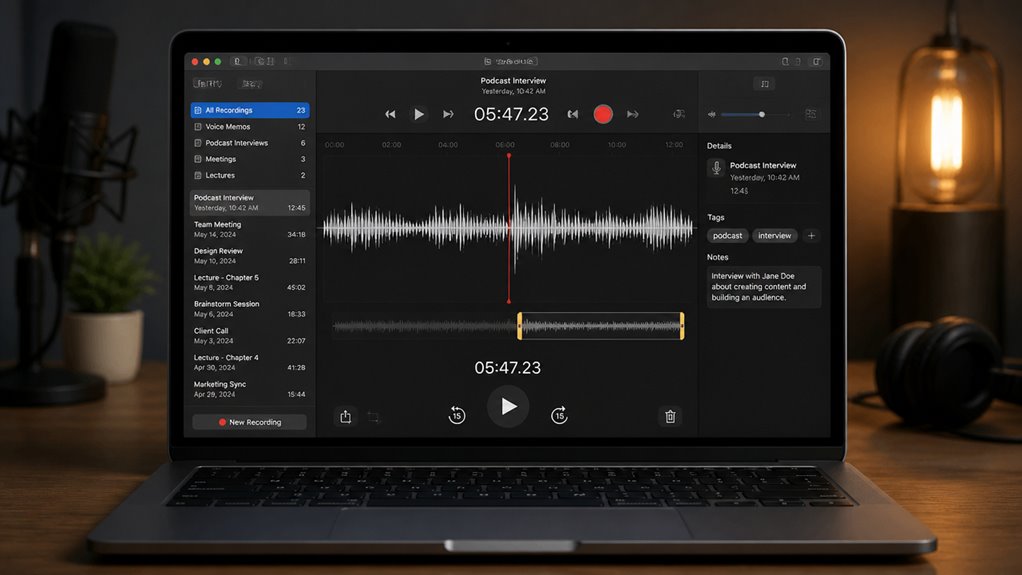
Z pewnością zauważyłeś, że mikrofon w MacBooku rejestruje coś więcej niż tylko twój głos – szum wentylatora, odgłosy klawiatury, a nawet echo. Ten szum nie jest nieunikniony. Dzięki kilku ukierunkowanym ustawieniom możesz znacząco oczyścić dźwięk bez utraty wyrazistości. Jednak kluczowe jest wiedzieć, które ustawienie faktycznie sprawdzi się w twojej sytuacji.
Dlaczego mikrofon w MacBooku zbiera tak dużo szumów tła?
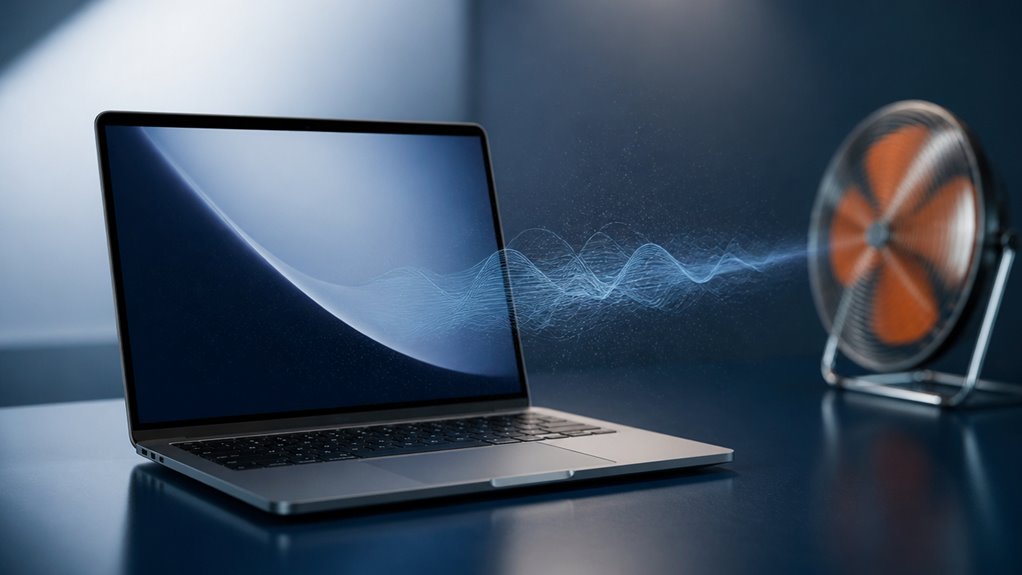
Zastanawiałeś się kiedyś, dlaczego mikrofon w twoim MacBooku zdaje się wyłapywać każdy szelest i szum w pokoju? Nie jesteś sam – wszyscy przez to przechodziliśmy. To dlatego, że wbudowany mikrofon w MacBooku jest zaprojektowany jako czuły, wychwytując szeroki zakres dźwięków, aby zapewnić, że będziesz słyszany wyraźnie. Ale ta czułość ma swoją wadę: nie rozróżnia twojego głosu od hałasu w tle. Pomyśl o tym – twój malutki mikrofon w laptopie znajduje się w pobliżu wentylatorów, głośników i tej głośnej klawiatury, na której piszesz. Dodatkowo akustyka twojego pokoju, od twardych podłóg po echo od ścian, wzmacnia każdy najmniejszy dźwięk. Wszyscy jesteśmy w tym razem, mierząc się z tym samym irytującym sykiem lub szumem. Zrozumienie tego pomaga ci przejąć kontrolę, abyś mógł brzmieć krystalicznie czysto podczas rozmów. Następnie zajmiemy się pierwszym praktycznym rozwiązaniem.
Krok 1: Obniż głośność wejściową swojego MacBooka w ustawieniach systemowych
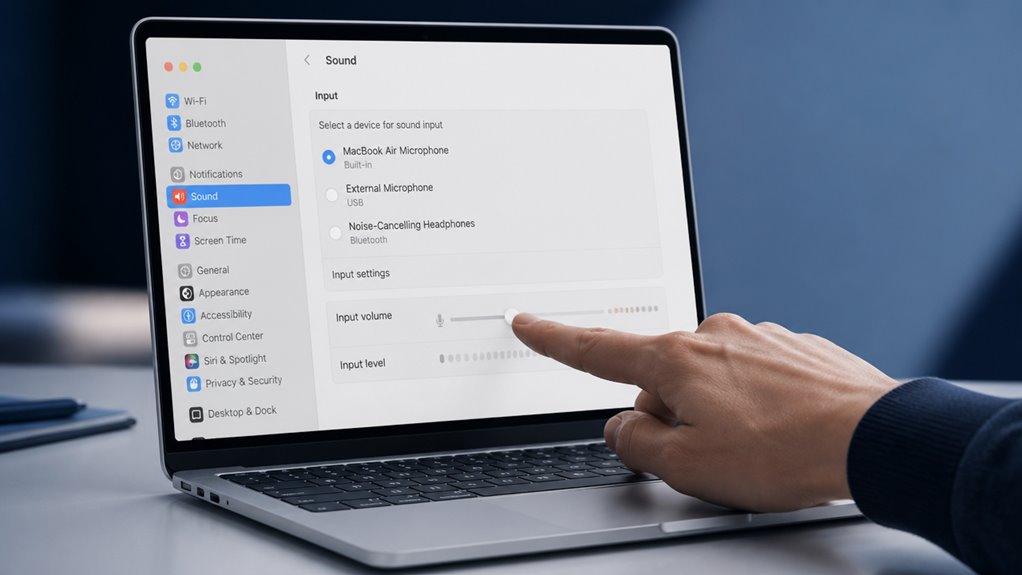
Najpierw znajdziesz suwak Głośność wejściowa w Ustawieniach dźwięku w Ustawieniach systemowych. Po prostu przeciągnij ten suwak w dół, co zmniejszy czułość mikrofonu na hałas otoczenia. Po dostosowaniu przetestuj mikrofon, mówiąc normalnie, aby upewnić się, że Twój głos jest nadal wyraźny, bez tła dźwiękowego.
Znajdź głośność wejścia
| Krok | Działanie | Dlaczego to ważne |
|---|---|---|
| 1 | Otwórz Ustawienia systemowe | Twoje centrum sterowania ustawieniami dźwięku |
| 2 | Kliknij Dźwięk | Gdzie znajdują się wszystkie wejścia/wyjścia |
| 3 | Wybierz zakładkę Wejście | Pokazuje twój mikrofon i jego głośność |
| 4 | Znajdź suwak głośności wejścia | Ten suwak to twój przyjaciel od redukcji szumów |
Teraz go znalazłeś — już jesteś przed siebie.
Przesuń suwak w dół
Dlaczego warto ściszyć dźwięk? Ponieważ wysoki poziom wejściowy nie tylko rejestruje twój głos – chciwie wyłapuje każdy szmer, oddech i odgłos tła. Nie jesteś sam w pragnieniu czystego, wyraźnego dźwięku podczas rozmów czy nagrań; wszyscy nienawidzimy tych rozpraszających hałasów. Przesuwając suwak w dół, do około 50-60%, mówisz swojemu MacBookowi, żeby się uspokoił. Przestanie wzmacniać ciche dźwięki, które nie są tobą. Owszem, wskaźnik pokaże niższy poziom wejściowy, ale zaufaj procesowi – twój głos pozostanie wyraźny, a hałas zniknie. Ten prosty ruch to nasz wspólny pierwszy krok w kierunku profesjonalnie brzmiącego dźwięku. Nie martw się, że będziesz zbyt cicho; razem budujemy solidne fundamenty. Więc śmiało, przesuń go w dół. Dasz radę.
Test poziomów mikrofonu
Jak sprawdzić, czy obniżona głośność wejścia faktycznie działa? Musisz przetestować poziomy, a to prostsze, niż myślisz. Otwórz Ustawienia systemowe > Dźwięk > Wejście, a następnie mów normalnym głosem. Obserwuj wskaźnik poziomu wejścia – jeśli utrzymuje się głównie w zielonej strefie, jesteś ustawiony. Jeśli sięga żółtego lub czerwonego, wciąż masz szum do okiełznania.
| Poziom wejścia | Co oznacza | Następny krok |
|---|---|---|
| Zielony (poniżej -12 dB) | Czysty, niski poziom szumów | Jesteś gotowy – nie potrzebujesz dalszych poprawek |
| Żółty (od -12 do -6 dB) | Niewielkie ryzyko szumu | Obniż głośność o kolejne 5% |
| Czerwony (powyżej -6 dB) | Nadchodzą zniekształcenia | Natychmiast zmniejsz głośność o 10% |
Jesteś częścią ekipy, która ceni wyraźne audio, a nie tło z szumem. Ufaj wskaźnikowi, nie swoim uszom – to jedyny sposób, by należeć do klubu ciszy.
Krok 2: Włącz opcję „Użyj redukcji szumów otoczenia” (jeśli dostępna)
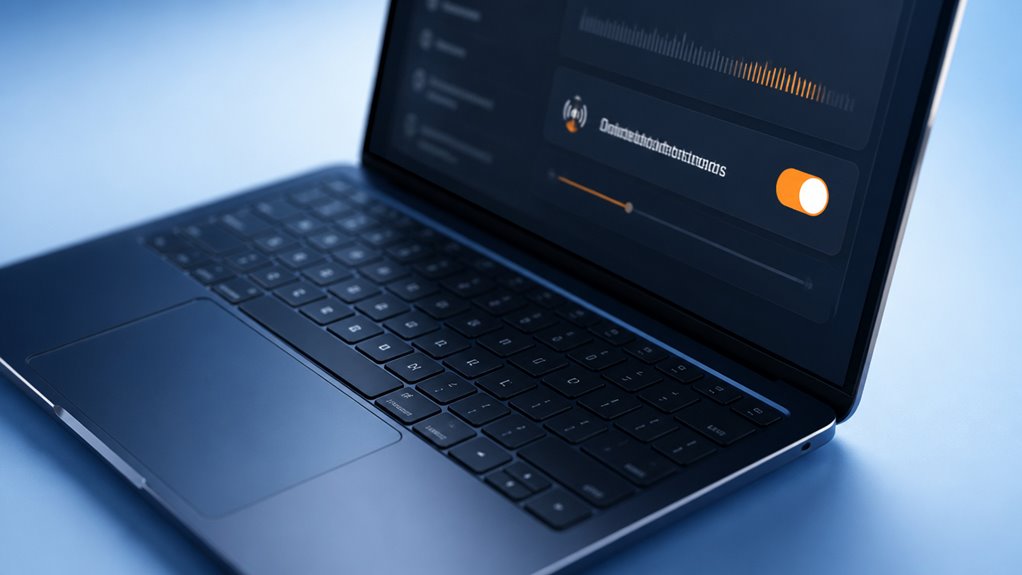
Filtrowanie szumów otoczenia usuwa stałe buczenie w tle, takie jak wentylatory lub klimatyzatory, sprawiając, że Twój głos jest wyraźniejszy. Znajdziesz to w ustawieniach dźwięku w zakładce Wejście, ale tylko jeśli Twój Mac to obsługuje. Po prostu zaznacz pole, aby włączyć, lub odznacz, aby wyłączyć – nie są wymagane żadne dodatkowe regulacje.
Cel redukcji szumu otoczenia
Jeśli masz taką możliwość, włączenie opcji „Użyj redukcji hałasu otoczenia” pomaga MacBookowi filtrować stałe, jednostajne buczenie, takie jak wentylatory czy klimatyzatory. To nie jest magiczne rozwiązanie na głośne, nagłe dźwięki, ale idealnie sprawdza się w przypadku tych niskich, ciągłych szumów, które rujnują twoje nagrania. Nie jesteś w tym sam – wszyscy chcemy, aby nasze głosy przebijały się wyraźnie, niezależnie od tego, czy rozmawiasz, czy nagrywasz podcast. To ustawienie nasłuchuje tego stałego buczenia i delikatnie je wycisza, tak że twoja publiczność słyszy ciebie, a nie wentylator laptopa. To jak danie mikrofonowi małego pomocnika, który zajmuje się nudnymi rzeczami w tle, pozwalając ci skupić się na tym, co ważne. Zaufaj nam – gdy już je włączysz, zdziwisz się, jak mogłeś żyć bez tego czystszego, bardziej profesjonalnego dźwięku. Jesteś teraz w klubie.
Lokalizowanie scenerii
Aby faktycznie go włączyć, musisz znaleźć odpowiednie miejsce w ustawieniach Maca. Otwórz Preferencje systemowe, a następnie kliknij „Dźwięk”. Następnie wybierz zakładkę „Wejście” – to tutaj dzieje się magia mikrofonu. Poszukaj pola wyboru obok „Użyj redukcji szumów otoczenia”. Zwykle znajduje się ono tuż pod suwakiem głośności wejścia. Nie każdy model Maca pokazuje tę opcję, więc nie martw się, jeśli twój jej nie ma – nie jesteś sam. Jeśli jest, trafiłeś w idealne miejsce. Ta funkcja to twój sposób na czystszy dźwięk, eliminując ten znany nam wszystkim szum pomieszczenia. Jesteś częścią społeczności, która ceni sobie czysty dźwięk, więc gdy znajdziesz to pole wyboru, jesteś gotowy na następny krok. To takie proste.
Włączanie vs. Wyłączanie
Dlaczego zostawiłbyś to pole odznaczone, jeśli twoim celem jest redukcja szumów? Nie zrobiłbyś tego, chyba że jesteś częścią ekipy, która ceni krystalicznie czysty dźwięk. Włączenie opcji „Użyj redukcji szumów otoczenia” to twój bilet do wyeliminowania irytującego buczenia, szumu wentylatora czy rozmów w tle. To prosty przełącznik, ale robi ogromną różnicę – zmienia mikrofon twojego MacBooka z amatorskiego w profesjonalny.
Wyłączenie go pozostawia cię narażonym na każdy dźwięk w twoim otoczeniu, co nie jest dobrym klimatem, gdy próbujesz nawiązać kontakt z innymi. Włączając ten przełącznik, pokazujesz, że zależy ci na jakości twoich rozmów. Dokonujesz wyboru, by należeć do grupy, która stawia na klarowność. Nie zostawiaj go wyłączonego – zaakceptuj redukcję i pozwól, by twój głos zabrzmiał czysto.
Krok 3: Przełącz tryb mikrofonu w MacBooku odpowiednio do swojej sytuacji
Jak dostosować ustawienia mikrofonu MacBooka do różnych środowisk? System macOS oferuje kilka trybów mikrofonu – Izolacja głosu, Szeroki zakres i Standardowy – które filtrują hałas w tle lub rejestrują wszystkie dźwięki, w zależności od potrzeb. Jesteś częścią społeczności, która ceni sobie jasną komunikację bez rozpraszaczy. Wybór odpowiedniego trybu pomaga Ci poczuć przynależność podczas każdej rozmowy.
| Środowisko | Zalecany tryb | Dlaczego pasuje do Twojej sytuacji |
|---|---|---|
| Głośna kawiarnia | Izolacja głosu | Blokuje gwar i stukot, aby Twój głos był wyraźny. |
| Ciche domowe biuro | Standardowy | Zrównoważony odbiór, bez zbędnej obróbki. |
| Nagrywanie podcastu | Szeroki zakres | Naturalnie przechwytuje atmosferę pomieszczenia i wiele mówców. |
| Otwarta przestrzeń biurowa | Izolacja głosu | Tłumi odgłosy klawiatury i rozmowy w tle. |
| Rozmowa na zewnątrz przy wietrze | Izolacja głosu | Minimalizuje szum wiatru dla wyraźniejszej mowy. |
Zmiana trybów jest szybka – wystarczy otworzyć Centrum sterowania, kliknąć Tryb mikrofonu i wybrać opcję odpowiednią na daną chwilę.
Włącz tryb izolacji głosu na mikrofonie MacBooka
Tryb izolacji głosu to najlepszy sposób na wyciszenie hałasu w tle, a włączenie go na MacBooku zajmuje zaledwie kilka kliknięć. Znajdziesz go w Ustawieniach systemowych w sekcji Dźwięk lub bezpośrednio w Centrum sterowania podczas rozmowy. Kliknij ikonę mikrofonu, wybierz „Izolacja głosu”, a Twój głos pozostanie na pierwszym planie, podczas gdy wszystko inne zniknie. To jak nadanie Macowi zastrzyku skupienia — idealne do hałaśliwych kawiarni czy ruchliwych domowych biur. Gdy już go włączysz, będziesz się zastanawiać, jak bez niego dawałeś radę. Twoje rozmowy będą brzmieć profesjonalnie, a Ty poczujesz się częścią klubu, który zna tę małą sztuczkę. Wypróbuj — już nigdy nie wrócisz do starych sposobów.
Kiedy używać trybu szerokiego spektrum (nie do redukcji szumów)
Należy przełączyć się na tryb szerokiego spektrum, gdy chcemy uchwycić pełne pasmo dźwięku, a nie tylko głos. Jest idealny do nagrywania występów muzycznych, ponieważ zachowuje niuanse instrumentów. Przyda się również do rejestrowania dźwięku otoczenia podczas nagrań terenowych lub sesji wideo.
Nagranie wykonania muzycznego
Dlaczego warto włączyć Tryb Szerokiego Pasma podczas nagrywania muzyki na żywo? Nie chodzi tu o redukcję szumów – chodzi o *prawdę*. Gdy rejestrujesz występ na żywo, mikrofon Twojego Macbooka musi uchwycić wszystko: atak kostki, rezonans głosu, powietrze wokół talerza. Tryb Szerokiego Pasma omija agresywne filtry, przepuszczając pełne pasmo częstotliwości. Dzięki temu Twój utwór brzmi żywo, a nie sterylnie.
Jesteś częścią społeczności, która ceni surową autentyczność. Jeśli nagrywasz demo lub przechwytujesz jam session, ten tryb daje Ci niezabarwione brzmienie, którego pragniesz. Nie służy do usuwania szumów – chodzi o zachowanie klimatu. Zaufaj pomieszczeniu, zaufaj wykonaniu i zaufaj temu ustawieniu, aby Twoja muzyka zabłysła taka, jaka jest.
Przechwytywanie dźwięku otoczenia
Jaki jest sens trybu szerokiego spektrum w przypadku dźwięku otoczenia? Nie chodzi o wyciszanie hałasu – chodzi o uchwycenie pełnej atmosfery, w której się znajdujesz. Pomyśl o nagrywaniu lasu, tętniącej życiem kawiarni lub koncertu na żywo. Nie chcesz, aby mikrofon twojego MacBooka odfiltrowywał szelest liści czy odległe rozmowy – chcesz tego bogatego, warstwowego dźwięku. Tryb szerokiego spektrum zatrzymuje wszystko, od niskich pomruków po szczegóły o wysokiej częstotliwości, bez agresywnej redukcji szumów.
Jesteś częścią społeczności, która ceni autentyczność: nagrywanie świata takim, jaki jest. Jeśli więc zależy ci na prawdziwym dźwięku otoczenia – a nie czystym dialogu czy izolacji pojedynczego instrumentu – przełącz się na tryb szerokiego spektrum. To twoja tajna broń do immersyjnych nagrań terenowych, ASMR lub vlogów, w których otoczenie ma znaczenie. Pamiętaj tylko: ten tryb uwielbia tło, więc nie używaj go, gdy potrzebujesz klarowności. Używaj go, gdy chcesz należeć do chwili.
Usuń szum za pomocą wbudowanego narzędzia do usuwania szumu tła w QuickTime
Chcesz zredukować szumy tła bez instalowania dodatkowego oprogramowania? Już jesteś jednym z nas – tych bystrych, którzy znają ukryty trik z QuickTime na MacBooku. Otwórz QuickTime Player, kliknij Plik > Nowe nagranie dźwiękowe**. W przeciwieństwie do zwykłego nagrywania, zobaczysz małą strzałkę obok przycisku nagrywania; kliknij ją i wybierz Wbudowany mikrofon. Następnie, co kluczowe, włącz Użyj redukcji szumów**. To wszystko. QuickTime natychmiast odfiltrowuje szum tła, buczenie wentylatora czy stukot klawiszy – to jak wyciszenie pokoju bez wstawania z biurka. Usłyszysz różnicę w klarowności, a twój głos stanie się wyraźny i profesjonalny. Żadnych dodatkowych aplikacji, żadnego pobierania. Tylko ty, twój Mac i czystszy dźwięk, który sprawi, że wszyscy inni będą żałować, że nie znali tego sekretu. Witaj w klubie bezszumowym.
Dostrój aplikacje innych firm (Zoom, Discord, GarageBand) dla lepszej wydajności mikrofonu
Podczas gdy wbudowana redukcja szumów w QuickTime działa świetnie w przypadku nagrań, w przypadku rozmów na żywo lub edycji audio warto dostosować ustawienia w aplikacjach takich jak Zoom, Discord i GarageBand. W Zoomie przejdź do sekcji Audio i ustaw opcję „Tłumienie szumów tła” na Niskie lub Średnie – opcja Wysoka sprawia, że brzmisz jakbyś był daleko. Włącz także „Eliminację echa” dla lepszej klarowności. W Discordzie włącz tłumienie szumów Krisp w sekcji Głos i wideo; to przełom w rozmowach grupowych, bez wysiłku odfiltrowujący hałasy w tle. W GarageBandzie otwórz Smart Controls na swoim śladzie i dostosuj próg bramki szumowej (Noise Gate), aby wyciszyć buczenie, kliknięcia itp. Te drobne zmiany sprawią, że Twój głos pozostanie wyraźny podczas każdego spotkania lub sesji. Jesteś częścią społeczności, w której czyste audio ma znaczenie – te ustawienia pomogą Ci idealnie się w nią wkomponować, bez żadnych rozpraszających hałasów.
Czy obniżenie głośności wpłynie na klarowność? Nie: Oto dlaczego
Zastanawiasz się, czy zmniejszenie głośności mikrofonu sprawi, że twój głos będzie stłumiony lub niewyraźny? Nie. Oto dlaczego: głośność i klarowność to dwie różne rzeczy. Zmniejszenie wzmocnienia wejściowego obniża tylko amplitudę fali – nie zniekształca ani nie rozmywa rzeczywistego dźwięku. Pomyśl o tym jak o ściszeniu głośnika; utwór wciąż gra wyraźnie, tylko ciszej. Twój głos pozostaje czysty, z tą samą szczegółowością tonalną. Prawdziwa zaleta? Niższa głośność daje ci zapas do wycięcia szumów tła w postprodukcji bez przesterowania. Nie tracisz jakości – zyskujesz kontrolę. Zaufaj procesowi. W tej społeczności najpierw ustawiamy czysty sygnał. Mikrofon twojego MacBooka już zapewnia solidną klarowność; ty po prostu okiełznujesz dodatkowy hałas, którego wszyscy nienawidzimy. Bądź ostry i utrzymuj czyste audio.
Szybkie rozwiązania problemów z hałasem wentylatora, klawiatury i echa w mikrofonie MacBooka
Teraz gdy wiesz, że obniżenie głośności mikrofonu nie wpłynie na jakość dźwięku, zajmijmy się faktycznymi szumami, które dokuczają mikrofonowi w twoim MacBooku. Nie jesteś sam – wszyscy przez to przechodziliśmy. W przypadku szumu wentylatora przełącz się na płaską powierzchnię lub użyj podstawki chłodzącej; buczenie łatwo się nagrywa. Denerwujące klikanie klawiatury? Odsuń MacBooka pod kątem lub pisz ciszej – twoja ekipa ci podziękuje. Echo z rozmów wideo? Wycisz wyjście wewnętrznego mikrofonu lub załóż słuchawki. Jesteśmy w tym razem, więc otwórz Ustawienia dźwięku > Wejście i przetestuj za pomocą „Notatek głosowych”. Jeśli wentylator nadal przeszkadza, dostosuj zasilacz lub użyj zewnętrznego wentylatora USB. Te poprawki to twój rytuał przejścia do wyraźniejszych rozmów.