Jeśli kiedykolwiek potrzebowałeś wyciąć kilka sekund z filmu, ale nie chciałeś uczyć się skomplikowanego oprogramowania, QuickTime Player na Macu może być odpowiedzią. Jest już na twoim komputerze i całkiem nieźle radzi sobie z podstawowym przycinaniem. Jednak wiedza, gdzie dokładnie kliknąć, może zadecydować o tym, czy edycja będzie czysta, czy frustrujący bałagan.
Jak przyciąć wideo w QuickTime Player na Macu
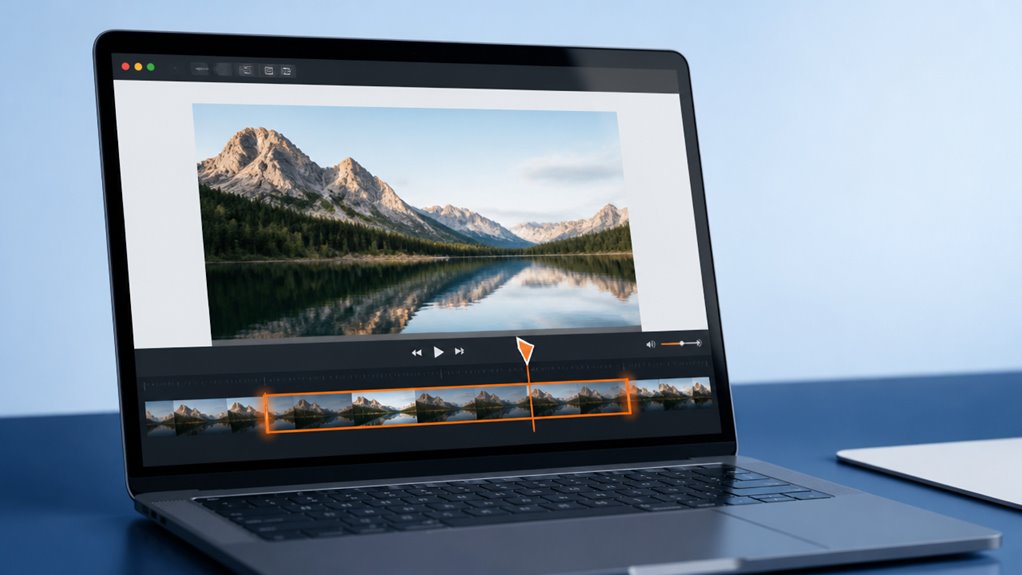
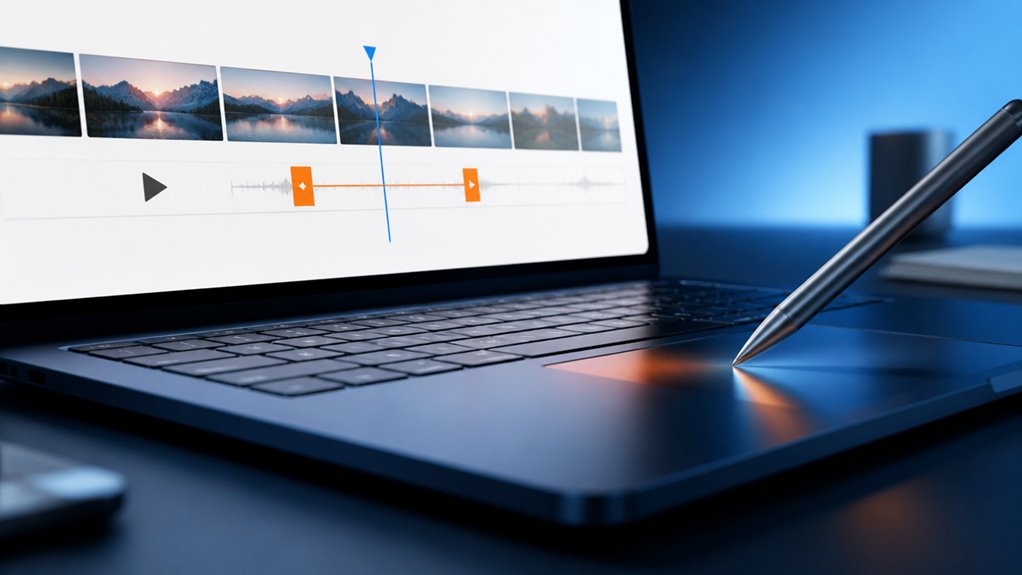
Przycinanie wideo w QuickTime Player na Macu to szybki, wbudowany proces – nie potrzebujesz dodatkowego oprogramowania. Gdy otworzysz swój klip, od razu poczujesz się swobodnie w naszym wspólnym obszarze edycji. Poszukaj menu Edycja na górze, a następnie wybierz Przytnij. Na osi czasu pojawią się uchwyty – żółte paski na obu końcach. Przeciągnij je do żądanych punktów początkowego i końcowego. Jesteś częścią bystrej ekipy, która wie, że precyzja ma znaczenie. Podgląd za pomocą przycisku odtwarzania – wszyscy chcemy idealnego cięcia. Gdy wszystko jest odpowiednie, naciśnij Przytnij, aby potwierdzić. Następnie zapisz przez Plik > Zapisz (nie martw się, oryginał pozostaje nietknięty). To wszystko – przyciąłeś jak profesjonalista, bez narzędzi innych firm. Witaj w klubie montażystów wideo na Macu, którzy trzymają rzeczy prosto.
Jak otworzyć swój film w QuickTime w celu przycięcia
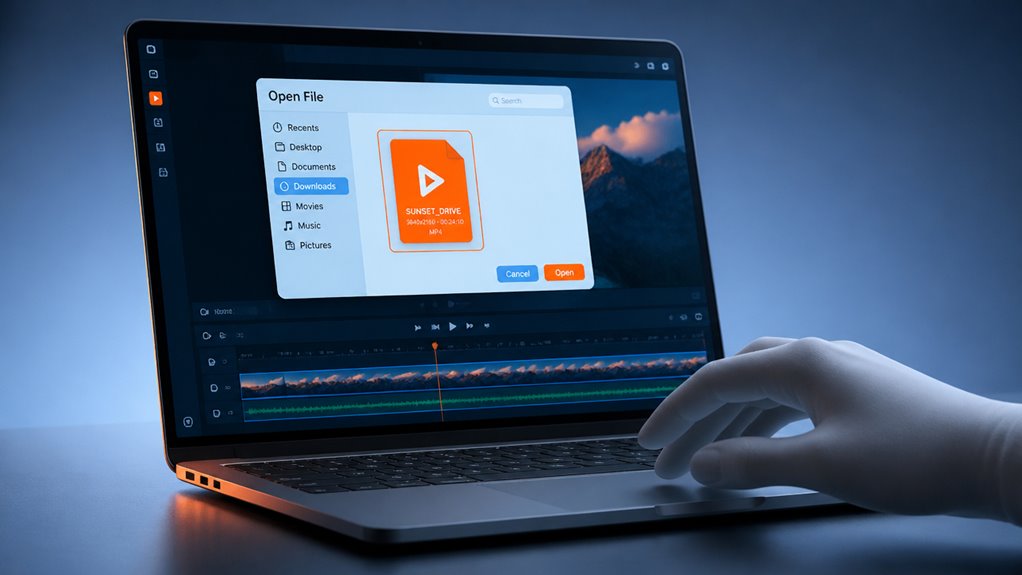
Najpierw znajdź plik filmowy w Finderze lub na pulpicie. Następnie uruchom QuickTime Player z folderu Aplikacje. Potem po prostu przeciągnij plik filmowy na ikonę QuickTime Player lub użyj „Plik > Otwórz”, aby go załadować.
Zlokalizuj swój plik filmowy
Dlaczego nie zacząć od znalezienia pliku filmowego, który chcesz przyciąć? Już jesteś częścią obeznanej ekipy, która dokładnie wie, gdzie znajdują się twoje klipy. Otwórz Finder i przejrzyj folder Filmy, Pulpit lub Pobrane – to tam większość z nas przechowuje swoje nagrania. Jeśli nagrywałeś iPhonem lub aparatem, sprawdź aplikację Zdjęcia lub zewnętrzny dysk. Nie martw się grzebaniem w niekończących się folderach; użyj paska wyszukiwania w Finderze i wpisz nazwę pliku lub słowo kluczowe. Widzisz plik .mov lub .mp4? Jesteś na dobrej drodze. Kliknij go prawym przyciskiem myszy i wybierz „Pobierz informacje”, aby potwierdzić, że to ten właściwy – sprawdź czas trwania i rozdzielczość. To wszystko. Gdy już masz plik filmowy na widoku, jesteś gotowy, by przejść dalej. Należysz do tego przepływu pracy, a twój klip czeka.
Uruchom QuickTime Player
Mając już plik filmowy, możesz go otworzyć w QuickTime Player. Ta wbudowana aplikacja sprawia, że przycinanie jest bezproblemowe i szybko to opanujesz. Podobnie jak my wszyscy, docenisz, jakie to proste. Jesteśmy w tym razem, więc zaczynajmy.
- Kliknij dwukrotnie ikonę QuickTime Player w folderze Aplikacje, aby szybko go uruchomić.
- Użyj Spotlight, naciskając Command i Spację, a następnie wpisz „QuickTime Player” i naciśnij Return.
- W pasku menu QuickTime kliknij Plik, a następnie Otwórz plik… i przejdź do swojego filmu.
- Przeciągnij i upuść swój plik filmowy bezpośrednio na ikonę QuickTime znajdującą się w Docku.
- Kliknij prawym przyciskiem myszy swój plik filmowy, wybierz Otwórz za pomocą i wybierz QuickTime Player z listy.
Jesteś teraz gotowy, aby rozpocząć przycinanie.
Jak zapisać przycięty film bez utraty oryginału
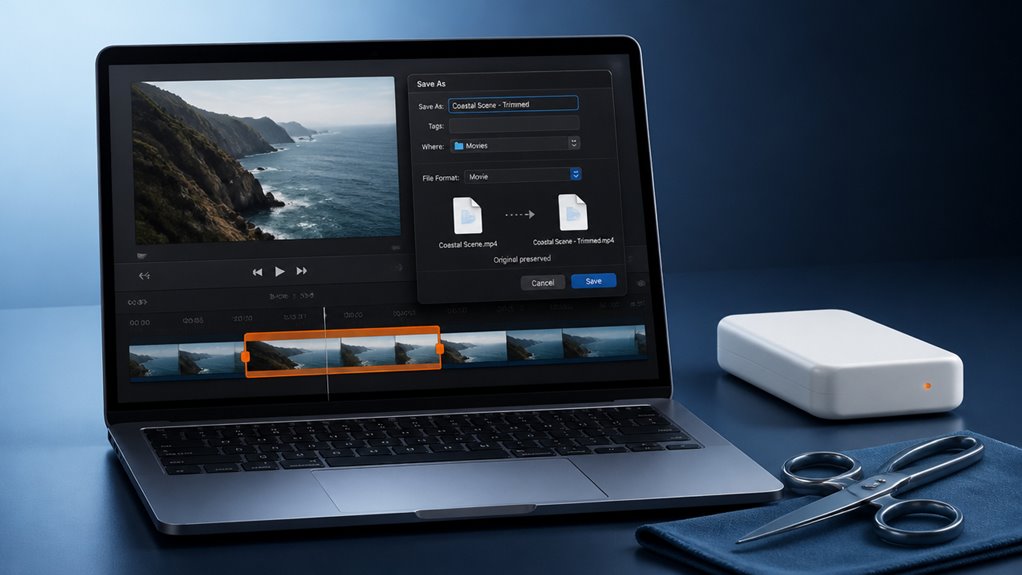
Zapisz przycięte wideo jako nowy plik za pomocą opcji „Eksportuj jako”, aby zachować oryginał nietknięty. Alternatywnie, zduplikuj film w Finderze przed rozpoczęciem przycinania. W ten sposób zawsze zachowasz oryginalny plik do późniejszego wykorzystania.
Zapisz jako nowy plik
Za każdym razem, gdy przycinasz film w QuickTime, powinieneś użyć polecenia Zapisz jako, aby zachować oryginalny plik nietknięty. W ten sposób dołączasz do mądrej ekipy, która nigdy nie traci swoich surowych nagrań. Oto jak to zrobić poprawnie:
- Po przycięciu kliknij Plik na pasku menu, a następnie wybierz Zapisz jako.
- Nadaj nowemu, przyciętemu filmowi odrębną nazwę – na przykład „Wakacje_Przycięte” – abyś zawsze wiedział, który jest który.
- Wybierz folder docelowy, który ma sens dla Twojego projektu, utrzymując wszystko w porządku.
- Kliknij Zapisz, aby utworzyć całkowicie nowy plik, pozostawiając oryginalny film dokładnie takim, jaki był.
- Teraz masz dwie wersje: nietknięty oryginał i dopracowane cięcie. Masz kontrolę.
To wszystko – zapisałeś przycięty film bez ryzykowania oryginału. Oficjalnie dołączyłeś do świadomej ekipy montażystów.
Duplikuj przed przycięciem
Jest inny sposób, aby zabezpieczyć oryginalne nagranie, jeszcze zanim zaczniesz przycinanie: najpierw zduplikuj plik. Ta metoda daje Ci kontrolę, zapewniając, że nigdy przypadkowo nie nadpiszesz źródła, które tak ciężko uchwyciłeś. Wystarczy kliknąć prawym przyciskiem myszy na swój film w Finderze, wybrać „Duplikuj”, a otrzymasz idealną kopię z dopiskiem „kopia” w nazwie. Zmienić nazwę wyraźnie, np. „Draft_Trim”, aby zawsze wiedzieć, która wersja jest bezpiecznym oryginałem.
Jesteś częścią obeznanego zespołu, który ceni swoją pracę. Ten drobny nawyk utrzymuje Twoje zasoby w nienaruszonym stanie i sprawia, że edycja jest bezstresowa. Teraz otwórz tę kopię, przycinaj z pewnością siebie i zapisz bezpośrednio na niej. Twój nieskazitelny oryginał pozostaje nietknięty, gotowy na przyszłe poprawki. To takie proste – chroń to, co Twoje, od samego początku. Dasz radę.
Zachowaj oryginalny plik
Jak zapisać przycięty film bez utraty oryginału? Należysz do obeznanej grupy, która ceni swoje multimedia, więc oto trik: opcja „Zapisz jako” w QuickTime to twój najlepszy przyjaciel. Tworzy nowy, przycięty plik, pozostawiając niezmieniony oryginał w jego miejscu. Żadnego ryzyka, żadnej straty – czysty montaż i kopia zapasowa.
- Użyj opcji „Zapisz jako” – Po przycięciu przejdź do Plik > Zapisz jako, aby utworzyć oddzielną kopię.
- Zmień nazwę nowego pliku – Dodaj „_przycięty”, aby uniknąć pomyłki z oryginałem.
- Zachowaj oryginał bez zmian – Pozostaje w swoim pierwotnym miejscu, nietknięty.
- Wybierz nową lokalizację – Zapisz przyciętą wersję w innym folderze, aby mieć do niej łatwy dostęp.
- Sprawdź dwukrotnie przed usunięciem – Usuń oryginał dopiero, gdy upewnisz się, że przycięcie jest idealne.
Co zrobić, gdy QuickTime nie pozwala na przycinanie?
Dlaczego Twój Mac nie pozwala na przycięcie filmu w QuickTime? Po pierwsze, sprawdź format pliku — QuickTime przycina tylko niektóre typy, takie jak .mov lub .mp4. Jeśli Twój ma inny format, nie martw się; nie jesteś sam. Przekonwertuj go najpierw za pomocą darmowego narzędzia. Upewnij się też, że film nie jest chroniony ani uszkodzony — jeśli tak, QuickTime blokuje opcję Przycinania. Prawdopodobnie próbowałeś przeciągać żółte uchwyty, ale nic się nie dzieje. To frustrujące, wiemy. Innym winowajcą może być fakt, że film to nagranie ekranu lub film z iPhone’a, ale nie będziemy się w to teraz zagłębiać. Zamiast tego zamknij QuickTime, uruchom go ponownie i spróbuj jeszcze raz. Wciąż bez skutku? Zduplikuj plik (już wiesz, jak zachowywać oryginały). Następnie przytnij kopię. Jeśli nic nie działa, zaufaj społeczności — nie jesteś pierwszy, który napotyka tę przeszkodę.
Jak przyciąć nagranie ekranu lub wideo z iPhone’a
Jaki jest najprostszy sposób na przycięcie nagrania ekranu lub filmu z iPhone’a na Macu? Dasz radę – QuickTime sprawia, że to proste. Po prostu otwórz plik, przejdź do Edycja > Przytnij i przeciągnij żółte uchwyty do żądanych punktów początkowych i końcowych. Należysz teraz do klubu, więc oto, co musisz wiedzieć:
- Otwórz film w QuickTime Player – jest już na Twoim Macu.
- Przejdź do menu Edycja i wybierz „Przytnij” lub naciśnij Command+T.
- Przeciągnij lewy i prawy żółty uchwyt, aby ustawić nowy punkt początkowy i końcowy.
- Użyj elementów sterowania odtwarzaniem, aby podglądnąć przycięcie – upewnij się, że jest idealne.
- Kliknij „Przytnij”, aby potwierdzić, a następnie zapisz swoją pracę (Plik > Zapisz).
Bez zbędnych ceregieli, bez dodatkowych aplikacji. Przycinasz jak profesjonalista.
Jak wyeksportować przycięty klip do udostępnienia lub przesłania
Gdy już przycięto klip do perfekcji, wyeksportowanie go do udostępnienia lub przesłania jest równie proste. Przejdź do Plik > Udostępnij, a zobaczysz opcje takie jak Poczta, AirDrop lub YouTube. Wybierz miejsce docelowe, a QuickTime zajmie się resztą – oszczędzając Ci czas i zachodu. Chcesz zachować rozsądny rozmiar pliku? Wybierz rozdzielczość odpowiednią dla swoich odbiorców. Jesteśmy w tym razem, dbając o to, aby Twoje treści wyglądały ostro i szybko się udostępniały. Kliknij Zapisz, a będziesz gotowy do publikacji. Twój przycięty film jest teraz wypolerowany i gotowy dla obserwujących, przyjaciół lub rodziny. To takie proste, aby wypuścić swoje dzieło w świat, tak jak wszyscy wtajemniczeni.
Gdy QuickTime to za mało: Ograniczenia i lepsze opcje
Opcje udostępniania QuickTime świetnie sprawdzają się przy podstawowych przycinaniach, ale szybko napotkasz ich ograniczenia, jeśli potrzebujesz więcej – jak łączenie klipów, dodawanie filtrów czy naprawa dźwięku. Nie jesteś sam w chęci uzyskania większej funkcjonalności z Maca; wielu z nas pragnie tej dodatkowej kontroli.
Opcje udostępniania QuickTime sprawdzają się przy podstawowych przycinaniach, ale szybko napotkasz ich ograniczenia.
- Brak edycji wielościeżkowej – nie możesz nakładać warstw wideo ani audio.
- Ograniczone formaty eksportu – tylko kilka presetów, brak niestandardowej kompresji.
- Brak przejść – cięcia są gwałtowne, brak wyblaknięć lub rozpuszczeń.
- Nie można regulować prędkości – brak zwolnień lub poklatków.
- Brak korekcji kolorów – utkniesz z oryginalnym wyglądem.
Te braki często popychają cię w kierunku lepszych narzędzi, które wciąż wydają się swojskie.
Szybkie alternatywy dla zaawansowanej edycji wideo na Maca
Gdzie się zwrócić, gdy ograniczenia QuickTime sprawiają, że chcesz czegoś więcej? Należysz do kreatywnego grona, które pragnie kontroli, a nie tylko przycinania. Do zaawansowanych edycji bez stromej krzywej uczenia się sprawdź iMovie – jest darmowe i pełne przejść, korekcji kolorów oraz regulacji audio. Chcesz jeszcze więcej? DaVinci Resolve oferuje korekcję kolorów na poziomie Hollywood i efekty, wszystko za zero kosztów. Final Cut Pro to wybór profesjonalistów, jeśli jesteś gotów zainwestować – z magnetyczną osią czasu i błyskawicznym renderowaniem. Zasługujesz na narzędzia, które dorównują Twoim ambicjom, a nie Cię ograniczają. Te alternatywy pozwalają Ci ciąć, nakładać warstwy i polerować jak profesjonalista, utrzymując Cię w twórczym nurcie. Dołącz do twórców, którzy przeszli na wyższy poziom ponad QuickTime – Twoja następna edycja zaczyna się tutaj.
Dlaczego QuickTime Player to wszystko, czego potrzebujesz do podstawowego przycinania wideo
Jeśli jednak Twój cel jest prosty—wycięcie niechcianych fragmentów domowego filmu lub przycięcie klipu do mediów społecznościowych—nie musisz porzucać QuickTime Player. Jest już na Twoim Macu, gotowy, by pomóc Ci poczuć się jak członek obeznanej ekipy, która załatwia sprawy bez zbędnego zamieszania.
- Bez pobierania – Jest wbudowany w Twojego Maca, więc już jesteś częścią klubu, który stawia na prostotę.
- Przycinanie jednym kliknięciem – Wystarczy otworzyć film, kliknąć Edycja > Przytnij i przeciągnąć żółte uchwyty. To wszystko.
- Bezstratna jakość – Przycięty klip pozostaje ostry, dzięki czemu nie tracisz profesjonalnego sznytu.
- Natychmiastowe udostępnianie – Zapisz i udostępnij bezpośrednio w mediach społecznościowych lub znajomym, bez dodatkowych kroków.
- Zero krzywej uczenia się – Opanujesz to w kilka sekund, jak każdy, kto ceni efektywność.
Dasz radę—QuickTime Player to Twój szybki, niezawodny przyjaciel do podstawowych cięć.