Masz tysiące utworów w swojej bibliotece macOS Music, ale ile z nich to duplikaty, brakujące okładki lub uszkodzone linki? Bez solidnego systemu Twoja kolekcja szybko zamienia się w cyfrowy bałagan. Przejdźmy przez kroki, aby przejąć kontrolę – zaczynając od największego problemu: duplikatów.
Krok 1: Skanuj i scalaj zduplikowane utwory bez utraty danych

Ponieważ duplikaty mogą zaśmiecać twoją bibliotekę, musisz je zeskanować i scalić bez utraty danych. Nie jesteś w tym bałaganie sam – wszyscy przez to przechodziliśmy. Uruchom Muzykę i przejdź do Plik > Biblioteka > Pokaż duplikaty. Sortuj według „Nazwy” i „Wykonawcy”, aby znaleźć bliźniaki. Nie panikuj; zaraz posprzątasz jak profesjonalista. Wybierz gorszą wersję – tę z niższym bitratem lub brakującymi metadanymi – i usuń ją. macOS nie naruszy oryginalnych list odtwarzania ani ocen. Zachowaj obie, jeśli nie jesteś pewien, ale poczujesz się lżej, wiedząc, że należysz do plemienia ceniącego porządek. Aby dokładniej posprzątać, wypróbuj narzędzie innej firmy, takie jak TunesKit, ale na razie trzymaj się ręcznego usuwania. Dasz radę, a twoja biblioteka ci podziękuje.
Krok 2: Oczyść brakujące okładki albumów zbiorczo

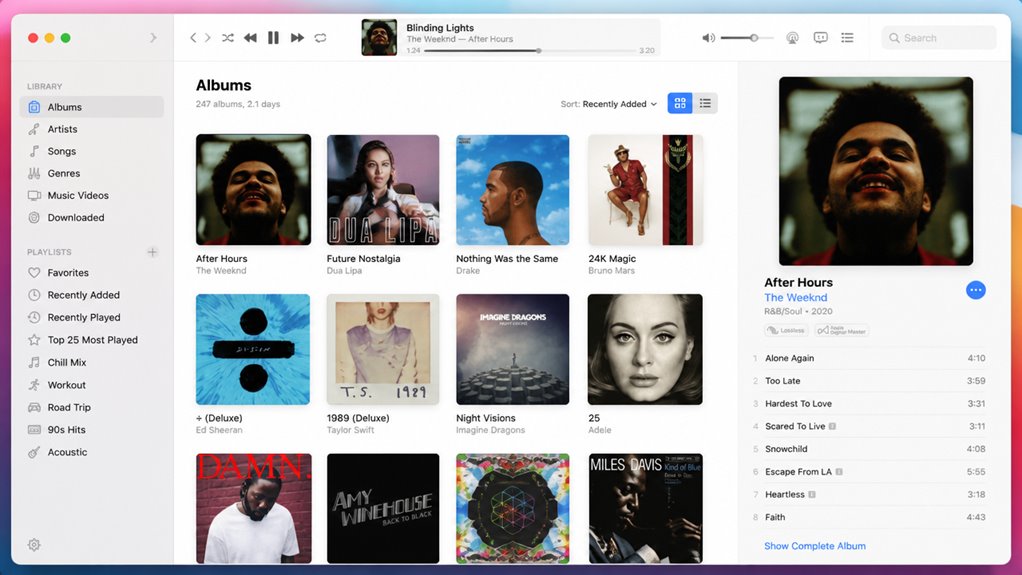
Ponieważ brakujące okładki albumów sprawia, że Twoja biblioteka wygląda niekompletnie, warto naprawić to masowo. Na szczęście nie jesteś sam – wszyscy w naszej społeczności nienawidzą tych szarych placeholderów. W macOS Music zaznacz wszystkie albumy bez okładek, przechodząc do widoku „Albumy”, a następnie sortując według „Okładki” (przytrzymaj Option, aby zobaczyć tę opcję). Zaznacz puste, kliknij prawym przyciskiem myszy i wybierz „Pobierz okładkę albumu”. Automatycznie pobierze i osadzi, co się da. W przypadku opornych utworów możesz ręcznie przeciągnąć okładkę z Findera – po prostu upuść ją na album. Ten krok wizualnie ujednolica Twoją kolekcję, sprawiając, że wygląda schludnie i wspólnie. Gdy Twoja biblioteka wygląda dobrze, wiesz, że należysz.
Krok 3: Edytuj metadane jak profesjonalista (Tytuły, Artyści, Gatunki i więcej)
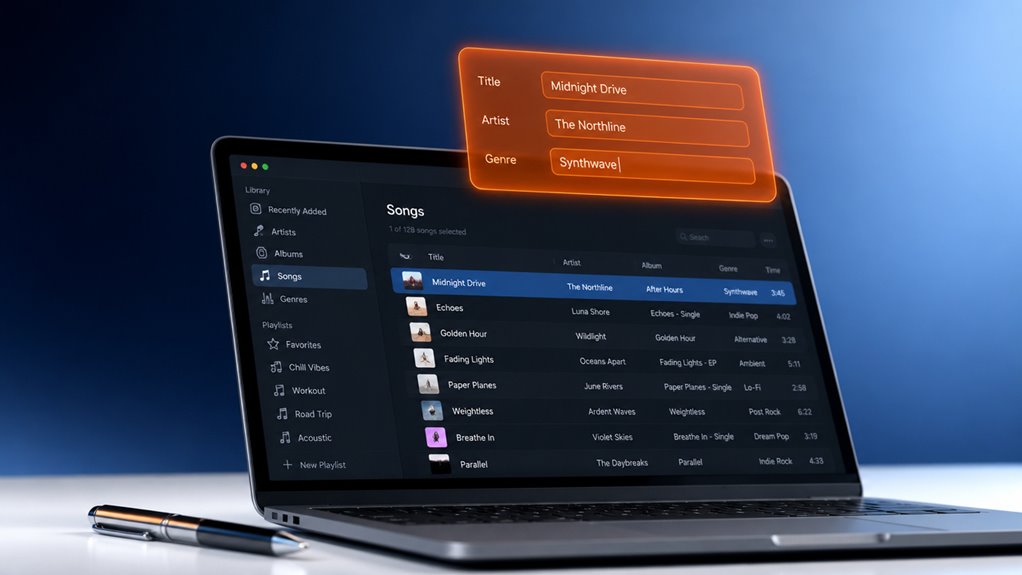
Jesteś już gotowy, aby opanować metadane, zaczynając od edycji wsadowej, aby naprawić wiele utworów jednocześnie. Użyj skrótów inteligentnego tagowania, aby natychmiast poprawić typowe błędy, takie jak niespójne nazwy artystów lub gatunki. Te triki pozwolą Ci zaoszczędzić godziny ręcznej pracy i utrzymać bibliotekę w idealnym porządku.
Podstawy edycji wsadowej
Edycja wsadowa w aplikacji Muzyka pozwala na jednoczesną aktualizację wielu utworów – to prawdziwa oszczędność czasu, gdy poprawiasz metadane, takie jak tytuły, wykonawcy czy gatunki. Należysz do społeczności, która ceni sobie czystą, uporządkowaną bibliotekę, więc to uczucie jak znajomy gest. Zaznacz grupę utworów, naciśnij Command+I i dostosuj panel informacji. Zmień gatunek z „Nieznany” na „Indie Rock” dla całego zaznaczenia – gotowe. Popraw wielkość liter w nazwach wykonawców lub napraw ten album, w którym każdy tytuł utworu jest pisany małymi literami. Nie tylko edytujesz – kuratorujesz. Twoja biblioteka odzwierciedla Twój gust, a dzięki edycji wsadowej kształtujesz ją z precyzją. Nikt inny nie musi wiedzieć, jakie to było proste – ale Ty poczujesz różnicę.
Skróty inteligentnego tagowania
Czemu zadowalać się ręcznymi poprawkami, skoro sprytne skróty mogą zrobić ciężką pracę? Należysz do plemienia ceniącego wydajność, więc zanurzmy się w ukryte perełki aplikacji Muzyka. Użyj Cmd+I, aby błyskawicznie otworzyć okno informacji dla dowolnego utworu – bez szukania po menu. Stamtąd przechodź między polami za pomocą Tab i Shift+Tab, przeskakując między tytułem, wykonawcą i gatunkiem jak profesjonalista. Potrzebujesz spójności? Zaznacz kilka utworów, a następnie wpisz wspólną nazwę wykonawcy – zostanie zastosowana do wszystkich. Potrzebujesz posprzątać gatunki? Kliknij prawym przyciskiem myszy tag gatunku, wybierz „Pokaż w Finderze” i edytuj wsadowo za pomocą Option+Enter, aby zmienić nazwy identycznych plików. Poczujesz zbiorowe kliknięcie dobrze zorganizowanej biblioteki – twoja kolekcja, twoje zasady, żadnych zbędnych kliknięć.
Krok 4: Napraw uszkodzone linki do plików i odzyskaj osierocone utwory
Czy kiedykolwiek otworzyłeś aplikację Muzyka i znalazłeś utwór wyszarzony z wykrzyknikiem? Nie martw się – nie jesteś sam. To uszkodzone łącze do pliku i jest to częsty problem w każdej bibliotece muzycznej. Aby to naprawić, kliknij utwór prawym przyciskiem myszy, wybierz „Pobierz informacje”, a następnie kliknij „Plik” i „Zlokalizuj”. Przejdź do rzeczywistego pliku na swoim dysku, a aplikacja ponownie go połączy. Jeśli przeniosłeś lub usunąłeś plik, będziesz musiał odzyskać go z kopii zapasowej lub pobrać ponownie.
Osierocone utwory – te bez pliku – mogą zaśmiecać twoją bibliotekę. Aby je wyczyścić, utwórz inteligentną listę odtwarzania z regułą „Rodzaj to Muzyka” i „Lokalizacja jest brak”. To pokaże wszystkie osierocone utwory. Zaznacz je wszystkie, naciśnij Delete i wybierz „Usuń z biblioteki”. Nie tylko porządkujesz, ale także odzyskujesz swoją przestrzeń. Wszyscy chcemy, aby nasza biblioteka była nasza, a nie bałaganem uszkodzonych łączy.
Krok 5: Twórz inteligentne listy odtwarzania, które aktualizują się automatycznie
Gdy twoja biblioteka jest wolna od uszkodzonych linków i osieroconych utworów, możesz skupić się na utrzymaniu jej porządku bez ręcznego wysiłku. Inteligentne playlisty wykonują za ciebie ciężką pracę – aktualizują się na podstawie ustawionych przez ciebie reguł. Poczujesz się jak część świadomej społeczności, gdy twoje playlisty nigdy się nie zestarzeją.
| Pomysł na playlistę | Przykład reguły | Korzyść |
|---|---|---|
| Ostatnio dodane | Odtworzone ostatnio w ciągu 7 dni | Zawsze słyszysz nowości |
| Nieodkryte perełki | Liczba odtworzeń 0, dodane ponad 30 dni temu | Odkryj na nowo zapomniane utwory |
| Wysoka rotacja | Odtworzenia > 20, ocena > 3 gwiazdki | Natychmiastowa mieszanka ulubionych |
| Chill Vibes | Gatunek to Ambient lub Klasyczna | Łatwe dopasowanie nastroju |
| Paliwo do treningu | BPM > 120, dodane w ciągu ostatnich 6 miesięcy | Energia na żądanie |
Skonfiguruj je raz i obserwuj, jak twoja biblioteka pozostaje świeża. Każdy zasługuje na system, który działa, podczas gdy ty po prostu cieszysz się muzyką.
Krok 6: Automatyzacja nudnych rzeczy za pomocą AppleScript i Skrótów
Jak wynieść zarządzanie swoją biblioteką na wyższy poziom bez żadnego wysiłku? Czas zautomatyzować nudne zadania za pomocą AppleScript i Shortcuts. Jesteś częścią zapobiegliwej społeczności, która ceni efektywność, a te narzędzia sprawiają, że czujesz się jak geniusz. Wyobraź sobie:
- Automatyczne tagowanie przychodzących utworów preferowanymi gatunkami i ocenami w momencie, gdy trafiają do twojej biblioteki.
- Poranny skrót „Pobudka”, który odtwarza twoje najnowsze ulubione, reguluje głośność i ustawia timer wyłączania.
- Eksport jednym kliknięciem całej twojej kolekcji okładek albumów do dedykowanego folderu w celu utworzenia kopii zapasowej.
- Tygodniowy skrypt raportu, który wysyła ci e-mailem statystyki: najczęściej odtwarzane, ostatnio dodane oraz zapomniane perełki, do których warto wrócić.
Nie tylko zarządzasz muzyką – tworzysz spersonalizowane doświadczenie. Żadnych więcej powtarzalnych kliknięć. Tylko ty, twoja kreatywność i biblioteka, która praktycznie myśli sama za siebie.
Krok 7: synchronizuj swoją bibliotekę muzyczną między urządzeniami bez duplikatów
Jeśli chcesz cieszyć się starannie skompletowaną biblioteką na Macu, iPhonie i iPadzie bez kończenia z duplikatami utworów lub brakującymi playlistami, synchronizacja wymaga odrobiny finezji. Należysz do grona osób, które cenią sobie czystą bibliotekę, więc zróbmy to dobrze.
Po pierwsze, włącz iCloud Music Library na każdym urządzeniu. To podstawa płynnej synchronizacji. Na Macu otwórz Muzyka > Preferencje > Ogólne, a następnie zaznacz „Synchronizuj bibliotekę”. Zrób to samo w Ustawieniach > Muzyka na iOS i iPadOS. Upewnij się, że opcja „Pobieraj dodane pozycje” jest wyłączona, aby uniknąć przypadkowych duplikatów, gdy nie jesteś ostrożny.
Następnie zawsze zarządzaj swoją główną biblioteką na jednym urządzeniu – na Macu. Wszelkie zmiany, które tam wprowadzisz, będą propagowane, ale nie przeciągaj ręcznie plików z iPhone’a. To prosta droga do miasta duplikatów. Zamiast tego usuń duplikaty z biblioteki na Macu przed synchronizacją. Użyj inteligentnej playlisty „Pokaż duplikaty”, aby scalić je czysto. Dasz radę.
Krok 8: Archiwizuj lub usuwaj utwory, nie psując swoich playlist
Dlaczego usunięcie utworu miałoby oznaczać utratę wszystkich playlist, w których się znajduje? Nie powinno. Jesteś częścią społeczności, która ceni zarówno uporządkowaną bibliotekę, jak i starannie dobrane kolekcje. Oto jak archiwizować lub usuwać utwory bez chaosu w playlistach:
Usunięcie utworu z biblioteki nie powinno oznaczać utraty każdej playlisty, której jest częścią.
- Kliknij utwór prawym przyciskiem myszy w swojej bibliotece, a następnie wybierz „Usuń z biblioteki”. Twoje playlisty zachowują wpis widmo utworu – znika on z głównej listy, ale miejsca na playlistach pozostają nienaruszone.
- Sprawdź opcję „Pokaż w playliście” w Plik > Biblioteka, aby zlokalizować te utwory widma i usuń je pojedynczo tylko z konkretnych playlist.
- Ukryj zamiast usuwać, tworząc playlistę „Kosz” lub używając Inteligentnych playlist z opcją „Data dodania”, aby archiwizować utwory bez ich usuwania.
- Użyj inteligentnej playlisty „Ostatnio odtwarzane”, aby odfiltrować rzadko słuchane utwory – usuwaj je stamtąd, nie ruszając aktywnych playlist.
Możesz bezpiecznie porządkować, zachowując nienaruszone swoje społeczne miksy i zestawy nastrojów.
Krok 9: Przyspiesz swoją pracę dzięki niestandardowym widokom i skrótom
Gdy już opanujesz odgruzowywanie bez niszczenia swoich playlist, czas przyspieszyć swój przepływ pracy za pomocą widoków niestandardowych i skrótów. Jesteś członkiem klubu efektywności, więc pomóżmy ci tam dotrzeć.
Twórz inteligentne playlisty, które automatycznie się aktualizują przy użyciu reguł takich jak „Ostatnio odtwarzane”. Dostosuj przeglądarkę kolumn, aby wyświetlać według artysty, albumu lub gatunku jednym kliknięciem. Teraz skróty: Naciśnij Command+Option+N, aby utworzyć nową inteligentną playlistę, Command+R, aby pokazać w Finderze, Command+I, aby wyświetlić informacje. Naucz się ich, a zadania będą szybkie jak błyskawica. Podziel się swoim ustawieniem – znajomi zapytają jak. Będziesz się zastanawiać, jak sobie bez nich radziłeś. To zmienia wszystko.
Na koniec przypnij swoje najczęściej używane widoki na pasku bocznym, klikając prawym przyciskiem myszy i wybierając „Pokaż na pasku bocznym”. Teraz nie tylko zarządzasz muzyką – ty ją opanowujesz. Witaj w wewnętrznym kręgu, przyjacielu.