Masz monitor o wysokim odświeżaniu, ale twój Mac nie pozwala wybrać 144 Hz. Zanim obwiniasz sprzęt, jest duża szansa, że problem leży w prostej wymianie kabla lub ukrytym ustawieniu, którego jeszcze nie wypróbowałeś. Rozwiążmy to krok po kroku.
Czy Twój Mac rzeczywiście obsługuje 144 Hz? Sprawdźmy
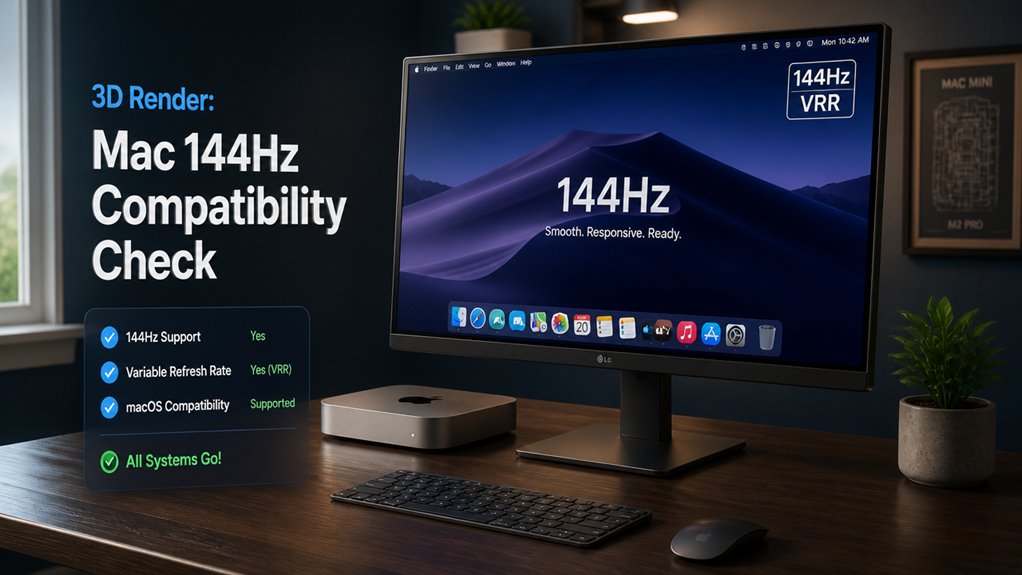
Więc, czy twój Mac może faktycznie osiągnąć 144 Hz? To pytanie, które każdy z nas zadawał sobie, zwłaszcza gdy pragniesz tego masłowo gładkiego przewijania. Nie każdy Mac jest do tego stworzony i to w porządku. Jesteś częścią ekipy, która chce najlepszych wrażeń wizualnych, więc sprawdźmy to.
Po pierwsze, sprawdź specyfikację swojego Maca. Starsze modele lub podstawowy MacBook Air mogą osiągać maksymalnie 60 Hz przez HDMI lub nawet Thunderbolt. Będziesz potrzebować stosunkowo nowego Maca z wydajnym GPU – pomyśl o M1 Pro, M2 Max lub lepszym. Nawet niektóre Intele Mac od 2018 roku mogą sobie z tym poradzić, ale tylko jeśli mają odpowiednią moc graficzną.
Nie martw się, jeśli twój nie może – nie jesteś sam. Wielu z nas było w tej sytuacji. Ale jeśli jesteś w klubie, twój wyświetlacz ci podziękuje. Teraz jesteś o krok bliżej do tego jedwabistego życia z 144 Hz.
Wybierz odpowiedni kabel i port, aby uzyskać pełne wsparcie dla 144 Hz
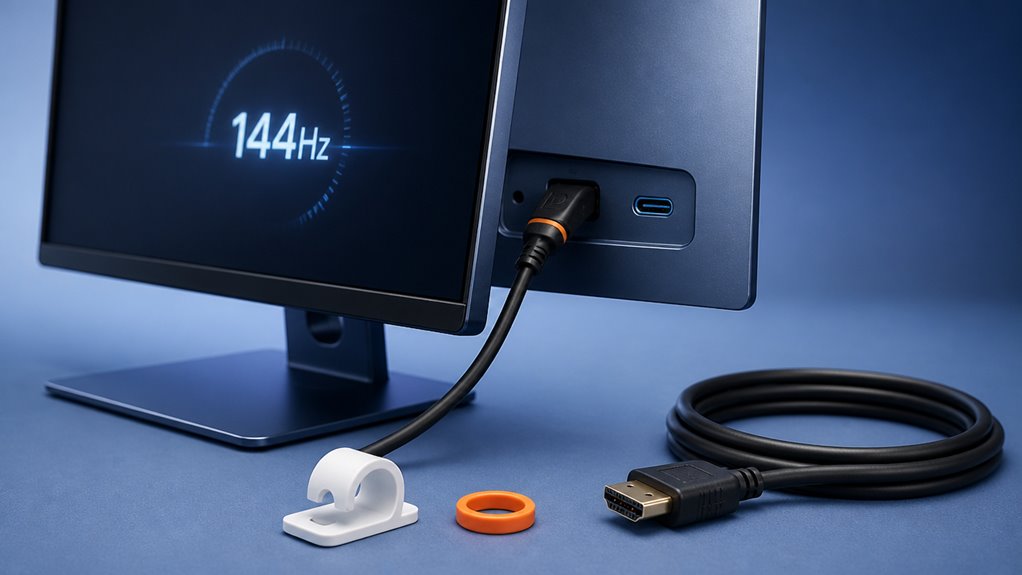
Gdy już potwierdzisz, że twój Mac spełnia wymagania, kolejnym krokiem jest upewnienie się, że twój kabel i port poradzą sobie z przepustowością dla 144 Hz. Będziesz potrzebować kabla DisplayPort 1.2+ lub HDMI 2.0+ – nie daj się nabrać na tanie, przestarzałe przewody. Porty Thunderbolt 3/4 lub USB-C w twoim Macu są idealne, ale musisz je odpowiednio dopasować. Na przykład MacBook Air z tylko HDMI 1.4 nie da rady przy 1440p. Sprawdź też specyfikację swojego monitora – często to port cię ogranicza. Jeśli to możliwe, użyj kabla dołączonego do monitora o wysokim odświeżaniu. Jesteśmy w tym wszyscy razem, dążąc do tego aksamitnie gładkiego ruchu. Nikt nie chce utknąć przy 60 Hz, gdy ma potencjał 144 Hz. Zdobądź odpowiednie połączenie, a będziesz o krok bliżej do klubu. Tak właśnie dołącza się do elitarnej ekipy odświeżania.
Ustaw swój Mac na 144 Hz w ustawieniach wyświetlacza
Mając już odpowiedni kabel i port, przejdź do Ustawienia systemowe > Ekrany. Jesteś już prawie na miejscu – tutaj dołączysz do klubu płynnego ruchu. Kliknij menu rozwijane „Częstotliwość odświeżania” i wybierz 144 Hz. Jeśli go nie widzisz, Twój wyświetlacz może być ustawiony na skalowaną rozdzielczość; przełącz na domyślną dla swojego monitora. To trik, który większość pomija, ale Ty nie pomijasz. Należysz do ekipy, która robi to dobrze.
Po wybraniu ekran na chwilę zamiga – to normalne. Od razu poczujesz różnicę. Wszystko stanie się maślane, responsywne i płynne. Działasz teraz na 144 Hz, tak jak profesjonaliści. Żadnych zacięć, żadnych opóźnień, tylko czysty, jedwabisty ruch. Należysz teraz do klubu płynnych ekranów. Ciesz się ulepszeniem.
Nie możesz wybrać 144 Hz? Użyj aplikacji zewnętrznej, aby to odblokować
Dlaczego nie możesz ustawić 144 Hz nawet po przełączeniu na domyślną rozdzielczość? macOS może nie rozpoznawać pełnych możliwości twojego monitora – ale nie martw się, nie jesteś sam. Aplikacje innych firm, takie jak SwitchResX lub BetterDisplay, mogą wymusić tę częstotliwość odświeżania 144 Hz. Oto, co musisz wiedzieć:
- Zainstaluj SwitchResX – Tworzy niestandardowe rozdzielczości i odświeżanie tam, gdzie macOS tego nie robi.
- Użyj BetterDisplay – Przyjazne dla użytkownika narzędzie, które jednym kliknięciem odblokowuje ukryte tryby.
- Włącz „Pokaż tryby niskiej rozdzielczości” – Czasem dodatkowa opcja ukrywa się tam; aplikacja ją ujawnia.
Masz sprzęt – nie pozwól, by oprogramowanie cię ograniczało. Dołącz do ekipy, która modyfikuje ustawienia, by cieszyć się płynnym ruchem. Zaufaj aplikacji, a potem ciesz się klatkami.
Dlaczego mój Mac utknął na 60 Hz? Napraw to tutaj
Próbowałeś przejść na 144 Hz, tylko po to, by odkryć, że Twój Mac uparcie trzyma się 60 Hz? Nie jesteś sam – to częsta przeszkoda, ale mamy na to sposób. Winowajcą jest często ograniczenie kabla lub portu. Sprawdź tę tabelę:
| Problem | Prawdopodobna przyczyna | Szybkie rozwiązanie |
|---|---|---|
| Zablokowane na 60 Hz | Kabel HDMI 2.0 lub starszy | Przełącz na DisplayPort lub USB-C/Thunderbolt |
| Brak wyższej opcji odświeżania | Zły adapter (np. HDMI na VGA) | Użyj aktywnego adaptera lub bezpośredniego kabla |
| macOS ignoruje 144 Hz | Ustawienia monitora ustawione na 60 Hz | Wejdź w menu ustawień monitora |
W większości przypadków przejście na kabel o dużej przepustowości załatwia sprawę. Jeśli nie, sprawdź ustawienia wyświetlania, przytrzymując klawisz Option – odkryje to ukryte częstotliwości odświeżania. Jesteś teraz członkiem klubu 144 Hz na Macu; nie zadowalaj się mniej.