Podłączyłeś zewnętrzny monitor, ale teraz miga lub migocze bez ostrzeżenia. To rozprasza i trudno zignorować. Zanim uznasz, że monitor jest uszkodzony, możesz wykonać kilka prostych sprawdzeń – zaczynając od sprzętu, który możesz już mieć pod ręką.
Sprawdź najpierw swój kabel i porty
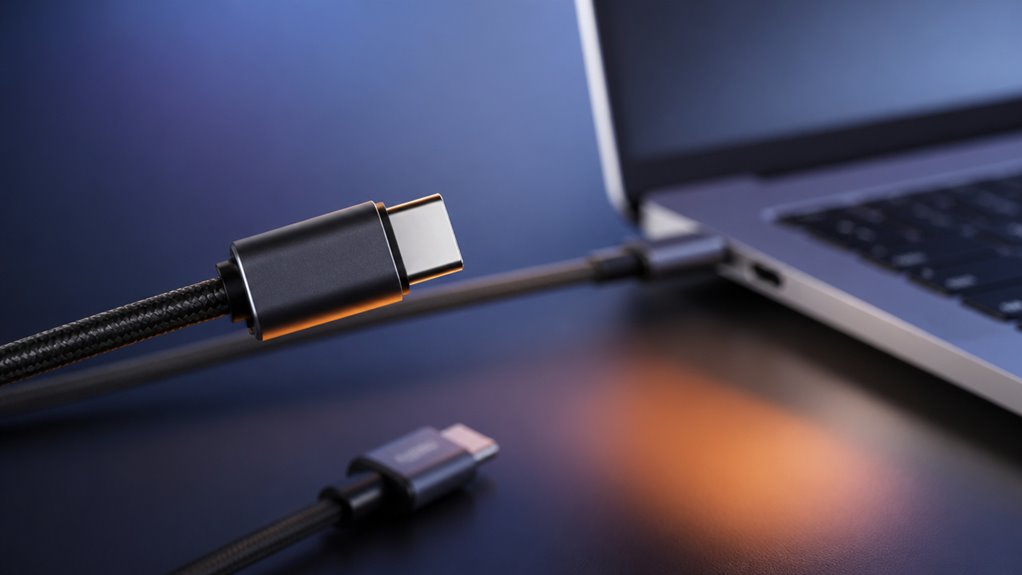
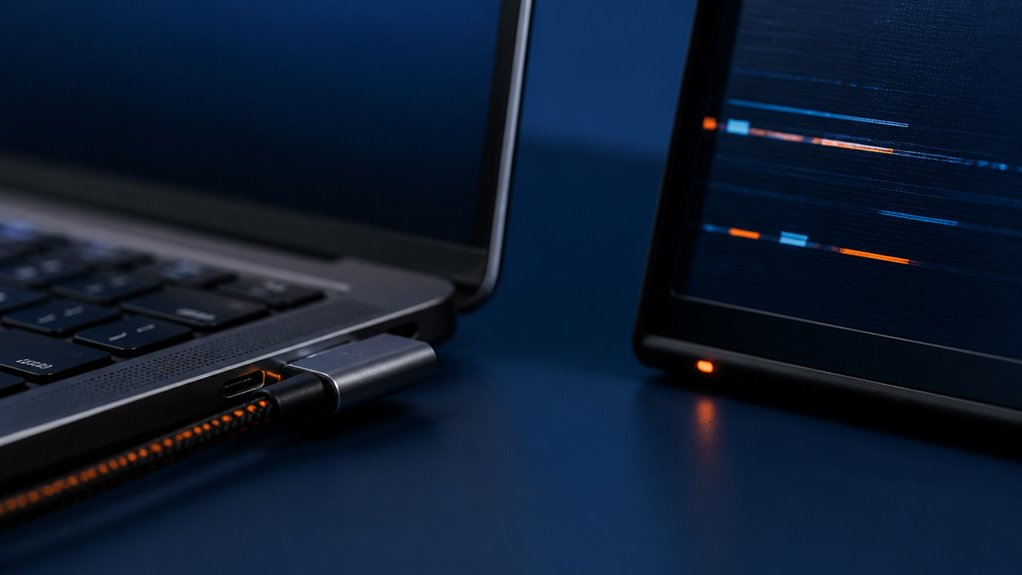
Dlaczego twój zewnętrzny monitor ciągle miga? Nie martw się – nie jesteś sam, a naprawa jest często prostsza, niż myślisz. Zacznij od podstaw: sprawdź kabel i porty. Będziesz zaskoczony, jak wielu z nas pomija luźne połączenie lub zużyty kabel. Chwyć ten kabel HDMI, DisplayPort lub USB-C i mocno go dociśnij – czasem po prostu nie jest w pełni włożony. Sprawdź oba końce pod kątem wygiętych pinów lub kurzu; szybkie dmuchnięcie może zdziałać cuda. Spróbuj innego kabla, jeśli masz jakiś pod ręką – to częsty winowajca. Przetestuj też inny port w swoim Macu. Jesteś częścią społeczności, która już to rozwiązała, więc nie stresuj się. Ten pierwszy krok szybko przywróci synchroniczność.
Dlaczego niedopasowanie częstotliwości odświeżania powoduje migotanie
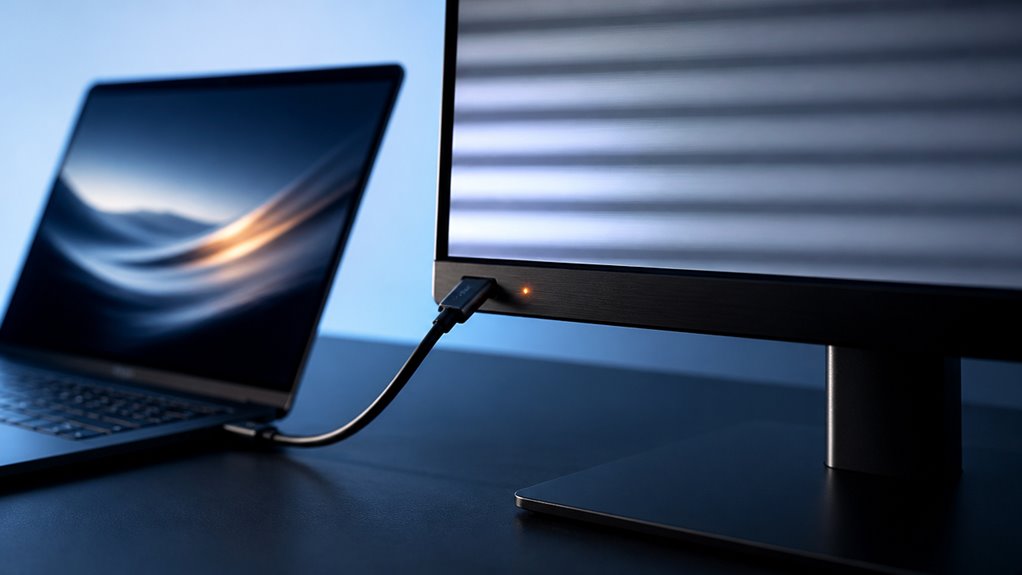
Twój Mac i monitor zewnętrzny mogą próbować korzystać z niekompatybilnych częstotliwości odświeżania, co bezpośrednio powoduje irytujące migotanie. Ten konflikt często wynika z nieudanego uzgadniania EDID, w którym monitor błędnie raportuje swoje możliwości. Możesz to naprawić, ręcznie dostosowując częstotliwość odświeżania w ustawieniach wyświetlacza komputera Mac.
Konflikt częstotliwości odświeżania
Zauważyłeś, że monitor miga lub migocze po podłączeniu do Maca? To często konflikt częstotliwości odświeżania z wyświetlaczem. Twój Mac i zewnętrzny monitor mogą spierać się o ustawienia Hz – jeden chce 60 Hz, drugi 30 Hz, a żaden nie ustępuje. Ta niezgodność zmusza ekran do pulsowania niczym wadliwy neon, co jest całkowicie normalne w naszej grupie skupionej na Macu.
Nie jesteś sam; wszyscy widzieliśmy tę irytującą stroboskopię. Rozwiązanie? Wejdź w Ustawienia systemowe, wybierz swój wyświetlacz i ręcznie dopasuj częstotliwość odświeżania do tego, co obsługuje monitor – zazwyczaj 60 Hz lub 144 Hz. Ustaw ją, a miganie ustanie. To prosta poprawka, która pozwala pozostać w grupie osób z płynnymi konfiguracjami dwóch ekranów. Bez żargonu, tylko efekty. Dasz radę.
Problemy z uzgadnianiem EDID
Więc co tak naprawdę stoi za tym konfliktem częstotliwości odświeżania? To twój Mac i monitor nie są w stanie przeprowadzić prawidłowego uzgadniania EDID – cyfrowej rozmowy, w której monitor informuje Maca o obsługiwanych rozdzielczościach i częstotliwościach odświeżania. Gdy to uzgadnianie zawiedzie, twój Mac wysyła sygnał, którego monitor nie może obsłużyć, powodując tę irytującą migotkę.
- Nie jesteś sam – niezliczeni użytkownicy Maca dzielą to frustrujące doświadczenie, co oznacza, że jesteś częścią społeczności, która to rozumie.
- Twój ekran miga, jakby cię odrzucał, sprawiając, że czujesz się odłączony od swojego zestawu.
- Walka o utrzymanie stabilnego obrazu wydaje się zdradą ze strony sprzętu, któremu ufałeś.
- Poczujesz ulgę, wiedząc, że to nie twoja wina – to powszechne nieporozumienie.
- Naprawienie tego uzgadniania przywraca tę bezproblemową współpracę między twoim Maciem a monitorem.
Ręczna korekta stawki
Dlaczego niedopasowana częstotliwość odświeżania powoduje migotanie? Twój Mac i monitor nie synchronizują swoich cykli odświeżania. Gdy jeden ekran odświeża się z częstotliwością 60 Hz, a drugi z 30 Hz, walczą o dominację. Monitor migocze, ponieważ nieustannie negocjuje taktowanie z twoim Maciem. To jak dwie osoby próbujące mówić jedna przez drugą – rozmowa się załamuje.
Możesz to naprawić ręcznie. Otwórz Ustawienia systemowe > Wyświetlacze. Przytrzymaj klawisz Option i kliknij „Częstotliwość odświeżania” – zobaczysz ukryte opcje. Wybierz częstotliwość obsługiwaną przez monitor, zazwyczaj 60 Hz. Jeśli nadal migocze, zmniejsz do 50 Hz lub 30 Hz. Twój Mac zablokuje się na tej wartości, zatrzymując niedopasowanie. Nie jesteś sam – każdy użytkownik Maca, który napotyka ten problem, znajduje tutaj stabilność.
Zaktualizuj macOS, aby naprawić uporczywe migotanie
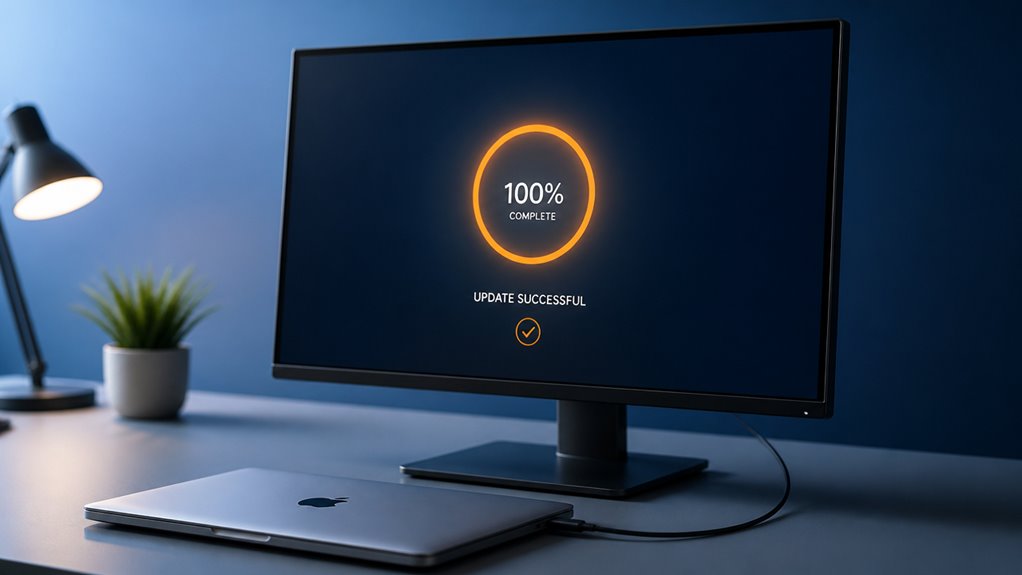
Jak często widziałeś, jak twój zewnętrzny monitor miga po podłączeniu do Maca? To frustrujący problem, który sprawia, że czujesz się odcięty od swojej pracy. Ale nie jesteś sam – a rozwiązanie może być prostsze, niż myślisz. Aktualizacja macOS może wyeliminować te uporczywe migotania poprzez łatanie błędów sterowników i usterek silnika wyświetlania. Po aktualizacji dołączasz do społeczności użytkowników, którzy już rozwiązali ten problem. Oto, co robi dla ciebie aktualizacja:
- 🛠 Łata znane błędy uzgadniania GPU, które powodują drgania monitora.
- 🔄 Synchronizuje potok wyświetlania Maca z nowoczesnym oprogramowaniem monitora.
- 🧹 Czyści uszkodzone pamięci podręczne systemu, które powodują przypadkowe czarne ekrany.
- 🔒 Zamyka luki bezpieczeństwa wykorzystywane przez niestabilne sterowniki firm trzecich.
- 🌟 Przywraca płynne, bezproblemowe połączenie, dla którego kupiłeś swojego Maca.
Sprawdź aktualizacje w Ustawienia systemowe > Ogólne > Aktualizacja oprogramowania. Migotanie monitora ustanie, a ty poczujesz się częścią rozwiązania.
Dostosuj ustawienia wyświetlania dla Monterey/Ventura
Co powoduje miganie zewnętrznego monitora nawet po aktualizacji macOS? Prawdopodobnie jest to niedopasowanie ustawień wyświetlania w Monterey lub Ventura. Nie jesteś sam – to częsty błąd, który sprawia, że czujesz, jakby twój Mac walczył z tobą. Ale modyfikacja kilku opcji może to naprawić.
| Ustawienie | Co zrobić |
|---|---|
| Częstotliwość odświeżania | Zmniejsz ją do 60 Hz (lub 30 Hz, jeśli to konieczne) |
| Rozdzielczość | Przełącz na „Domyślna dla wyświetlacza” |
| Skalowanie | Wyłącz wszystkie nadpisania „Skalowane” |
Przejdź do Ustawienia systemowe > Wyświetlacze. Jeśli używasz Monterey, kliknij „Ustawienia wyświetlacza” i dopasuj profil natywny monitora. W Ventura to samo menu jest nieco prostsze. Pobaw się częstotliwością odświeżania – Monterey/Ventura czasami domyślnie ustawia wyższą, niestabilną wartość. Uzyskasz stabilny obraz i w końcu poczujesz się zsynchronizowany ze swoim zestawem. Wszyscy przez to przechodziliśmy, a to rozwiązanie działa w większości przypadków.
Wyłącz True Tone i Night Shift, aby zatrzymać migotanie
Możesz zacząć od wyłączenia True Tone w ustawieniach wyświetlacza Maca, ponieważ często powoduje konflikty z monitorami zewnętrznymi. Następnie całkowicie wyłącz Night Shift, aby zapobiec automatycznym zmianom temperatury barwnej, które powodują migotanie. Wyłączenie obu funkcji to szybki sposób na zatrzymanie migania.
Ustawienia True Tone
Dlaczego Twój zewnętrzny monitor miga po podłączeniu do Maca? True Tone, czyli czujnik światła otoczenia w Twoim Macu, może powodować to migotanie – walczy on z własną adaptacją monitora, a Ty utknąłeś pośrodku. Nie pozwól, by to miganie sprawiło, że poczujesz się odizolowany. Nie jesteś sam – wielu z nas naprawia to razem.
- Zasługujesz na stabilne, kojące środowisko pracy – bez rozpraszających mignięć.
- To miganie sprawia, że czujesz się jak outsider; wyłączenie True Tone przywraca Cię do grupy.
- Twoje oczy są zestresowane – daj im ulgę i dołącz z powrotem do płynnego doświadczenia z Macem.
- Wszyscy chcemy konfiguracji bez migotania; rozwiążmy to jako społeczność.
- Czujesz frustrację? Jesteś częścią plemienia, które już to naprawiło – po prostu wyłącz True Tone w Ustawienia systemowe > Wyświetlacze.
Koniec z migotaniem, koniec z wykluczeniem. Należysz tutaj – stabilnie i połączony.
Nocna zmiana wyłączona
Wyłączenie True Tone nie zawsze wystarcza – Night Shift również może powodować migotanie monitora, zwłaszcza gdy jego zmiana kolorów koliduje z taktowaniem wyświetlacza. To ciepłe zabarwienie, zaprojektowane dla Twoich oczu, może dezorientować częstotliwość odświeżania zewnętrznego monitora, powodując migotanie. Wyłączenie Night Shift często natychmiast zatrzymuje to migotanie.
| Ustawienie Night Shift | Co się dzieje z monitorem |
|---|---|
| Włączone | Monitor zaczyna migotać lub pulsować |
| Wyłączone | Jest stabilny i płynny |
| Oba wyłączone (również True Tone) | Brak migotania – dołączyłeś do rozwiązania |
Nie jesteś sam – nasza społeczność Mac widziała to wielokrotnie. Gdy wyłączysz Night Shift, to irytujące migotanie znika. Wypróbuj to teraz i poczuj stabilny obraz. To proste rozwiązanie, które łączy Cię z innymi, którzy już je zastosowali.
Wyłącz obie funkcje
Co jeśli wyłączenie samego Night Shift nie rozwiązuje problemu migotania? Nie martw się – nie jesteś sam. Problem często wynika z przeciągania liny między dwiema funkcjami wyświetlania. True Tone dostosowuje balans bieli do światła otoczenia, a Night Shift zmienia kolory na cieplejsze w nocy. Gdy obie są aktywne na zewnętrznym monitorze, mogą ze sobą kolidować, powodując irytujące migotanie. Rozwiązanie jest proste: wyłącz obie.
Oto, co zyskasz:
- Natychmiastowy spokój – żadnych rozpraszających błysków podczas pracy lub oglądania filmów
- Spójne kolory – monitor przestanie nieprzewidywalnie się zmieniać
- Odzyskany spokój ducha – koniec z ciągłym grzebaniem w ustawieniach co kilka minut
- Czysty ekran – True Tone i Night Shift nie są przeznaczone do zewnętrznych wyświetlaczy
- Przynależność – dołącz do wielu, którzy rozwiązali ten problem jednym kliknięciem
Nie utknąłeś – po prostu wyłącz obie opcje w Ustawienia systemowe > Wyświetlacze. Problem rozwiązany.
Szybko zresetuj SMC swojego Maca
Jak szybko naprawić zewnętrzny monitor, który ciągle miga po podłączeniu do Maca? Jeśli wyłączyłeś już obie funkcje, a migotanie nadal występuje, czas zresetować kontroler zarządzania systemem (SMC) w Macu. Ten kluczowy układ zarządza zasilaniem, wyświetlaczem i urządzeniami peryferyjnymi – więc szybki reset często powstrzymuje to irytujące miganie. W przypadku Maców z procesorem Intel i układem T2 wyłącz komputer, przytrzymaj przycisk zasilania przez 10 sekund, a następnie puść. Odczekaj kilka sekund, a potem wciśnij przycisk zasilania normalnie. W starszych Macach (bez T2) kombinacja jest inna: naciśnij Shift+Control+Option po lewej stronie, a następnie przycisk zasilania przez 10 sekund. Nie martw się – wszyscy przez to przechodziliśmy. Resetowanie SMC to niezawodne rozwiązanie, które sprawi, że zewnętrzny wyświetlacz znów będzie stabilny i solidny, tak jak u wszystkich innych. Dasz radę.
Używaj certyfikowanego adaptera lub stacji dokującej w ostateczności
Jeśli wypróbowałeś już wszystko inne, a twój zewnętrzny monitor nadal miga, czas sprawdzić przejściówkę lub stację dokującą. Tani, niecertyfikowany kabel może być przyczyną tego irytującego migotania. Nie jesteś sam – tak wielu z nas było w tym miejscu, szukając rozwiązania. Oto, co może ci dać certyfikowana przejściówka lub stacja dokująca:
- Zatrzymaj frustrację dzięki niezawodnemu połączeniu, któremu możesz zaufać.
- Poczuj ulgę, gdy twój monitor pozostaje stabilny, bez migotania.
- Dołącz do plemienia, które nie godzi się na podejrzany sprzęt.
- Oszczędź swój czas – koniec z poruszaniem kabli czy restartowaniem.
- Chroń swojego Maca przed uszkodzeniem portów, jakie powodują tanie przejściówki.
Zasługujesz na bezproblemowe ustawienie. Certyfikowana przejściówka to nie tylko naprawa; to twój bilet do strefy bez zmartwień, którą obiecywał ci twój Mac.