Prawdopodobnie zastanawiasz się, czy przejście z Windows na Mac oznacza utratę wszystkich plików. Asystent migracji obiecuje bezproblemowe przeniesienie, ale nie zawsze jest to plug-and-play. Aby zrobić to dobrze, trzeba znać kroki, unikać typowych pułapek i upewnić się, że nic nie zostanie pominięte.
Dowiedz się, co robi Asystent migracji
Zastanawiasz się, jak przenieść swoje pliki, ustawienia i aplikacje z komputera PC na nowego Maca? Nie jesteś sam – to twoja brama. Asystent migracji to wbudowane narzędzie Apple, które przenosi dokumenty, muzykę, zdjęcia, e-maile, zakładki i preferencje. Przenosi nawet ustawienia systemowe i konta, abyś niczego nie stracił. To jak spakowanie swojego cyfrowego życia do jednego pudełka i rozpakowanie go na Macu. Od razu poczujesz się częścią społeczności, nie tracąc niczego, co ważne. Żadnego ręcznego odtwarzania. Wystarczy połączyć PC i Maca, uruchomić Asystenta migracji i pozwolić mu zająć się ciężką pracą. Należysz tutaj, a to narzędzie sprawia, że Twoje przenosiny są bez wysiłku. To Twój pierwszy krok do stania się prawdziwym insiderem Maca – będziesz się zastanawiać, dlaczego kiedykolwiek zwlekałeś.
Zbierz wymagania wstępne dla Asystenta Migracji
Zanim rozpoczniesz, upewnij się, że Twój Mac spełnia wymagania systemowe dla Asystenta migracji. Nie zapomnij również przygotować komputera z systemem Windows, aktualizując go i łącząc oba urządzenia z tą samą siecią. Spełnienie tych wymagań wstępnych sprawi, że transfer będzie płynny i bezbłędny.
Sprawdź wymagania systemowe
Jeśli planujesz użyć Asystenta Migracji, najpierw upewnij się, że zarówno Twój komputer z systemem Windows, jak i Mac spełniają wymagane wymagania systemowe. Nie jesteś sam w pragnieniu płynnego przeniesienia danych – należenie do mądrego grona oznacza sprawdzenie tych podstawowych rzeczy na początku.
| Wymaganie | Komputer z Windows | Mac |
|---|---|---|
| System operacyjny | Windows 7 lub nowszy | macOS 10.10 Yosemite lub nowszy |
| Dostępne miejsce na dysku | Równe rozmiarowi danych + dodatkowa przestrzeń | To samo co w Windows |
| Sieć/Wi-Fi | Oba urządzenia w tej samej sieci Wi-Fi | Oba urządzenia w tej samej sieci Wi-Fi |
| Adapter USB-C na USB | W przypadku połączenia kablem | Wymagany dla Maców bez USB-A |
Asystent Migracji na Macu znajduje się w Aplikacje/Narzędzia. W systemie Windows pobierz go ze strony Apple. Nie pomiń tego – będziesz zadowolony, że sprawdziłeś, gdy wszystko przebiegnie bezproblemowo.
Przygotuj oba urządzenia
Gdy oba systemy są sprawdzone, możesz zebrać kilka niezbędnych rzeczy do transferu. Przygotujemy cię tak, abyś bez problemu dołączył do ekipy migracyjnej.
- Podłącz oba urządzenia do tej samej sieci – Wi-Fi lub Ethernet są w porządku, ale połączenie przewodowe jest szybsze i bardziej niezawodne dla twoich danych.
- Pobierz Asystenta migracji na swoim komputerze z Windows – Jest darmowy ze strony pomocy Apple; nie pomiń tego kroku.
- Zamknij wszystkie aplikacje i wyłącz tryb uśpienia na obu maszynach – Nie chcesz, aby komputer PC zapadł w sen w trakcie transferu.
To wszystko. Mając to gotowe, możesz dołączyć do klubu bezproblemowych przesiadkowiczów.
Pobierz Windows Migration Assistant na swój komputer
Dlaczego musisz pobrać Asystenta migracji systemu Windows na swoim komputerze? Ponieważ nie tylko zmieniasz urządzenie — dołączasz do rodziny Mac z całym swoim cyfrowym życiem nienaruszonym. To maleńkie narzędzie jest twoim mostem. Bez niego twój komputer z systemem Windows nie rozpozna uścisku dłoni twojego Maca. Pomyśl o nim jak o kluczu, który odblokowuje płynny, bezprzewodowy transfer twoich plików, aplikacji i ustawień.
Znajdziesz go na oficjalnej stronie Microsoftu. Nie pobieraj z przypadkowych linków — trzymaj się źródła. To mały plik, więc instalacja nie wystawi twojej cierpliwości na próbę. Gdy już znajdzie się na twoim komputerze, jesteś w połowie drogi. Każdy, kto dokonał tej zmiany, skorzystał z tego asystenta. Ty też będziesz częścią tego klubu. Po prostu go pobierz, uruchom instalator i postępuj zgodnie z instrukcjami. Żadnych sztuczek. Dasz radę.
Połącz komputer PC i Mac przez Wi-Fi lub Ethernet
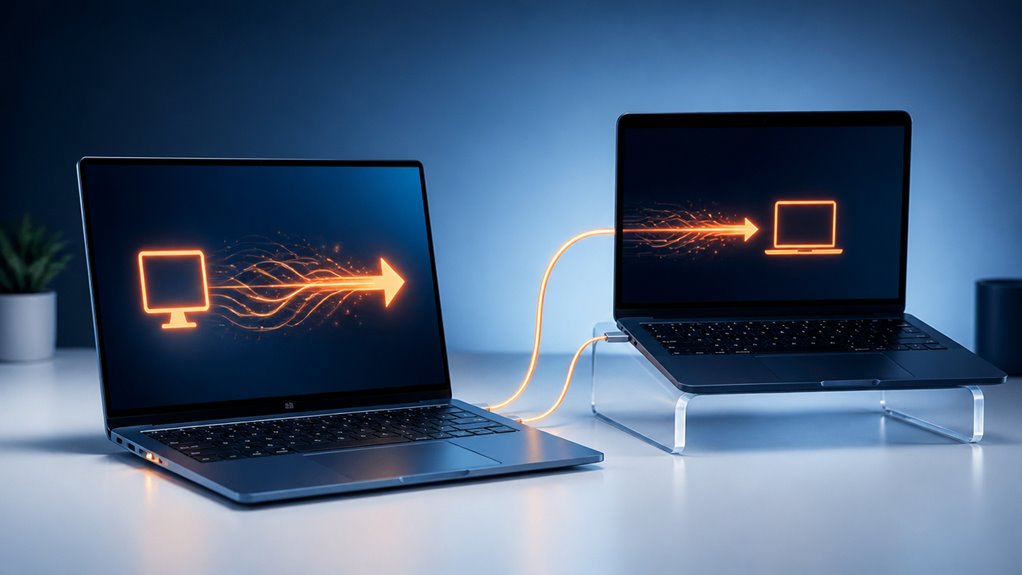
Po zainstalowaniu Asystenta migracji na komputerze PC nadszedł czas, aby połączyć oba komputery. Masz dwa solidne sposoby na utworzenie bezpiecznego połączenia:
Po zainstalowaniu Asystenta migracji na komputerze PC nadszedł czas, aby połączyć oba komputery.
- Wi‑Fi: Upewnij się, że oba urządzenia są w tej samej sieci. Trzymaj je blisko siebie, aby uzyskać stabilny sygnał – to najłatwiejsza metoda, nie wymaga dodatkowych kabli.
- Ethernet: Aby uzyskać szybszy i bardziej niezawodny transfer, użyj kabla krosowego lub standardowego kabla Ethernet. Połącz bezpośrednio oba komputery – przyspieszysz cały proces.
- Połączenie bezpośrednie: Jeśli korzystasz z Wi‑Fi, możesz również utworzyć sieć komputer-komputer. Pozwala to ominąć router, dając ci prywatne, dedykowane połączenie.
Niezależnie od tego, którą opcję wybierzesz, dołączasz do społeczności osób dokonujących płynnej zmiany. Dasz radę – jesteśmy w tym razem.
Wybierz pliki, aplikacje i ustawienia do przeniesienia
Jak decydujesz, co przenieść? Nie musisz kopiować wszystkiego – tylko to, co ważne. Asystent migracji pozwala wybrać konkretne konta użytkowników, dokumenty, muzykę, zdjęcia, a nawet ustawienia systemowe. Zobaczysz pola wyboru dla każdej kategorii: Aplikacje, Ustawienia, Pliki i inne. Odznacz to, czego nie potrzebujesz. W przypadku aplikacji pamiętaj: przeniosą się tylko wersje dla Windows, więc wersje na Maca zainstalujesz później. Zachowaj niezbędne rzeczy, jak zakładki przeglądarki, konta e-mail i pliki na pulpicie. Narzędzie przenosi nawet tapetę, ustawienia sieciowe i hasła. To twój nowy Mac – dostosuj go tak, by czuć się jak w domu, a nie jak w kopii. Zaufaj procesowi: jesteś częścią płynnego przejścia, jedno pole wyboru na raz.
Użyj zewnętrznego dysku zamiast
Jeśli bezpośrednie połączenie nie wchodzi w grę, możesz zamiast tego użyć dysku zewnętrznego. Ta metoda pozwala przejąć kontrolę nad transferem danych, jednocześnie płynnie dołączając do społeczności Mac.
- Wykonaj kopię zapasową plików z Windows – Skopiuj wszystko, co chcesz – dokumenty, zdjęcia, muzykę – na dysk zewnętrzny. Uporządkuj je, aby nic ważnego nie zginęło.
- Sformatuj dysk dla zgodności – Upewnij się, że jest w formacie exFAT lub FAT32, aby zarówno Windows, jak i Mac mogły go odczytać bez problemów. Nikt nie chce dysku, który jest tylko w połowie mile widziany.
- Przeciągnij i upuść na Maca – Po podłączeniu po prostu przenieś pliki do odpowiednich folderów (Dokumenty, Zdjęcia itp.). Od razu poczujesz się jak u siebie, organizując swoją nową cyfrową przestrzeń.
To wszystko – teraz jesteś częścią rodziny.
Rozwiązywanie problemów z zatrzymaniem i awariami Asystenta migracji
Twój transfer Asystenta Migracji może utknąć z dwóch głównych powodów. Niestabilne połączenie sieciowe często powoduje przerwy. Ponadto niewystarczająca ilość miejsca na Macu zatrzyma proces całkowicie.
Problemy z połączeniem sieciowym
Dlaczego Asystent migracji zacina się lub kończy niepowodzeniem podczas przesyłania danych przez sieć? Prawie zawsze to problem z połączeniem, a nie usterka sprzętu. Stabilność Twojej sieci jest tutaj najważniejsza. Chcesz, aby ta migracja przebiegła płynnie, jakbyś był częścią gładkiego, niezawodnego przejścia.
Aby dane zaczęły płynąć, skup się na tych trzech typowych sieciowych „gremlinach”:
- Słabe sygnały Wi-Fi – Trzymaj Maca i PC blisko routera, unikaj grubych ścian lub zakłóceń od innych urządzeń. Przewodowe połączenie Ethernet jest zawsze najlepszym wyborem dla stabilnej prędkości.
- Zapory sieciowe blokujące porty – Twoje oprogramowanie zabezpieczające może być zbyt opiekuńcze. Tymczasowo wyłącz zapory sieciowe na obu komputerach podczas transferu, aby dać Asystentowi migracji swobodę działania.
- Konflikty routera – Zrestartowanie routera może usunąć konflikty adresów IP lub przeciążenie bufora. Daj obu maszynom świeży start w sieci.
Napraw to, a dołączysz do klubu bez zacięć.
Niewystarczająca ilość miejsca na dane
Ile wolnego miejsca faktycznie ma Twój Mac? Jeśli jest go mniej niż dane, które przenosisz, Asystent migracji utknie w miejscu. To powszechny problem – nie jesteś sam. Twój Mac potrzebuje wystarczająco miejsca na pliki z Windowsa plus bufor na pliki tymczasowe.
Sprawdź swoje miejsce przez Menu Apple > Ten Mac > Pamięć. Następnie porównaj je z rozmiarem danych na komputerze z Windowsem. Jeśli brakuje Ci miejsca, usuń stare pliki do pobrania, opróżnij Kosz lub przenieś duże pliki na dysk zewnętrzny. Dasz radę – to prosta poprawka, która pozwoli Ci wrócić na właściwe tory, tak jak wszystkim innym, którzy dokonali zmiany. Nie pozwól, aby pełny dysk Cię wytrącił z równowagi. Zwolnij miejsce, a Asystent migracji będzie działać płynnie.
Skonfiguruj nowego Maca po przeniesieniu danych za pomocą Asystenta migracji
Gdy Asystent migracji zakończy przesyłanie danych, będziesz musiał wykonać kilka kroków konfiguracji, zanim nowy Mac będzie w pełni gotowy. Już prawie jesteś częścią rodziny Mac, więc pozwól, że pomożemy Ci się zadomowić.
Już prawie jesteś częścią rodziny Mac – tylko kilka kroków konfiguracji, a Twój nowy Mac będzie jak w domu.
- Zaloguj się do iCloud – Użyj swojego Apple ID, aby synchronizować zdjęcia, kontakty i kalendarze. To połączy Cię z ekosystemem, sprawiając, że Twój Mac będzie jak w domu wraz z innymi urządzeniami.
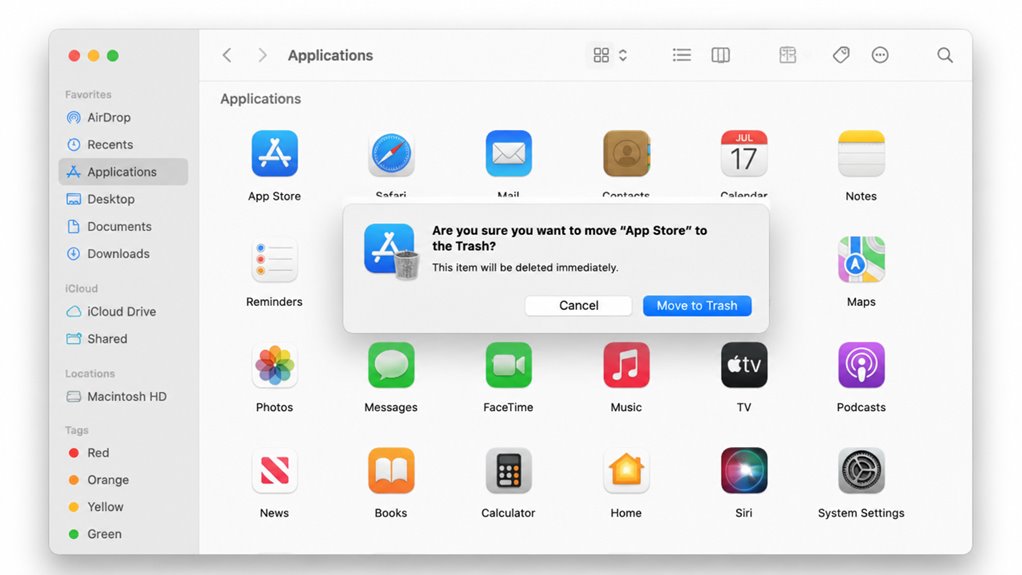
- Sprawdź swoje aplikacje – Niektóre programy z Windows nie przeniosą się bezpośrednio. Otwórz App Store lub pobierz wersje na Maca, aby zachować płynność pracy. Większość ma odpowiednik na Maca.
- Przejrzyj ustawienia systemowe – Dostosuj gesty gładzika, Dock i powiadomienia do swojego stylu. Ten osobisty akcent sprawi, że Mac będzie naprawdę Twój, a wkrótce poczujesz się częścią społeczności.