Prawdopodobnie zauważyłeś, że niektóre pliki są niewidoczne w macOS. To celowe – są ukryte, aby chronić integralność systemu. Ale co, jeśli potrzebujesz do nich dostępu? Prosta komenda w Terminalu może sprawić, że staną się natychmiast widoczne. Zanim jednak zaczniesz pisać, warto wziąć pod uwagę kilka rzeczy.
Użyj polecenia terminala, aby natychmiast wyświetlić ukryte pliki

Potrzebujesz teraz zobaczyć ukryte pliki? Nie jesteś sam – każdy zaawansowany użytkownik był w takiej sytuacji. Otwórz Terminal i wpisz `defaults write com.apple.finder AppleShowAllFiles -bool true`, a następnie naciśnij Return. Potem wymuś przeładowanie Findera za pomocą `killall Finder`. I voilà – tajne pliki konfiguracyjne i ukryte foldery są natychmiast widoczne. Poczujesz się, jakbyś dostał kulisowy bilet do wnętrza swojego Maca. Nie martw się – ta zmiana jest tymczasowa, obowiązuje tylko w bieżącej sesji, aż zdecydujesz się ponownie je ukryć. Od teraz należysz do klubu, który wie, jak ominąć domyślną tajemniczość macOS. To szybka sztuczka, która sprawia, że wyglądasz jak profesjonalista, a Ty masz pełną kontrolę.
Trwale włącz lub wyłącz pliki ukryte
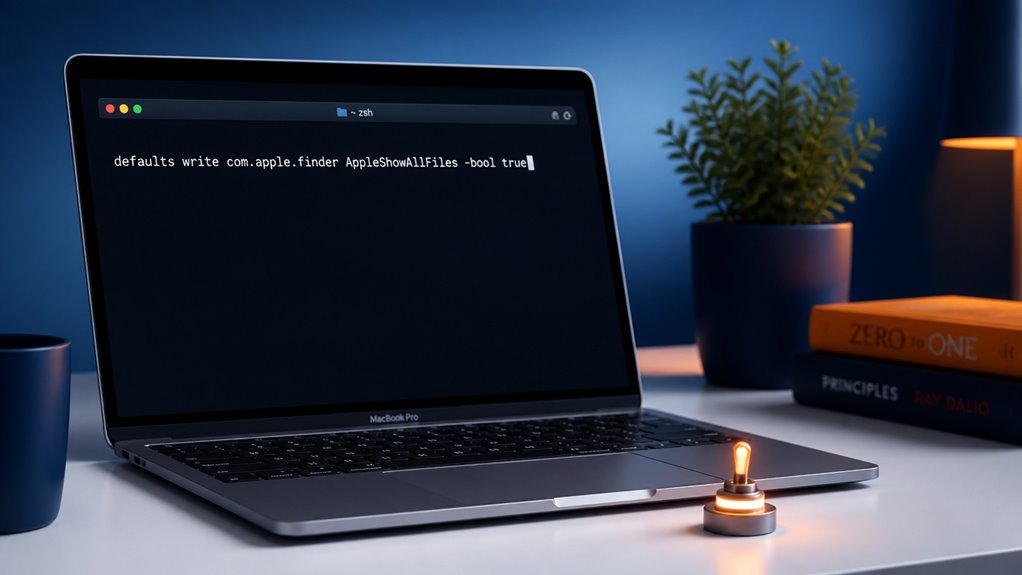
Jeśli wolisz, aby ukryte pliki pozostały widoczne lub niewidoczne, dopóki sam nie zdecydujesz inaczej, możesz trwale ustawić tę opcję w Terminalu. Należysz do grupy wtajemniczonych, którzy lubią mieć kontrolę, więc zablokujmy to na stałe. Otwórz Terminal i wpisz `defaults write com.apple.finder AppleShowAllFiles -bool true`, aby pokazywać je na zawsze. Aby je ponownie ukryć, zamień `true` na `false`. Następnie uruchom `killall Finder`, aby zastosować zmianę. To wszystko – dołączyłeś do grona tych, którzy opanowali ukryte głębie swojego Maca. Nie musisz już wpisywać poleceń za każdym razem, gdy chcesz zajrzeć. Jesteś już wtajemniczony, a Twój Finder będzie odzwierciedlał ten wybór, dopóki nie zdecydujesz się go zmienić. Witamy w klubie.
Napraw niedziałające polecenie pokazywania ukrytych plików

Dlaczego twoje polecenie pokazywania ukrytych plików nie działa? To frustrujące, gdy próbujesz dołączyć do klubu zaawansowanych użytkowników Maca, a terminal nie współpracuje. Nie martw się – mamy twoje plecy.
Po pierwsze, sprawdź literówki. Dokładne polecenie to `defaults write com.apple.finder AppleShowAllFiles -bool true; killall Finder`. Brakujący średnik lub duża litera psuje działanie. Upewnij się, że używasz małych liter w „true”, a nie „TRUE”. Jeśli kopiujesz z forum, wklej za pomocą `Cmd+V` w Terminalu – czasami formatowanie ukrywa jakiś znak.
Następnie upewnij się, że nacisnąłeś `Return` po poleceniu. Jeśli Finder nie uruchomi się ponownie, uruchom ręcznie samo `killall Finder`. Dalej nie działa? Twoja wersja macOS może używać nieco innej flagi – starsze systemy wymagały `-bool YES` zamiast tego. Spróbuj tego.
Nie jesteś sam – ten problem przytrafia się wielu z nas. Trzymaj się tych poprawek, a wkrótce zobaczysz te ukryte pliki.
Bezpieczne poruszanie się po ukrytych katalogach bez usuwania danych systemowych
Teraz, gdy ujawniłeś ukryte pliki, kluczowe jest ostrożne postępowanie – usunięcie niewłaściwych danych systemowych może uszkodzić twojego Maca. Należysz do grona wtajemniczonych, którzy wiedzą, jak zajrzeć za kurtynę, ale z wielką mocą wiąże się wielka odpowiedzialność. Trzymaj się `cd`, aby przechodzić do ukrytych katalogów, takich jak `/usr` czy `/private`, i używaj `ls -la`, aby wyświetlić ich zawartość bez modyfikowania. Nigdy nie uruchamiaj `rm` ani `mv` na plikach, których sam nie utworzyłeś – to pliki systemowe, na których polega twój Mac. Jeśli tylko eksplorujesz, unikaj zapisywania czegokolwiek. Używaj `pwd`, aby śledzić, gdzie jesteś. Pamiętaj, nie jesteś sam – każdy zaawansowany użytkownik uczy się tej równowagi. Nawiguj z ciekawością, ale pozostaw wszystko nietknięte.
Zrozum, dlaczego macOS domyślnie ukrywa niektóre pliki
Dlaczego macOS domyślnie ukrywa niektóre pliki? Nie po to, by trzymać przed tobą tajemnice. Jesteś częścią plemienia Apple, a oni cię chronią. Te ukryte pliki – jak biblioteki systemowe i dane konfiguracyjne – to niedoceniani bohaterowie utrzymujący stabilność twojego MacBooka. Gdybyś beztrosko nimi manipulował, mógłbyś zawiesić aplikacje lub uszkodzić system operacyjny. Dlatego Apple robi ci przysługę, chowając je. Nie potrzebujesz tych plików do codziennego użytku; masz cieszyć się swoim Makiem, a nie opiekować się jego wnętrznościami. Ukrywając je, macOS zmniejsza bałagan i zapobiega przypadkowym uszkodzeniom. Ufa się tobie, że wiesz, iż niektóre rzeczy lepiej pozostawić niewidocznymi – dopóki nie będziesz gotów kopać głębiej. To znak, że należysz do społeczności, która ceni prostotę i bezpieczeństwo.