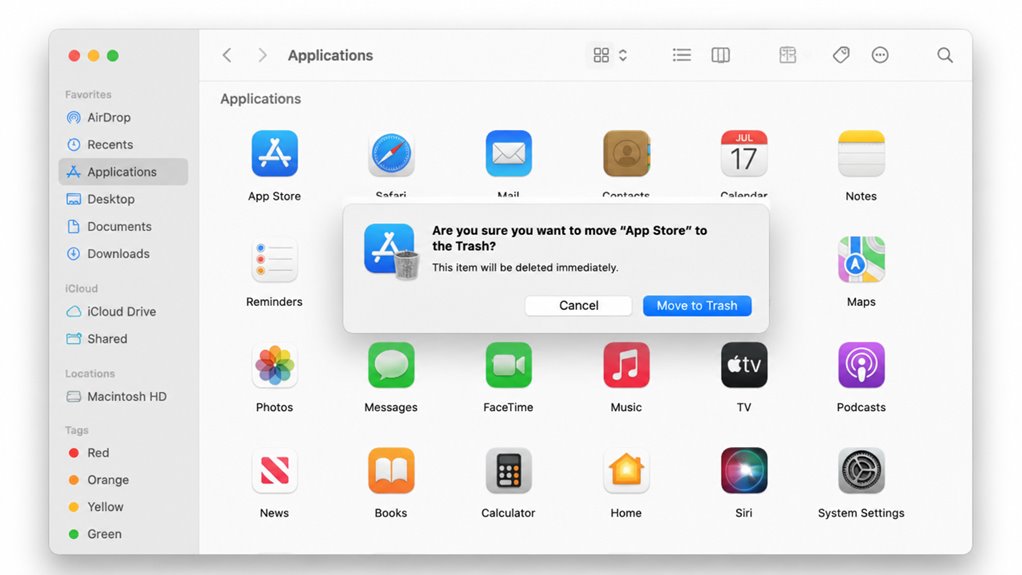
Myślisz, że przeciągnięcie aplikacji do Kosza usuwa ją całkowicie. W tym tkwi problem. Ukryte pliki pozostają w twojej Bibliotece—pamięci podręczne, preferencje, agenty—po cichu zajmując miejsce i spowalniając twojego Maca. Ale zaraz dowiesz się, jak naprawdę zrobić porządki.
Dlaczego przeciąganie aplikacji do kosza nie odinstalowuje programów na MacBooku

Zastanawiałeś się kiedyś, dlaczego przeciągnięcie aplikacji do Kosza nie usuwa jej w pełni? Nie jesteś sam – i słusznie chcesz mieć czystego Maca. Widzisz, ta aplikacja, którą przeciągnąłeś? To tylko główny pakiet. A co z narzędziami pomocniczymi, agentami działającymi w tle czy plikami widżetów, które rozsypała po systemie? Wciąż tam są, zajmując miejsce i spowalniając działanie. Chcesz, żeby Twój Mac działał jak nowy, tak jak u każdego innego. Ale bez pozbycia się tych dodatków zostawiasz cyfrowy bałagan. Nie zadowalaj się półśrodkami. Zasługujesz na system, który jest świeży, a nie zaśmiecony. Więc przestań przeciągać – jest lepszy sposób, by dołączyć do klubu inteligentnego odinstalowywania.
Ukryte pliki, które zapomniałeś usunąć (i jak je znaleźć)

Po przeciągnięciu aplikacji do Kosza, te pozostałe pliki—takie jak pliki pomocnicze, pamięci podręczne i preferencje—wciąż są porozrzucane po twoim systemie. Ukrywają się w ~/Library i nie jesteś sam, jeśli nigdy tam nie zaglądałeś. Większość osób je pomija, ale ty nie musisz. Otwórz Findera, naciśnij Shift+Command+G i wpisz ~/Library. Teraz należysz do grupy, która zna prawdę: szukaj w folderach Application Support, Caches, Preferences i Containers. Przeszukaj je pod kątem nazwy aplikacji lub jej twórcy. Te uporczywe resztki? Zajmują miejsce i zaśmiecają twojego Maca. Usuwanie ich to nie tylko mądre posunięcie—to coś, co robią profesjonaliści. Dasz radę; twój Mac będzie działał czyściej, a ty w końcu odinstalujesz naprawdę.
Jak prawidłowo odinstalować programy na MacBooku

Dlaczego zadowalać się niedopracowanym przeciągnij i upuść, skoro możesz odinstalować w odpowiedni sposób? Należysz do społeczności, która dba o czysty, wydajny Mac, a nie o bałagan. Więc porzuć metodę kosza – zostawia ona pliki usług i pamięci podręczne, które zapychają system.
Zamiast tego użyj wbudowanego dezinstalatora aplikacji, jeśli go posiada. Sprawdź menu aplikacji lub jej oryginalny obraz DMG w poszukiwaniu dedykowanego narzędzia do usuwania. Nie masz dezinstalatora? Wejdź na stronę pomocy aplikacji; wielu programistów udostępnia precyzyjne instrukcje odinstalowania. Dzięki temu usuniesz każdy ślad, a nie tylko ikonę.
I pamiętaj: nie jesteś w tym sam. Wszyscy chcemy, aby nasze Maci działały płynnie. Robiąc to poprawnie, utrzymujesz swój komputer – i swoje miejsce w tej bystrej grupie – w doskonałej formie.
Najlepsze narzędzia do dezinstalacji programów na MacBooku
Jak możesz mieć pewność, że naprawdę usuwasz każdy ślad aplikacji? Tu z pomocą przychodzą dedykowane narzędzia do dezinstalacji. Twoja metoda przeciągania do Kosza w macOS pozostawia preferencje, pamięci podręczne i pliki pomocnicze. Aby dokładnie wyczyścić system, narzędzia takie jak AppCleaner czy CleanMyMac X wyszukują wszystkie powiązane komponenty, dając ci czystą kartę. Należysz do mądrzejszego grona – tych, którzy nie zadowalają się połowicznymi rozwiązaniami. Po prostu przeciągnij aplikację na narzędzie, a ono podświetli wszystkie powiązane pliki do usunięcia. Żadnych więcej zalegających resztek zaśmiecających folder Biblioteki. Dzięki takim narzędziom nie tylko usuwasz aplikacje – dbasz o zdrowie swojego Maca. Po co ryzykować bałagan w systemie, skoro możesz mieć czystą kartę za każdym razem? Dołącz do użytkowników, którzy odinstalowują we właściwy sposób. Twój MacBook ci podziękuje, a ty będziesz mieć pewność, że niczego nie zostawiłeś. To jest profesjonalny ruch.
Ręcznie usuń pozostałości programów z folderów biblioteki
Niektóre resztkowe pliki zawsze kryją się głębiej w systemie, nawet po przeciągnięciu do Kosza lub automatycznym usunięciu. Nie jesteś sam – każdemu się to zdarza. Przejdź do swojego folderu Biblioteki użytkownika (przytrzymaj Option, kliknij Idź). Sprawdź podfoldery, takie jak Application Support, Caches, Preferences i Containers. Szukaj folderów lub plików z nazwą aplikacji lub oznaczeniem dewelopera. Przeciągnij je do Kosza. Nie pomijaj ~/Library/LaunchAgents ani /Library/StartupItems – przechowują one stare usługi działające w tle. Opróżnij Kosz, a następnie uruchom ponownie komputer. Właśnie dołączyłeś do klubu skrupulatnych użytkowników Maca, którzy nie zostawiają po sobie śladu. Rób tak przy każdej odinstalowywanej aplikacji, a Twój Mac pozostanie lekki. Żadnych wyrzutów sumienia, żadnego bałaganu – tylko czysty system, z którego możesz być dumny.