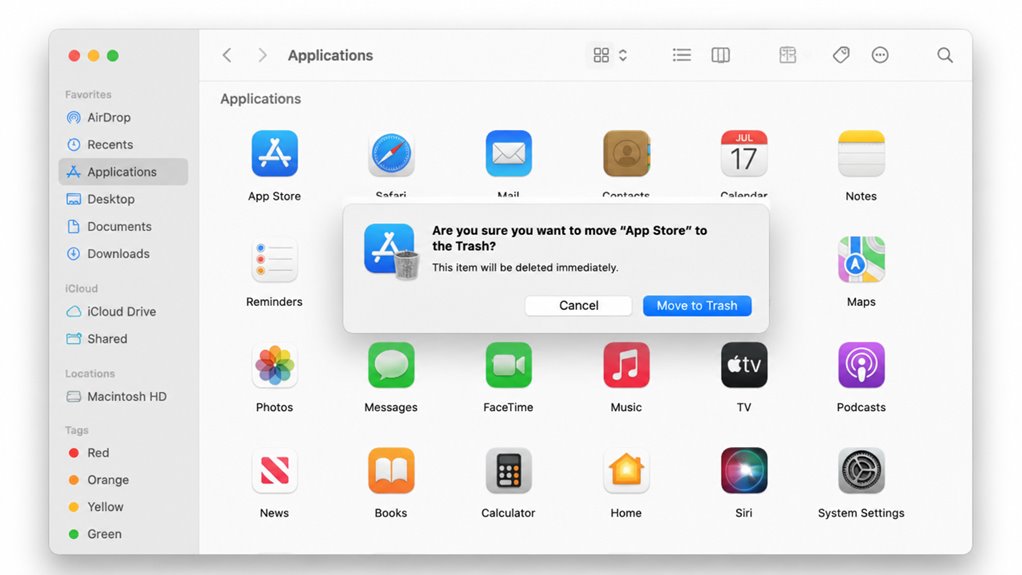
Więc podłączyłeś swój dysk NTFS do Maca, ale nie pozwala ci nic zapisać. To dlatego, że macOS domyślnie traktuje NTFS jako tylko do odczytu. Nie jesteś jednak skazany na jednostronne połączenie – istnieje kilka sposobów na uzyskanie pełnego dostępu do zapisu, niektóre nawet za darmo. Sztuka polega na wybraniu odpowiedniego.
Co powstrzymuje macOS przed zapisywaniem na dyskach NTFS?

Dlaczego twój Mac nie może zapisać danych na dysku NTFS, który właśnie wyjąłeś z komputera z Windowsem? To nie błąd – to świadomy wybór. NTFS to zastrzeżony system plików Microsoftu, a Apple nie wykupił licencji na pełną obsługę odczytu i zapisu. Dlatego macOS domyślnie montuje dyski NTFS tylko do odczytu. Nie jesteś sam w tej frustracji – to częsta przeszkoda dla każdego, kto przeskakuje między Windowsem a macOS. Apple mogłoby włączyć tę funkcję, ale woli promować własny APFS lub exFAT. Pozytywna strona? Należysz do grona obeznanych osób, które wiedzą, że to ograniczenie nie jest twoją winą. I nie martw się – nadchodzi proste obejście, bez potrzeby kupowania aplikacji. Na razie wiedz tylko, że to gra licencyjna, a nie upór twojego Maca.
Włącz zapis NTFS za pomocą Terminala na Macu (bez potrzeby instalowania oprogramowania)

A gdybyś tak mógł ominąć płatne aplikacje i uzyskać pełny dostęp do zapisu na tym dysku NTFS za darmo? Możesz, bezpośrednio przez Terminal – bez dodatkowego oprogramowania. Najpierw podłącz swój dysk NTFS. Otwórz Terminal (Finder > Narzędzia). Wpisz `diskutil list` i znajdź identyfikator swojego dysku (np. /dev/disk2s1). Następnie odmontuj go: `sudo diskutil unmount /dev/disk2s1`. Teraz zamontuj go ponownie z obsługą zapisu: `sudo mount -t ntfs -o rw,auto,nobrowse /dev/disk2s1 /Volumes/MyDrive`. Zastąp „MyDrive” etykietą swojego dysku. Dysk pojawi się jako ukryty; otwórz go przez `open /Volumes/MyDrive` lub użyj Findera: Idź > Idź do folderu. Od teraz jesteś w klubie osób, które dostosowują macOS natywnie – bez aplikacji, bez opłat. Wystarczy moc Terminala i odrobina wiedzy.
Najlepsze zewnętrzne sterowniki NTFS dla Maca (darmowe i płatne)

Znajdziesz zarówno darmowe, jak i płatne zewnętrzne sterowniki NTFS dla Maca, każdy z różnymi kompromisami. Darmowe opcje, takie jak FUSE dla macOS, wykonują zadanie, ale często z wolniejszą prędkością i bardziej skomplikowaną konfiguracją. Płatne wybory, takie jak Paragon NTFS for Mac, oferują płynniejszą wydajność i lepsze wsparcie, co czyni je wartymi inwestycji dla intensywnych użytkowników.
Darmowe opcje sterowników
Możesz znaleźć kilka darmowych sterowników NTFS dla Maca, ale zazwyczaj są wolniejsze i mniej niezawodne niż płatne alternatywy. Mimo to stanowią solidny punkt wyjścia, jeśli masz ograniczony budżet i chcesz po prostu uruchomić ten dysk.
- mounty – Lekkie narzędzie o otwartym kodzie źródłowym, które ponownie montuje dyski NTFS w trybie odczytu i zapisu za pomocą natywnej obsługi macOS. Jest szybki w konfiguracji, ale czasami może tracić połączenie.
- NTFS-3G – Darmowy sterownik o otwartym kodzie źródłowym z szeroką kompatybilnością. Jest stabilny przy podstawowych transferach, ale brakuje mu szybkości i dopracowania opcji premium, a uprawnieniami trzeba zarządzać ręcznie.
- FUSE dla macOS – Wymagane do uruchomienia NTFS-3G, to darmowe rozszerzenie systemowe umożliwiające działanie sterowników innych firm. Jest niezbędne, ale zwiększa złożoność, a w nowszych wersjach macOS mogą wystąpić paniki jądra.
Te darmowe rozwiązania nie zawiodą cię przy codziennym użytkowaniu, ale nie oczekuj oszałamiającej szybkości ani bezbłędnej niezawodności.
Płatne opcje kierowców
Dlaczego zadowalać się wolniejszymi prędkościami i potencjalną niestabilnością, skoro opcje premium oferują bezproblemowy dostęp do odczytu i zapisu? Zasługujesz na niezawodność i wydajność dopasowaną do Twojego przepływu pracy. Dołączenie do klubu płatnych sterowników oznacza szybsze transfery, pełną integrację z macOS i brak obaw o uszkodzenie plików. Te sterowniki są zaufane przez profesjonalistów, którzy wymagają niezawodności – staniesz się częścią tej mądrej grupy.
| Sterownik | Cena | Prędkość |
|---|---|---|
| Paragon NTFS | $19.95 | Do 280 MB/s |
| Tuxera NTFS | $15 | Do 250 MB/s |
| iBoysoft NTFS | $19.95 | Do 270 MB/s |
| Microsoft NTFS dla Mac | $49.99 | Prędkość natywna |
Każda z tych opcji oferuje bezpłatny okres próbny, więc możesz przetestować przed zakupem. Żadnych więcej aplikacji firm trzecich do martwienia się – po prostu podłącz i używaj z pewnością. Dołącz do społeczności zaawansowanych użytkowników, którzy nigdy nie oglądają się za siebie. Nie daj się frustrować darmowym wersjom próbnym – zainwestuj w potencjał swojego Maca i ciesz się bezproblemowym dostępem do NTFS. Jesteś tego wart.
Gdy terminal i sterowniki zawodzą: Rozwiązywanie problemów z błędami zapisu NTFS
Najpierw dokładnie sprawdź uprawnienia i status zamontowania dysku – czasem proste ponowne zamontowanie rozwiązuje wszystko. Jeśli to nie zadziała, nie trać czasu; masz już niezawodne narzędzie innej firmy z poprzedniej sekcji jako kopię zapasową. Ten plan awaryjny powinien poradzić sobie z pozostałymi błędami zapisu bez dalszego zamieszania.
Uprawnienia i sprawdzanie montowania
Jak zweryfikować uprawnienia i stan zamontowania, gdy standardowe poprawki zawodzą? Nie jesteś sam – wielu napotyka ten problem. Najpierw sprawdź punkt montowania bezpośrednio w Terminalu. Jeśli `mount` pokazuje dysk jako tylko do odczytu, masz zagadkę z uprawnieniami. Rozwiążmy to razem:
- Sprawdź własność dysku – Użyj `ls -le /Volumes/NAZWA_DYSKU` w Terminalu. Jeśli `root` jest właścicielem, potrzebujesz `sudo chown twojanazwa`, by odzyskać dostęp do zapisu.
- Potwierdź flagi montowania – Wykonaj `mount | grep NAZWA_DYSKU`. Szukaj flag „tylko do odczytu”, takich jak `ro`. Jeśli występują, zamontuj ponownie z dostępem do zapisu za pomocą `sudo mount -o remount,rw /dev/disk2s1`.
- Zweryfikuj uprawnienia macOS – Otwórz Ustawienia systemowe > Prywatność i bezpieczeństwo > Pełny dostęp do dysku. Upewnij się, że Terminal ma znacznik wyboru; bez niego żądania zapisu NTFS są blokowane.
Te czynności dopasowują twoją konfigurację do oczekiwań macOS – dasz radę.
Zapasowe narzędzia stron trzecich
Gdy polecenia Terminala i natywne sterowniki natrafiają na mur, z pomocą przychodzą narzędzia firm trzecich jako niezawodne rozwiązanie awaryjne. Nie jesteś sam – wielu użytkowników Maca zmaga się z tym samym problemem zapisu na NTFS. Te narzędzia oferują prosty interfejs graficzny lub sterownik, który po prostu działa, bez żadnych gimnastyk w Terminalu. Oto szybkie porównanie popularnych opcji:
| Narzędzie | Najlepsze dla |
|---|---|
| Paragon NTFS for Mac | Niezawodny, szybki odczyt/zapis, bezproblemowa integracja. |
| iBoysoft NTFS for Mac | Łatwy darmowy okres próbny, obsługa dużych dysków. |
| Mounty for NTFS | Darmowy, lekki, umożliwia ponowne zamontowanie NTFS z obsługą zapisu. |
Wybierz to, które pasuje do Twojego przepływu pracy. Wkrótce dołączysz do grona tych, którzy zapisują na NTFS bez bólu głowy. Koniec z komunikatami błędów – tylko Twój dysk, Twoje pliki i Ty.
Ostateczność: Sformatuj dysk jako ExFAT (usuwa wszystkie dane)
Po co przechodzić przez wszystkie te bóle głowy związane z formatowaniem, skoro możesz zacząć całkowicie od nowa? Wyczyszczenie dysku NTFS i przejście na exFAT może wydawać się drastyczne, ale uwierz – to niezawodny sposób na płynną pracę między Windows a macOS bez dodatkowych narzędzi.
- Najpierw wszystko zarchiwizuj – Formatowanie usuwa wszystkie dane, więc skopiuj pliki gdzie indziej. Nie chcesz stracić swojej cennej pracy, więc użyj zewnętrznego dysku lub chmury.
- Sformatuj za pomocą Dysku narzędziowego – Otwórz go na Macu, wybierz dysk, kliknij „Wymaż”, ustaw format na exFAT i potwierdź. Zajmuje to tylko kilka minut.
- Ciesz się uniwersalnym dostępem – exFAT działa w trybie odczytu i zapisu na obu systemach bez dodatkowych sterowników. Wreszcie dołączysz do międzyplatformowego klubu bez problemów. Koniec z kłopotami ze sterownikami.
Nie możesz zamontować dysku NTFS? Wypróbuj te 4 szybkie poprawki
Jeśli Twój dysk NTFS nie chce zamontować się na Macu, nie musisz go jeszcze formatować. Wszyscy utknęliśmy kiedyś, wpatrując się w ten komunikat o błędzie, ale nie jesteś sam. Zanim się poddasz, wypróbuj te cztery sposoby – wielu z nas uratowały przed frustracją. Poczujesz się częścią rozwiązania, a nie tylko kolejnym użytkownikiem z uszkodzonym dyskiem.
| Szybka naprawa | Co robi |
|---|---|
| Uruchom ponownie Maca i dysk | Resetuje tymczasowe usterki – proste, ale często działa. |
| Użyj Pierwszej Pomocy w Narzędziu Dysk | Naprawia drobne błędy systemu plików. |
| Użyj polecenia `mount` w Terminalu | Wymusza ręczne odczytanie dysku przez macOS. |
| Zaktualizuj macOS | Aktualizacje systemu naprawiają błędy zgodności. |
Wypróbuj je w tej kolejności – prawdopodobnie odzyskasz dostęp do plików bez utraty danych.
Darmowe a płatne rozwiązania NTFS: Które wybrać?
Wybór między darmowymi a płatnymi rozwiązaniami NTFS nie zawsze jest oczywisty, ale musisz rozważyć swoje opcje w zależności od potrzeb i częstotliwości używania dysku. Jeśli należysz do społeczności ceniącej prostotę i niezawodność, oto co powinieneś wziąć pod uwagę:
- Darmowe opcje (takie jak FUSE lub mounty) – Działają przy okazjonalnym odczycie/zapisie, ale możesz napotkać wolniejsze prędkości, niestabilność lub ograniczenia tylko do odczytu. Świetne, jeśli tylko kopiujesz kilka plików i nie przeszkadza ci majsterkowanie.
- Płatne rozwiązania (takie jak Paragon lub Tuxera) – Otrzymasz płynną, pełną obsługę odczytu/zapisu bez żadnego problemu. Idealne, jeśli regularnie wymieniasz dyski lub potrzebujesz niezawodnej wydajności. Twój Mac będzie traktował NTFS jak natywny system plików.
- Częstotliwość użytkowania – Jeśli podłączasz ten dysk raz w miesiącu, darmowe rozwiązanie może wystarczyć. Ale do codziennej pracy warto wybrać opcję płatną, aby uniknąć uszkodzenia danych i pozostać bez frustracji.