Jeśli właśnie przesiadasz się z Windowsa, prawdopodobnie zastanawiasz się, gdzie podziały się twoje Dokumenty i Mój komputer. Na komputerze Mac wszystko działa trochę inaczej, ale gdy już wiesz, gdzie szukać, okazuje się, że jest to w rzeczywistości bardziej intuicyjne. Zacznijmy od folderu, który przechowuje twoje najważniejsze pliki.
Gdzie znaleźć folder Dokumenty na Macu
Zastanawiałeś się kiedyś, gdzie na Macu znajduje się folder Dokumenty? Jest on bezpośrednio w twoim folderze domowym – tym z twoją nazwą użytkownika. Znajdziesz go łatwo w bocznym pasku Findera w sekcji Ulubione lub klikając Przejdź > Dom z paska menu. Nie szukaj ikony „Moje dokumenty” – to cecha Windowsa. Na Macu nazywa się po prostu Dokumenty i to tam zapisujesz swoje osobiste pliki, tak jak wszyscy w rodzinie macOS. Jeśli jesteś tutaj nowy, nie jesteś sam – wielu użytkowników przechodzących z Windowsa zadaje to samo pytanie. Zostań z nami, a poczujesz się jak w domu. Twój folder Dokumenty jest zawsze tylko jedno kliknięcie stąd, czekając na ciebie.
Twój Macowy ‘Mój komputer’: Finder i Macintosh HD
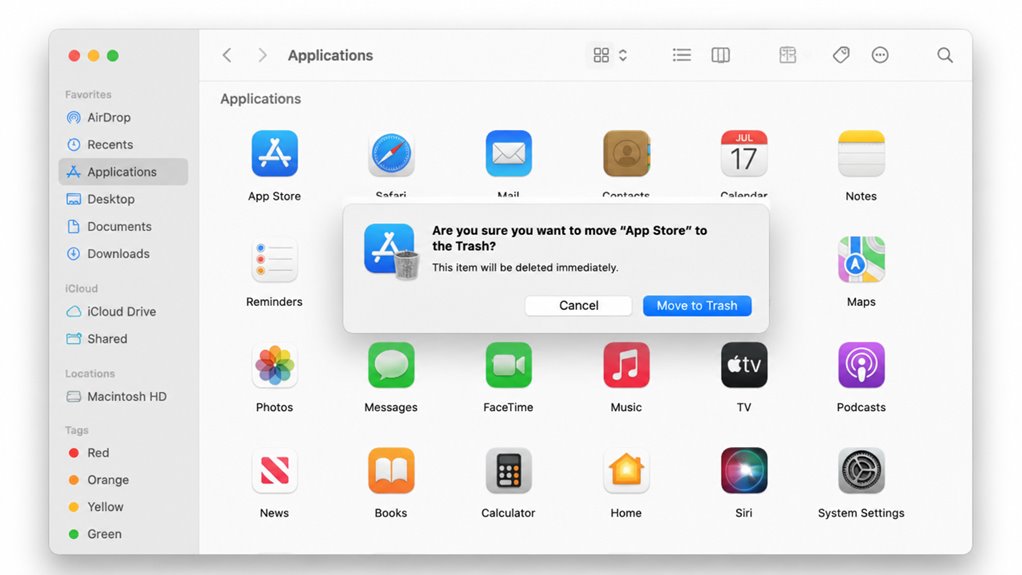
Gdzie więc jest wersja dla Maca tego, co w Windowsie nazywa się Mój komputer? To Finder, twoja zaufana brama do wszystkiego. Gdy otwierasz okno Findera, widzisz system plików swojego Maca, ale prawdziwym sercem jest Macintosh HD – twój dysk startowy. Oto jak poruszać się jak doświadczony użytkownik Maca:
Finder to odpowiednik Mój komputer na Macu, a Macintosh HD to jego serce – dysk startowy.
- Zlokalizuj Macintosh HD: W dowolnym oknie Findera kliknij Idź na pasku menu, a następnie wybierz Komputer. Zobaczysz Macintosh HD obok innych dysków.
- Uzyskaj dostęp do kluczowych folderów: Wewnątrz Macintosh HD znajdziesz Aplikacje (zainstalowane programy), System (nie ruszaj!) oraz Użytkownicy (twój osobisty folder domowy).
- Dostosuj widok: Użyj menu Widok (lub naciśnij `Cmd + J`), aby przełączać się między widokiem ikon, listy lub kolumn – wybierz to, co jest dla ciebie naturalne.
Jesteś już częścią rodziny Mac; Finder to twoje centrum dowodzenia.
Jak dodać ulubione foldery do bocznego paska Findera
Chcesz mieć szybki dostęp do najczęściej używanych folderów? To proste – dodaj je do bocznego paska Findera, dokładnie tam, gdzie ich potrzebujesz. Wystarczy otworzyć dowolne okno Findera i przeciągnąć swój ulubiony folder – na przykład „Dokumenty” lub folder projektu – bezpośrednio na boczny pasek w sekcji „Ulubione”. Zobaczysz małą niebieską ikonę plusa; puść ją tam i gotowe. Możesz przeciągać foldery z pulpitu lub skądkolwiek. Aby usunąć folder, kliknij go prawym przyciskiem myszy i wybierz „Usuń z bocznego paska”. Dzięki temu nie będziesz musiał wielokrotnie szukać tego, czego używasz codziennie. Chodzi o to, aby Finder pracował dla Ciebie, tak byś czuł się jak w domu na swoim Macu.
Przeskocz do dowolnego folderu za pomocą menu „Idź do”
Choć pasek boczny daje szybki dostęp do ulubionych, menu Idź oferuje bardziej bezpośredni sposób na przejście do dowolnego folderu – w tym systemowych i ukrytych. Znajdziesz je w pasku menu Findera, a to twoja przepustka za kulisy systemu plików macOS. Stąd możesz ominąć wizualny chaos i wylądować dokładnie tam, gdzie potrzebujesz.
Menu Idź to twoja przepustka za kulisy systemu plików macOS, omijająca wizualny chaos, by wylądować tam, gdzie chcesz.
Oto trzy triki, dzięki którym menu Idź stanie się twoim własnym:
- Idź do folderu (⌘⇧G) – Wpisz dowolną ścieżkę (np. `~/Library`), aby natychmiast otworzyć katalog, nawet jeśli normalnie jest niewidoczny w Finderze.
- Ostatnie foldery – Szybko wróć do ostatnich dziesięciu folderów, do których uzyskałeś dostęp, oszczędzając sobie przewijania ulubionych.
- Skrócone aliasy – Użyj pozycji menu takich jak *Dom*, *Aplikacje* czy *Narzędzia*, aby teleportować się do często używanych lokalizacji bez grzebania w folderach.
Gdy opanujesz te triki, będziesz poruszać się po Macu tak, jakbyś zawsze tu należał.
Typowe skróty klawiszowe w systemie Windows i ich odpowiedniki na Macu
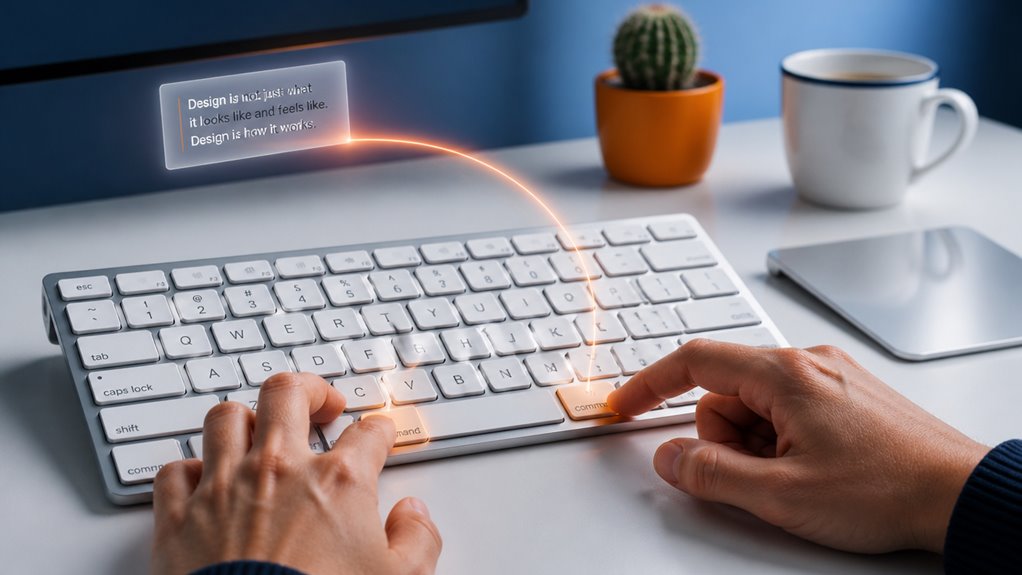
Jak znane skróty Windowsowe przekładają się na macOS? Większość ruchów mięśniowych wciąż działa – wystarczy zamienić Ctrl na Command. Zatem Ctrl+C staje się Command+C, Ctrl+V to Command+V, a Ctrl+Z pozostaje Command+Z. Potrzebujesz zaznaczyć wszystko? Command+A. Zapisać? Command+S. Wydrukować? Command+P. Kluczowa kwestia: Ctrl+Alt+Del zamienia się w Command+Option+Esc, aby Wymusić zamknięcie. Chcesz pulpit? Naciśnij Command+F3 zamiast Win+D. Otwórz Finder (twój „Mój komputer”) za pomocą Command+N. Zablokuj ekran kombinacją Command+Control+Q. To jak nauka nowego dialektu – na początku będziesz się potykać, ale wkrótce te klawisze staną się twoją drugą naturą. Jesteś teraz częścią plemienia macOS; przytul skróty.
Dlaczego brakuje Twoich znajomych ikon?
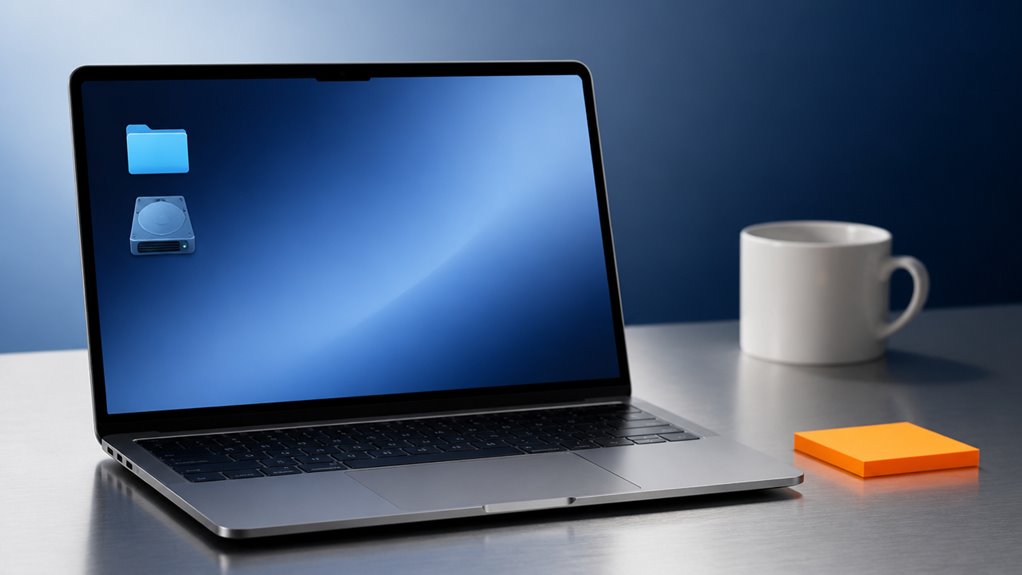
Prawdopodobnie zastanawiasz się, dlaczego zniknęły Twoje znane skróty, ponieważ macOS porzucił przestarzałą metaforę folderów. Cały paradygmat pulpitu uległ zmianie, stawiając na uproszczone doświadczenie zamiast zaśmieconego. Teraz nowe domyślne ustawienia Findera ukrywają ikony Dokumentów i Komputera, aby zachęcać do innego sposobu pracy.
Metafora folderu dziedzictwa
Dlaczego nie widzisz znajomych ikon Komputer i Dokumenty na Macu? Wkroczyłeś w nową metaforę — pomyśl o tym jak o czystej karcie. Apple porzuciło starą konwencję ikon dysku i folderów na pulpicie, aby zmniejszyć bałagan i zamieszanie. W macOS jesteś częścią systemu, który stawia na dostępność ponad widoczność.
- Pasek boczny Findera to twój nowy dom: Twój folder Dokumenty znajduje się tam, obok iCloud Drive i innych kluczowych lokalizacji. To centralne centrum wszystkiego, czego potrzebujesz.
- Brak pojedynczego „Mój komputer”: Zamiast tego uzyskujesz dostęp do urządzeń pamięci masowej za pomocą paska bocznego Findera lub pulpitu, gdy są podłączone. To subtelna zmiana, ale ją zrozumiesz.
- Należysz do usprawnionego przepływu pracy: Ta metafora zachęca cię do skupienia się na plikach, a nie na hierarchii folderów. Nie tracisz kontroli — zyskujesz prostotę.
Zaufaj tej zmianie; jesteś w dobrym towarzystwie.
Zmieniony paradygmat pulpitu
Gdzie jest pulpit, który pamiętasz? Nie jesteś sam w tęsknocie za tymi znajomymi ikonami. Apple go przeprojektowało, więc teraz widzisz czystą, pozbawioną rozpraszaczy przestrzeń. Należysz do nowego pokolenia użytkowników, które ceni prostotę.
| Co straciłeś | Dlaczego to zniknęło |
|---|---|
| Ikona „Mój komputer” | Finder przejął jej rolę |
| Folder Dokumenty | Teraz ukryty w panelu bocznym |
| Ikona dysku twardego | Utrzymuje pulpit bez bałaganu |
| Ikona sieci | Dostęp przez menu Idź |
| Skrót Kosza | Przeniesiony do Kosza w Docku |
Nie martw się – nie jesteś zagubiony. Właśnie dołączyłeś do społeczności, która ceni czyste płótno. Twoje pliki nie są ukryte – są lepiej zorganizowane. Odetchnij – przyzwyczaisz się do tego nowego rytmu.
Nowe domyślne ustawienia Findera
Kiedy po raz pierwszy otwierasz Findera, brak tych niegdyś znajomych ikon może wydać się niepokojący. Nie jesteś sam – to nowe ustawienie domyślne to częsty szok dla osób, które właśnie przeszły na macOS. Ale nie martw się, jesteś tu mile widziany. Apple uprościło Findera, aby skupić się na często używanych lokalizacjach. Oto, co się zmieniło:
- Brak „Mój komputer” – Zamiast tego zobaczysz „Macintosh HD” w sekcji „Lokalizacje”. To wciąż to samo, tylko schowane dla czystszego widoku.
- Brak „Moje dokumenty” – Twoje osobiste pliki znajdują się teraz w „iCloud Drive” lub w folderze „Dokumenty” w twoim katalogu domowym. Chodzi o synchronizację między urządzeniami.
- Preferencje paska bocznego – Możesz dostosować pasek boczny, przechodząc do Finder > Ustawienia > Pasek boczny. Zaznacz „Dyski twarde” i swój folder domowy, aby przywrócić znajomy wygląd.
Ten układ nie ma na celu cię zdezorientować – został zaprojektowany, abyś mógł płynnie przechodzić między swoim Maciem, iPhonem i iPadem. Jesteś teraz częścią ekosystemu.