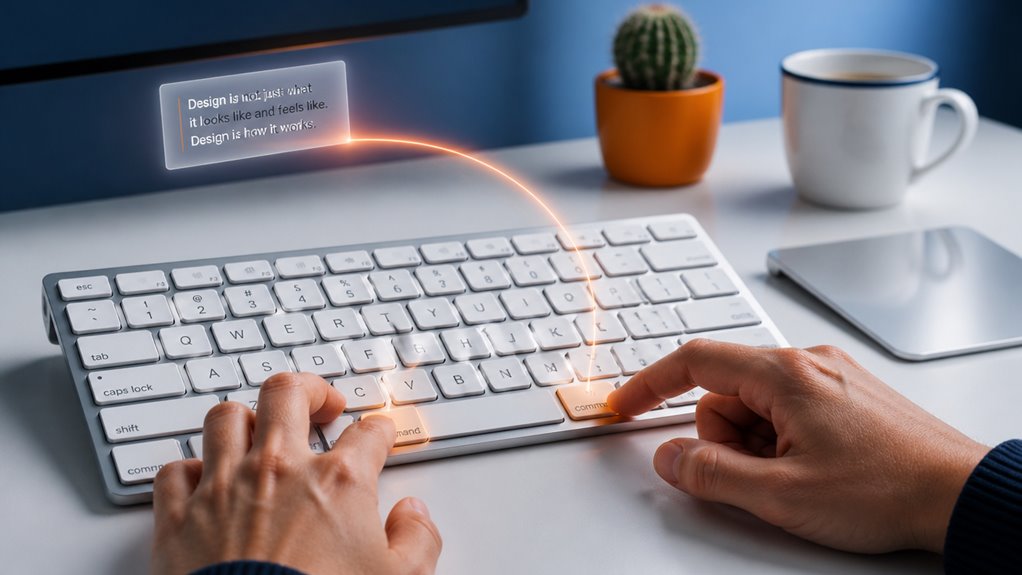
Jeśli przechodzisz z PC na Maca, ten mały klawisz Command kryje w sobie sekret kopiowania i wklejania. Ale nie chodzi tylko o zamianę Ctrl – Twój przepływ pracy może się faktycznie poprawić. Odkryjesz skróty, których PC nigdy Ci nie dał, oszczędzając czas i frustrację. Gotowy, by przestać szukać odpowiedniego menu?
Zamień Ctrl na Command: Pojedynczy klawisz, który zmienia wszystko
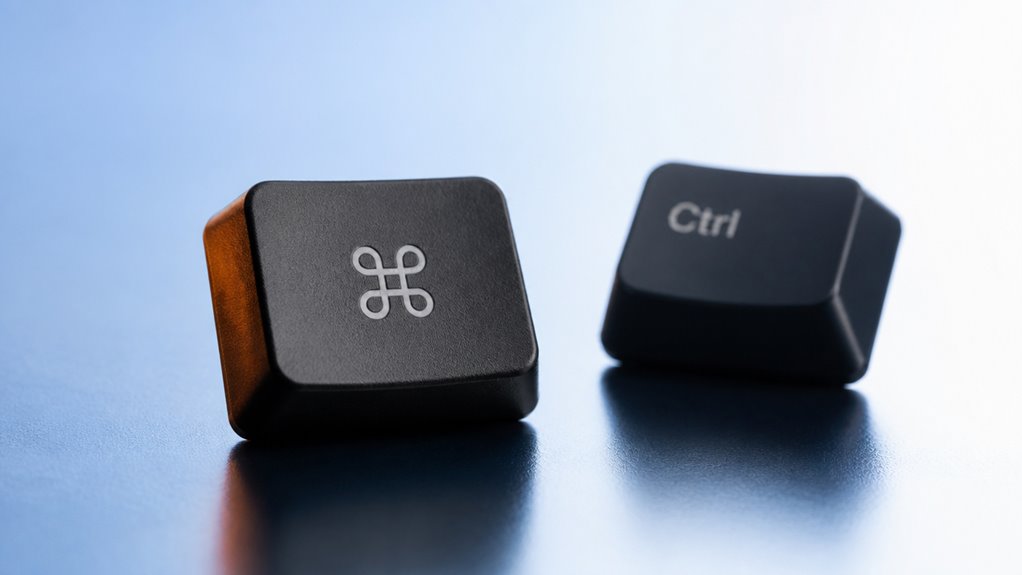
Dlaczego każdy skrót na Macu wydaje się lekko nie na miejscu, gdy jesteś przyzwyczajony do Windows? To przez ten niewłaściwie umieszczony klawisz Ctrl, prawda? Nie jesteś sam w tej frustracji. Rozwiązanie jest prostsze, niż myślisz: zamień Ctrl na Command. To ten klawisz ⌘, tuż obok spacji. Gdy dokonasz tej mentalnej zmiany, przestajesz szukać na oślep – zaczynasz się dostosowywać. Widzisz, na Macu Command to twój nowy najlepszy przyjaciel. Przejmuje to, co w Windows robił Ctrl: Kopiuj, Wytnij, Wklej, Zapisz, Zaznacz wszystko. Klawisz nie jest zepsuty; twoja pamięć mięśniowa po prostu potrzebuje przekwalifikowania. Nie walcz z tym. Przyjmij zamianę, a przestaniesz czuć się jak obcy. Witaj w plemieniu – należysz tutaj.
Twoje niezbędne skróty do kopiowania i wklejania na Macu
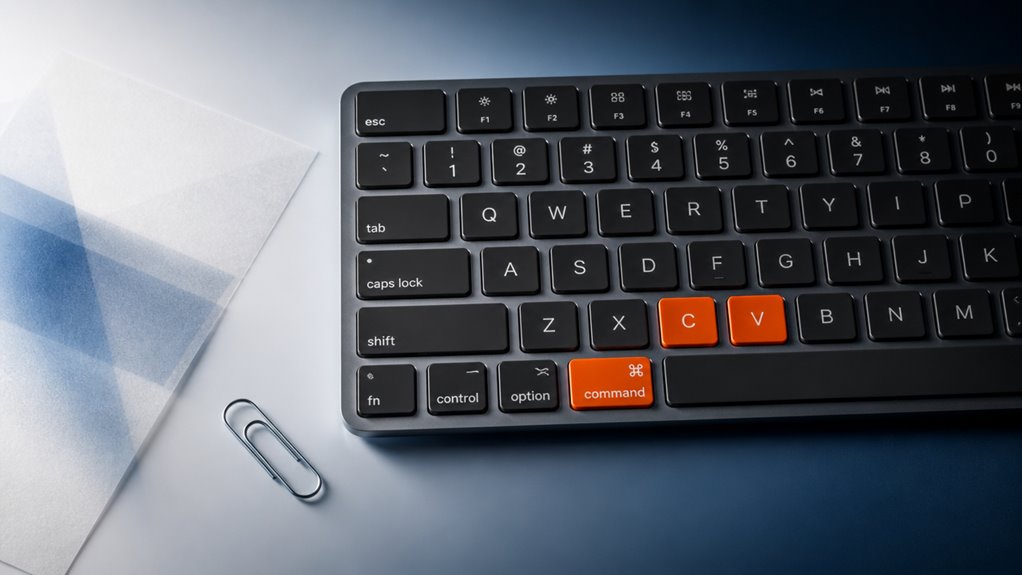
Zaczniesz od klawisza Command jako swojego nowego najlepszego przyjaciela do kopiowania (Command-C) i wklejania (Command-V). Aby wkleić czysty tekst bez formatowania, użyj zamiast tego Command-Option-Shift-V. Aby uzyskać dostęp do historii schowka, naciśnij Command-Shift-V, aby przechodzić między ostatnimi skopiowanymi elementami.
Podstawy klawisza Command
Klawisz Command to Twoja brama do sprawnego kopiowania i wklejania na Macu. To Twój nowy najlepszy przyjaciel, zastępujący klawisz Ctrl, do którego jesteś przyzwyczajony. Będziesz naciskać Command+C, aby kopiować, Command+X, aby wycinać, i Command+V, aby wklejać. Proste, prawda? Staje się naturalne, gdy już zaczniesz. Nie martw się – nie jesteś sam w tej zmianie. Tysiące uchodźców z PC dokonało przejścia i teraz przysięga na klawisz Command. Znajduje się wygodnie obok spacji, co ułatwia jego osiągnięcie. Pamiętaj, to klawisz z symbolem ⌘ – pięknym kształtem czterolistnej koniczynki. W mgnieniu oka będziesz kopiować i wklejać jak profesjonalista. Witaj w klubie. Wszyscy byliśmy tam, gdzie Ty teraz jesteś, a teraz jesteś częścią naszej społeczności Maca. Przyjmij to – znalazłeś swoje plemię. Tak, należysz tutaj.
Wklej bez formatowania
Kiedykolwiek wkleiłeś coś i skończyło się to dziwnymi czcionkami, różnymi rozmiarami lub niechcianymi hiperłączami? Nie jesteś sam – to klasyczna frustracja przejścia z PC na Maca. Ale oto tajna sztuczka, która sprawi, że poczujesz się jak prawdziwy użytkownik Maca: Wklej i dopasuj styl. Usuwa ona całe formatowanie, pozostawiając tylko czysty, zwykły tekst, który pasuje do stylu twojego dokumentu.
Aby to opanować, zapamiętaj te trzy skróty:
- Shift + Option + Command + V – Najlepsza kombinacja do wklejania i dopasowywania w większości aplikacji.
- Command + Shift + V – Działa w wielu przeglądarkach i edytorach tekstu, takich jak Pages czy Notatki.
- Kliknij prawym przyciskiem + „Wklej i dopasuj styl” – Opcja wizualna, gdy nie masz ochoty na skróty klawiaturowe.
Od teraz jesteś w klubie – żadnych więcej niechlujnych wklejeń, tylko płynny, pasujący do reszty tekst.
Dostęp do historii schowka
Dlaczego twój Mac wydaje się nie mieć historii schowka? Nie martw się, nie jesteś sam – jest ukryta, a nie brakująca. Naciśnij Command + Shift + V? Nie, to wkleja zwykły tekst. Prawdziwy trik? Postaw na menedżera schowka. Finder twojego Maca nie pokazuje wcześniej skopiowanych elementów, ale aplikacje takie jak *CopyClip* czy *Maccy* to robią. Zainstaluj jedną z nich i już nigdy nie stracisz linku czy fragmentu. Naciśnij Command + Shift + V w aplikacji, aby przeglądać ostatnie sto skopiowanych elementów. To przełom, a gdy już to zrobisz, jesteś w klubie – więcej nie musisz kopiować od nowa. Witaj w domu, uchodźco z PC. Historia schowka twojego Maca jest tutaj, czeka na ciebie.
Kliknij prawym przyciskiem, by kopiować i wklejać: koło ratunkowe dla użytkownika PC
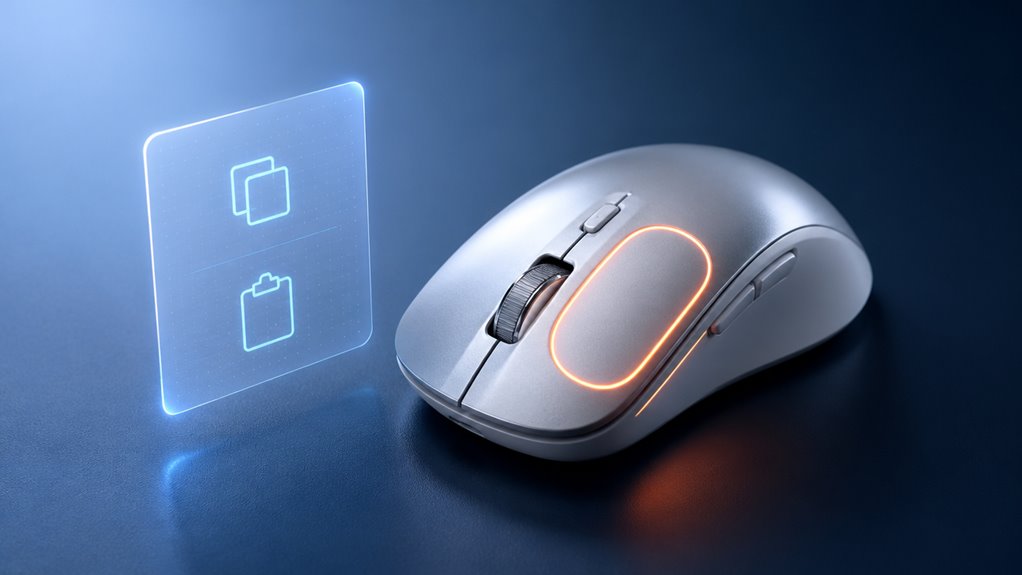
Szybko odkryjesz, że kliknięcie prawym przyciskiem na Macu otwiera menu ze znajomymi opcjami Kopiuj i Wklej, podobnie jak w Windows. Jeśli twój trackpad nie reaguje na kliknięcie prawym przyciskiem, możesz dostosować jego ustawienia, aby włączyć to kliknięcie pomocnicze. Dzięki prostej regulacji zyskasz swój znany z PC skrót do kopiowania i wklejania.
Opcje prawego przycisku myszy
Prawy przycisk myszy to Twój koło ratunkowe podczas przechodzenia z PC na Mac. To dzięki niemu uzyskasz dostęp do znanych poleceń kopiuj, wytnij i wklej bez zapamiętywania nowych skrótów klawiszowych. Na Macu kliknięcie prawym przyciskiem działa tak samo jak w Windowsie – poczujesz się jak w domu. Oto podstawowe opcje prawego przycisku, na których będziesz polegać:
- Kopiuj – Kliknij prawym przyciskiem myszy zaznaczony tekst lub plik, a następnie wybierz „Kopiuj”, aby umieścić go w schowku. Żadne klawisze modyfikujące nie są potrzebne.
- Wytnij – Kliknij prawym przyciskiem plik i wybierz „Wytnij”, aby go przenieść, lub użyj tej opcji na tekście po zaznaczeniu (choć Mac często używa Kopiuj + Usuń w przypadku tekstu).
- Wklej – Kliknij prawym przyciskiem w miejscu docelowym i wybierz „Wklej”, aby wstawić skopiowany element. Proste.
Jesteś już w klubie – te skróty prawego przycisku sprawiają, że przejście jest bezbolesne. Koniec z szukaniem Ctrl+C. Po prostu kliknij prawym przyciskiem i gotowe.
Dostosowanie gładzika
Jeśli Twój trackpad Maca nie jest skonfigurowany do klikania prawym przyciskiem, musisz go najpierw dostosować. Przejdź do Ustawienia systemowe > Gładzik > Punkt i kliknij. Zaznacz „Kliknij sekundarny” i wybierz „Kliknij lub dotknij dwoma palcami”. To wszystko – jesteś już w klubie. Koniec z szukaniem skrótu Control+klik. Zamiast tego proste dotknięcie dwoma palcami daje natychmiastowy dostęp do Kopiuj, Wklej i wszystkich znajomych menu kontekstowych. Od razu poczujesz się jak w domu, tak jak na swoim PC. Uwierz nam, każdy nowy użytkownik Maka dokonuje tej zmiany. To pierwszy krok, aby poczuć się jak u siebie. Gdy już to ustawisz, kliknięcie prawym przyciskiem stanie się naturalne – i będziesz się zastanawiać, jak mogłeś bez tego żyć. Witamy po stronie Maca; mamy dla Ciebie gotowe skróty.
Skróty klawiszowe kopiuj-wklej do przenoszenia plików, a nie tylko tekstu
Dlaczego zatrzymywać się na tekście? Jesteś uchodźcą z PC, ale przenoszenie plików na Macu jest równie szybkie przy użyciu odpowiednich skrótów – i w mgnieniu oka poczujesz się jak profesjonalista.
- Cmd+C, potem Cmd+V – Skopiuj plik (lub folder) i wklej go w nowe miejsce. Działa dokładnie jak tekst, ale dla twoich dokumentów.
- Cmd+Option+V – Przenieś, nie kopiuj. Ten skrót „wklej i usuń” wycina plik z jego źródła i umieszcza go tam, gdzie chcesz – bez zbędnych duplikatów.
- Cmd+D – Natychmiast duplikuj zaznaczony plik w tym samym folderze. Idealne do szybkich kopii zapasowych bez nawigowania po menu.
Opanuj je, a dołączysz do klubu użytkowników Maca, którzy przenoszą pliki tak, jakby byli tu od zawsze. Bez zbędnych ozdobników, po prostu wydajność.
Uzyskaj dostęp do historii kopiowania za pomocą wbudowanego menedżera schowka na Macu
Poza przenoszeniem plików, Twój Mac przechowuje również ukrytą listę wszystkiego, co ostatnio skopiowałeś. Naciśnij Command+Shift+V, aby otworzyć wbudowany menedżer schowka. Zobaczysz kilka ostatnich kopii, gotowych do wklejenia. To wybawienie, gdy przypadkowo nadpiszesz coś ważnego. Nie potrzebujesz aplikacji innych firm – to już jest częścią macOS. Możesz nawet pozostawić to okno historii otwarte podczas pracy, przeciągając z niego elementy, aby je wkleić. Ta funkcja jest idealna dla zaawansowanych użytkowników, którzy żonglują wieloma fragmentami tekstu. Nie martw się, jeśli jesteś nowy na Macu – to narzędzie sprawi, że w mgnieniu oka poczujesz się jak profesjonalista. Przynależność do społeczności Maca oznacza odkrywanie tych ukrytych perełek, które usprawniają Twoją pracę. Więc śmiało, spróbuj. Będziesz się zastanawiać, jak bez tego żyłeś.
Kopiuj tekst między aplikacjami bez utraty formatowania
Aby skopiować tekst między aplikacjami bez utraty jego formatowania, wystarczy użyć standardowego skrótu Command+V – większość aplikacji na Macu domyślnie zachowuje oryginalne formatowanie. Jesteś teraz częścią rodziny Mac, więc zaufaj systemowi.
- Użyj Command+Shift+V, aby wkleić bez formatowania, gdy chcesz dopasować się do stylu dokumentu. To wybawienie w Pages lub Wordzie.
- Włącz „Inteligentne kopiuj/wklej” w aplikacjach takich jak TextEdit, aby automatycznie dostosowywać odstępy – poczujesz się jak profesjonalista.
- Wypróbuj polecenie „Wklej i dopasuj styl” z menu Edycja, jeśli skróty Ci umykają. Twoje aplikacje uszanują Twój przepływ formatowania.
Te drobne nawyki sprawią, że Twoje wklejenia będą zawsze idealne, dzięki czemu poczujesz się jak prawdziwy wtajemniczony użytkownik Maca, a Twój przepływ pracy pozostanie płynny w każdej używanej aplikacji.
Rozwiąż trzy najbardziej irytujące błędy kopiowania i wklejania
Nawet doświadczeni użytkownicy Maca napotykają pewne problemy z kopiowaniem i wklejaniem, ale możesz rozwiązać trzy najbardziej irytujące błędy prostymi poprawkami. Po pierwsze, gdy skopiowany tekst nie chce się wkleić, często wynika to z przypadkowego skopiowania pustego miejsca lub obrazka. Po prostu ponownie skopiuj dokładnie potrzebny tekst. Po drugie, jeśli wklejanie przynosi niechciane formatowanie, nie jesteś sam – wszyscy przez to przechodziliśmy. Użyj skrótu „Wklej i dopasuj styl” (Shift+Option+Command+V), aby pozbyć się formatowania. Po trzecie, gdy po naciśnięciu Command+V nic się nie dzieje, twój schowek może być zablokowany. Otwórz Findera, przejdź do Edycja > Pokaż schowek, a następnie wyczyść go, kopiując pojedynczą spację. W mgnieniu oka poczujesz się jak profesjonalista, będąc częścią plemienia Maca.
Użyj skrótu Wklej i dopasuj styl do czystego przenoszenia
- Spójność – Koniec z rozbieżnymi czcionkami i rozmiarami odstającymi od reszty.
- Szybkość – Pomiń ręczne dostosowywanie formatowania. Wklej i idź dalej.
- Profesjonalizm – Twoja praca wygląda jednolicie, jakbyś używał Maca od lat.
Kiedy opanujesz ten skrót, będziesz się zastanawiać, jak wcześniej bez niego żyłeś. Witaj w klubie, gdzie wklejanie jest bez wysiłku.