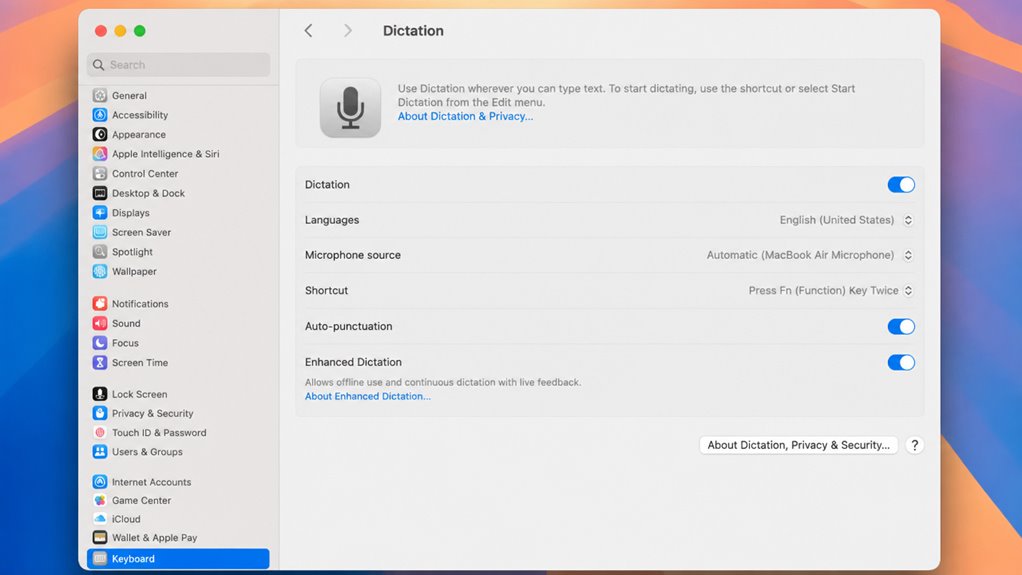
Prawdopodobnie zauważyłeś ikonę mikrofonu na pasku menu, ale czy wiesz, że może ona zmienić sposób, w jaki piszesz? Włączenie dyktowania jest szybkie, jednak większość użytkowników pomija kluczowe ustawienia decydujące o dokładności. Zanim zaczniesz mówić, jest pewna modyfikacja konfiguracji, która robi ogromną różnicę.
Włącz dyktowanie na swoim MacBooku w kilka sekund
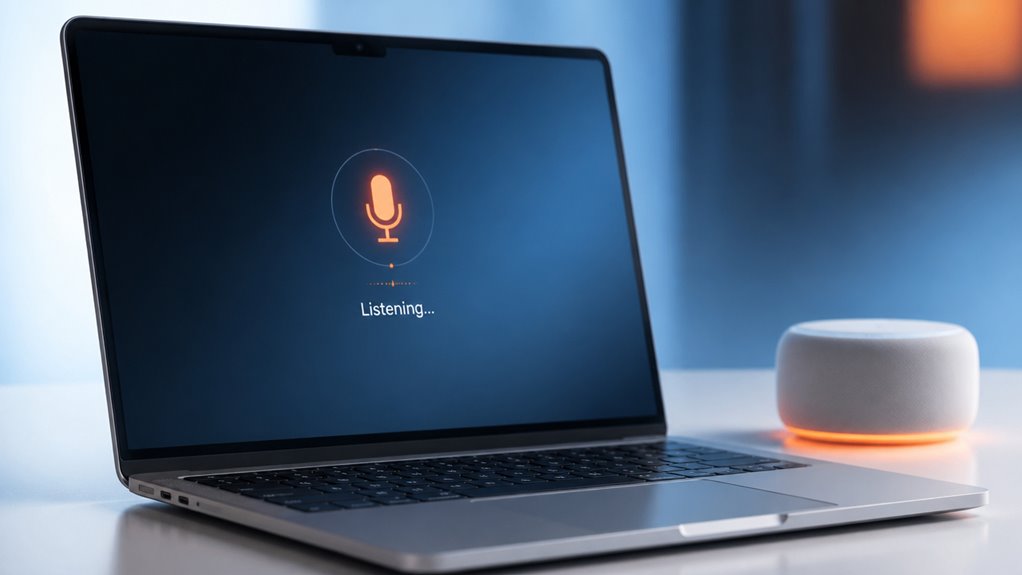
Chcesz od razu rozpocząć pisanie głosowe na swoim MacBooku? Jesteś zaledwie kilka kliknięć od dołączenia do grona użytkowników dyktowania. Otwórz Ustawienia systemowe, a następnie kliknij Klawiatura. Przewiń do sekcji Dyktowanie i przełącz suwak w pozycję Wł. Pojawi się monit z prośbą o potwierdzenie – kliknij Włącz dyktowanie. To wszystko. Jesteś teraz częścią załogi pisania głosowego.
Twój MacBook pobiera pliki dyktowania offline, jeśli jesteś podłączony do Wi-Fi, dzięki czemu później możesz dyktować bez internetu. Na pasku menu pojawi się mała ikona mikrofonu. Kliknij ją i gotowe. Wszyscy inni już to robią – dlaczego nie ty? Żadnego skomplikowanego ustawiania, żadnego czekania. Oficjalnie odblokowałeś pisanie bez użycia rąk. Należeć do przyszłości, jedno wypowiedziane słowo na raz.
Ustaw niestandardowy skrót dyktowania dla szybszego dostępu
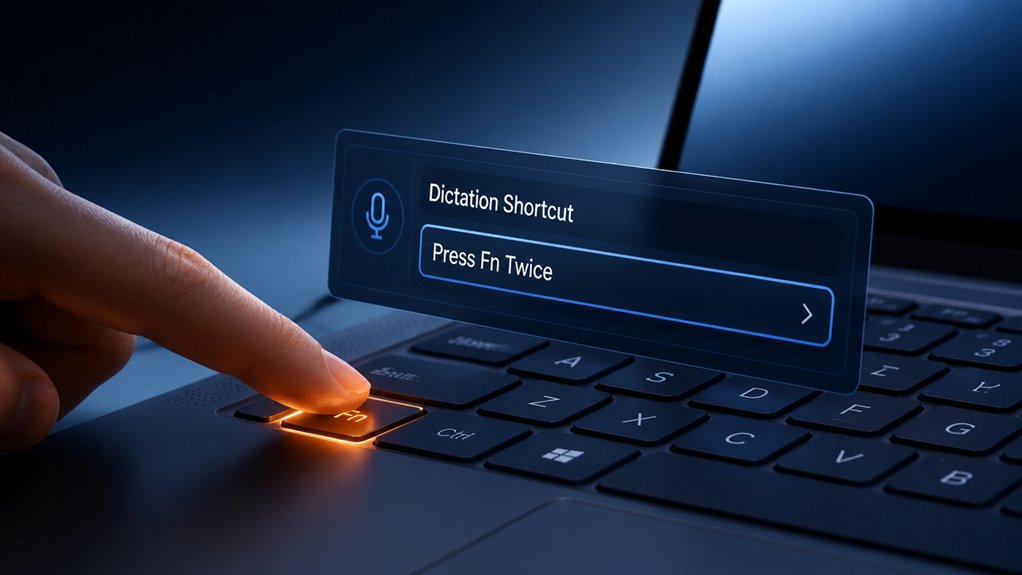
Kiedy dyktowanie jest włączone, możesz przyspieszyć pracę, ustawiając własny skrót. Przejdź do Ustawienia systemowe > Klawiatura > Dyktowanie, a następnie kliknij „Skrót”. Wybierz kombinację klawiszy, która wydaje się naturalna – na przykład dwukrotne naciśnięcie klawisza Command. W ten sposób uruchomisz dyktowanie natychmiast, bez grzebania w menu. Należysz do bystrej ekipy, która ceni sobie efektywność, więc nie zadowalaj się domyślnymi prędkościami.
| Skrót klawiszowy | Działanie | Dlaczego to świetne |
|---|---|---|
| Naciśnij dwukrotnie Fn | Rozpocznij/zatrzymaj dyktowanie | Ręce nie opuszczają rzędu głównego |
| Dwukrotnie naciśnij Command | Przełącz dyktowanie | Łatwe do zapamiętania |
| Własna kombinacja (np. Option+Tab) | Twój własny wyzwalacz | Całkowicie spersonalizowany klimat |
Wybierz odpowiedni język dyktowania i mikrofon, aby uzyskać dokładność
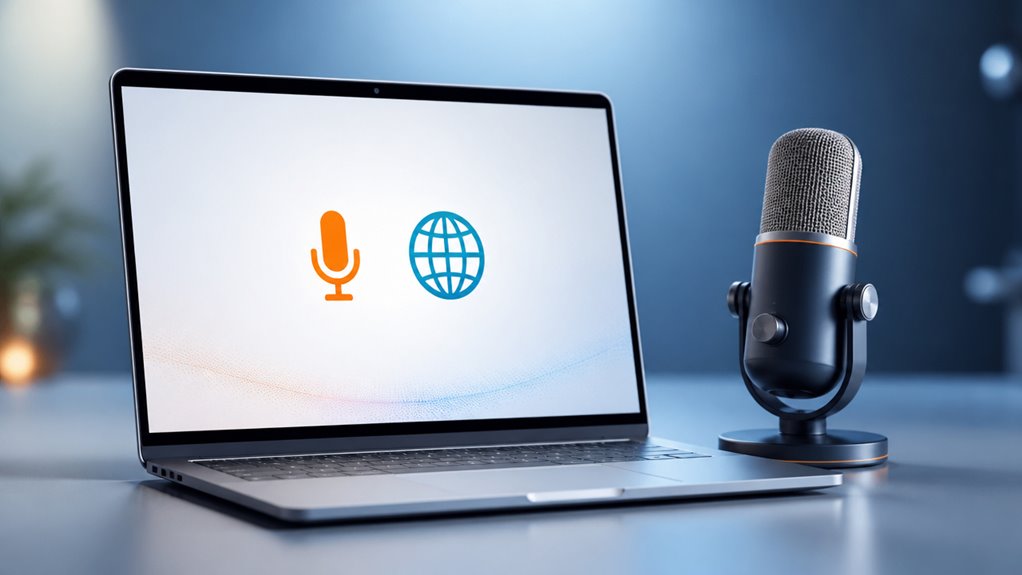
Dlaczego dokładność w dyktowaniu ma znaczenie, jeśli Twój język i mikrofon nie są odpowiednio dostrojone? Jesteś częścią społeczności, która ceni efektywność, ale błędnie rozpoznane słowa przerywają Twój tok myślenia i sprawiają, że czujesz się odizolowany od własnego narzędzia. Aby naprawdę poczuć przynależność, potrzebujesz dyktowania, które Cię rozumie. To zaczyna się od wyboru dokładnego wariantu językowego – na przykład angielskiego (UK) zamiast US – oraz wybrania czystego mikrofonu wewnętrznego lub dobrego zewnętrznego.
- Twoje myśli będą płynąć bez ciągłych poprawek, uwalniając Cię do radosnego tworzenia.
- Poczujesz się wysłuchany, a nie sfrustrowany, jakby Twój Mac wreszcie mówił perfekcyjnie Twoim językiem.
- Dołączysz do grona zaawansowanych użytkowników, którzy panują nad swoimi słowami z absolutną pewnością.
- Wyeliminujesz to przygnębiające uczucie, gdy „ich” staje się „tam” w ważnych dokumentach.
Polecenia dyktowania dla interpunkcji, formatowania i symboli – wersja główna
Teraz, gdy Twoje mikrofony i ustawienia językowe są zoptymalizowane, czas opanować polecenia dyktowania dotyczące interpunkcji, formatowania i symboli. Poczujesz się jak członek klubu, gdy z łatwością wypowiesz „kropka”, „przecinek” lub „pytajnik”. W przypadku formatowania użyj „nowy akapit”, aby podzielić sekcje, lub „wielka litera” przed słowem, aby je zapisać wielką literą. Potrzebujesz symboli? „małpa”, „procent” i „prawa autorskie” są do Twojej dyspozycji. Możesz również wstawić nawiasy za pomocą „otwórz nawias” i „zamknij nawias” lub cudzysłowy za pomocą „otwórz cudzysłów” i „zamknij cudzysłów”. Chcesz przejść do nowej linii? Powiedz „nowa linia”. W przypadku znaków specjalnych spróbuj „zarejestrowany” lub „znak towarowy”. Te skróty sprawiają, że Twoje dyktowanie jest płynne i profesjonalne. Przyjmij te polecenia – to tajny uścisk dłoni wydajnych użytkowników komputerów Mac. Teraz ćwicz je codziennie, aby ugruntować swoją pozycję wśród osób biegłych w dyktowaniu.
Napraw typowe problemy z dyktowaniem na Macu
Czy kiedykolwiek zdarzyło Ci się mieć problem z dyktowaniem, gdy Twoje słowa nie pasowały do intencji? Nie jesteś sam – zdarza się to każdemu z nas. Ale nie musisz godzić się na frustrację. Kilka poprawek i znów będziesz w zgodzie ze swoim Maciem, czując się jak część płynnie piszącej społeczności.
- Sprawdź ustawienia mikrofonu – stłumiony dźwięk może sprawić, że poczujesz się niesłyszany, jakbyś mówił do pustego pokoju.
- Wyłącz konkurujące aplikacje – hałas w tle z innych programów może zagłuszyć Twój głos, pozostawiając Cię w izolacji.
- Trenuj słownik – dodaj niestandardowe słowa, aby Twój Mac w końcu zrozumiał Twój unikalny język, dzięki czemu poczujesz się dostrzeżony.
- Dopasuj język i region – niewłaściwe ustawienie lokalizacji może zniekształcić Twoje słowa, ale jego poprawienie sprawi, że Twój głos będzie pasował.
Proste poprawki, prawdziwe poczucie przynależności.