Prawdopodobnie znasz chaos związany z zagubionymi plikami. Znaczniki macOS oferują proste rozwiązanie — kategoryzuj bez przenoszenia elementów. Ale to nie wszystko: niestandardowe kolory, skróty klawiszowe, Inteligentne foldery. Zostań, by zobaczyć, jak te funkcje zamieniają wyszukiwanie plików w bezproblemową część Twojego przepływu pracy.
Czym są znaczniki macOS i dlaczego ich potrzebujesz
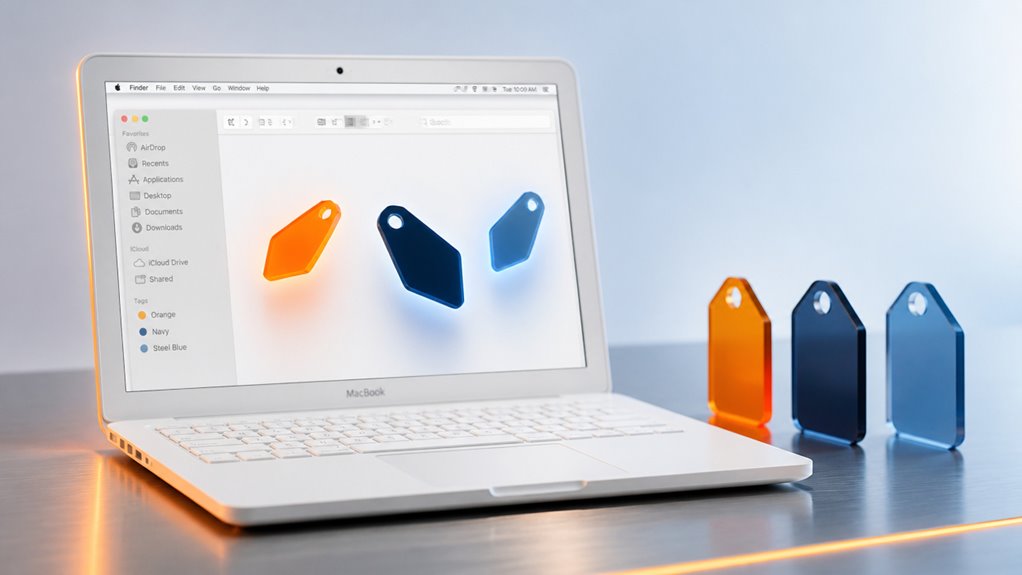
Dlaczego warto dbać o tagi? Bo masz już dość grzebania w niekończących się folderach, prawda? Tagi to twój skrót do przynależności do społeczności macOS – tych, którzy znajdują pliki w sekundy, a nie minuty. To kolorowe słowa kluczowe, które przypisujesz do dowolnego pliku lub folderu, natychmiast go kategoryzując bez przenoszenia. Pomyśl o nich jak o etykietach działających wszędzie: w Finderze, Spotlight czy nawet w oknach otwierania/zapisywania. Nigdy więcej nie stracisz projektu – po prostu oznacz go jako „Pilne”, „Projekt” lub „Prywatne”. Nagle stajesz się częścią wewnętrznego kręgu zaawansowanych użytkowników, którzy opanowali chaos plików. Nie pozostawaj na zewnątrz. Masz zbyt wiele do zrobienia.
Jak dodawać tagi do plików i folderów w Finderze
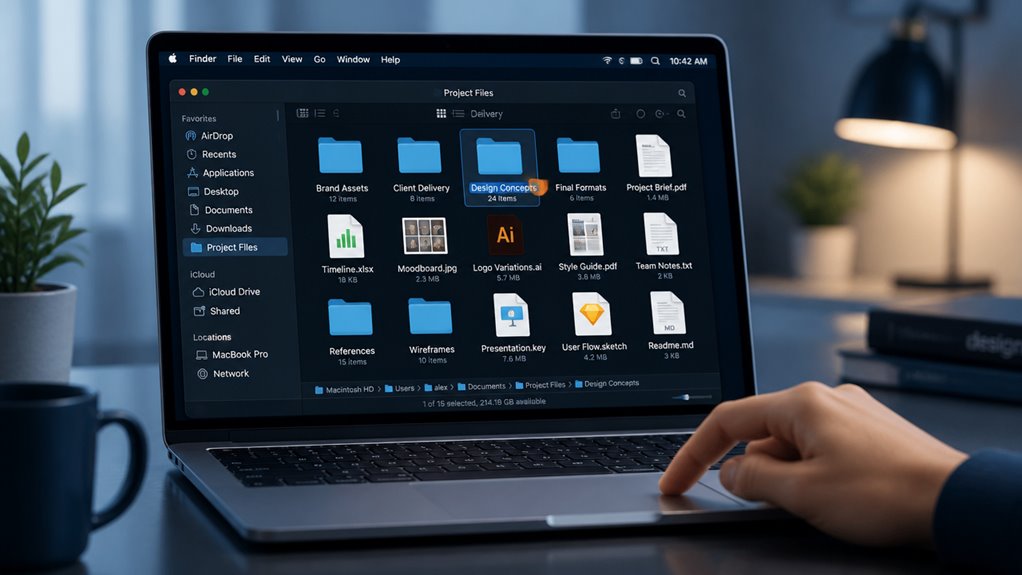
Teraz, gdy już wiesz, dlaczego tagi mają znaczenie, pora wprowadzić je w życie. Dodawanie tagów w Finderze jest niezwykle proste, a gdy już zaczniesz, będziesz się zastanawiać, jak sobie bez nich radziłeś. Oto szybka ściągawka, która pozwoli ci tagować jak profesjonalista:
| Akcja | Metoda | Rezultat |
|---|---|---|
| Otaguj plik lub folder | Kliknij prawym przyciskiem → Tagi | Wybierz istniejący tag lub wpisz nowy |
| Taguj z paska narzędzi | Kliknij ikonę Tagów | Dodaj lub usuń tagi natychmiast |
| Taguj podczas zapisu | Użyj pola Tagi w oknie dialogowym Zapisz | Otaguj, zanim plik trafi do systemu |
| Taguj wiele elementów | Zaznacz wszystkie → dodaj tag | Ten sam tag zastosowany do każdego pliku |
| Usuń tag | Kliknij prawym przyciskiem → Tagi → usuń tag | Oczyść swoje metadane |
Nie tylko organizujesz pliki – dołączasz do społeczności użytkowników ceniących efektywność. Tagowanie czyni cię częścią gangu „inteligentnego wyszukiwania” – koniec z przekopywaniem folderów. Wystarczy kilka kliknięć i wszystko jest łatwe do znalezienia.
Stwórz własne niestandardowe tagi i kolory

A co, jeśli domyślne tagi nie do końca pasują do twojego przepływu pracy? Nie musisz się na nich zatrzymywać. W Finderze otwórz panel informacji dowolnego pliku, kliknij pole tagów i wybierz „Edytuj tagi…” z menu rozwijanego. Tutaj możesz zmienić nazwę lub usunąć istniejące tagi, ale co ważniejsze, możesz stworzyć własne. Kliknij przycisk „+”, wpisz nazwę, która ma dla ciebie sens, i wybierz kolor, który wydaje ci się odpowiedni. Może „Praca z klientem” w kolorze złotym lub „Pilne” na czerwono. Nie chodzi tu tylko o organizację – chodzi o dostosowanie systemu do siebie. Kiedy dopasujesz tagi do swojego życia, nie tylko sortujesz pliki; tworzysz system, który mówi twoim językiem. To jest przynależność.
Stosuj tagi szybciej dzięki skrótom klawiaturowym
Możesz przypisać własne skróty klawiaturowe do najczęściej używanych tagów, co sprawi, że tagowanie plików będzie niemal natychmiastowe. Po ich ustawieniu wystarczy wybrać plik i nacisnąć kombinację klawiszy, aby natychmiast go otagować. Zobaczysz także swoje ulubione tagi na pasku bocznym Findera, co pozwoli Ci kliknąć je, aby uzyskać jeszcze szybszy dostęp.
Ustawienie niestandardowego skrótu
Dlaczego nie przypisać własnego skrótu klawiaturowego do najczęściej używanych tagów? Udaj się do Ustawienia systemowe > Klawiatura > Skróty > Skróty aplikacji. Kliknij przycisk plus, wybierz Finder, a następnie wpisz dokładną nazwę tagu w polu „Nazwa menu” – na przykład „Czerwony” lub „Praca”. Ustaw kombinację (np. ⌃⌥R). Teraz należysz do kręgu, który błyskawicznie operuje tagami. Poczujesz to satysfakcjonujące kliknięcie, tę wspólną efektywność z innymi zaawansowanymi użytkownikami macOS. Koniec z polowaniem myszką na kolory. Twoje palce tańczą po klawiszach, nadając tagi w mgnieniu oka. To twój system, twój przepływ – a ty właśnie przeszedłeś na wyższy poziom. Dołącz do plemienia, które nagina macOS do swojej woli. Niestandardowe skróty to nie tylko szybsze działanie – to twoje tajne hasło.
Szybkie przypisywanie tagów
Stosowanie tagów za pomocą skrótów klawiszowych to nie tylko kwestia własnych kombinacji – wbudowany skrót ⌃⌥T przenosi bezpośrednio do pola tagu w oknie Informacji, pozwalając wpisać nazwę tagu i nacisnąć Enter, aby zastosować go natychmiast. Poczujesz się jak zaawansowany użytkownik, część elitarnej grupy, która porusza się po macOS z szybkością.
- Będziesz płynnie przechodzić przez swoją pracę, nigdy nie tracąc rytmu, gdy tagi wskakują na swoje miejsce.
- Będziesz należeć do klubu użytkowników obeznanych z tagami, bez wysiłku kategoryzując pliki bez użycia myszy.
- Poczujesz przypływ efektywności, wiedząc, że twój system reaguje na dotyk palców.
- Zaimponujesz sobie, gdy będziesz przełączać konteksty w mgnieniu oka, tagując bez żadnego tarcia.
- Nigdy więcej nie będziesz szukać w menu – wystarczy ⌃⌥T i jesteś w nurcie.
Oto sekret, by poczuć, że dołączyłeś do mistrzów macOS.
Pasek ulubionych Tagi
Jak przenieść swoją efektywność tagowania na wyższy poziom? Opanowując pasek ulubionych. Masz już na nim swoje najczęściej używane tagi, ale czy wiesz, że możesz przypisać im skróty klawiaturowe? Przejdź do Ustawień systemowych > Klawiatura > Skróty > Skróty aplikacji. Kliknij znak plusa, wybierz Finder i wpisz dokładną nazwę tagu – na przykład „Praca” lub „Pilne”. Przypisz skrót, np. ⌃⌥P lub ⌃⌥I. Teraz zaznacz dowolny plik i naciśnij kombinację: tag zostaje natychmiast przypisany. Bez klikania, bez przeciągania. Poczujesz się, jakbyś odkrył tajemnicę wśród zaawansowanych użytkowników macOS. Każdy pragnie takiego płynnego przepływu pracy, prawda? Dzięki tym skrótom nie tylko tagujesz szybciej – stajesz się częścią wewnętrznego kręgu, który robi więcej przy mniejszym wysiłku.
Grupuj automatycznie oznaczone pliki za pomocą inteligentnych folderów
Co by było, gdybyś mógł automatycznie grupować pliki mające określony tag, bez przenoszenia ich z oryginalnych lokalizacji? Dokładnie to robią Inteligentne foldery. Są jak żywe foldery, które same się aktualizują, gromadząc otagowane pliki w jednym miejscu, podczas gdy one pozostają na swoim miejscu. Poczujesz się zorganizowany bez wysiłku.
- Nigdy więcej szukania po całym Macu – wszystko otagowane jako „Praca” pojawia się natychmiast.
- Jesteś częścią systemu, który działa z Tobą, a nie przeciwko Tobie.
- Współpraca staje się płynniejsza, gdy tagi wszystkich zasilają współdzielone Inteligentne foldery.
- Odzyskasz czas i energię umysłową na to, co ważne.
- Przynależność do uporządkowanej cyfrowej przestrzenia oznacza mniej stresu, więcej skupienia.
Skonfiguruj jeden: Plik > Nowy Inteligentny folder, a następnie dodaj regułę tagów. Zapisz go gdziekolwiek. Gotowe – Twoje pliki pogrupowane, ale nie przeniesione.
Szukaj plików według tagu w Finder i Spotlight
Znajdziesz tagi wyświetlane w bocznej kolumnie Findera oraz w sekcji Tagi w oknie informacyjnym pliku. Aby wyszukać według tagu, po prostu kliknij ten tag w bocznej kolumnie lub wpisz nazwę tagu w pole wyszukiwania. W Spotlight możesz użyć słowa kluczowego tag: po którym następuje nazwa tagu, aby szybko i precyzyjnie wyszukać.
Znajdowanie tagów w Finderze
Wyszukiwanie plików według tagu w Finderze jest proste – wystarczy kliknąć tag na pasku bocznym. Natychmiast pojawiają się wszystkie pliki, które pieczołowicie oznaczyłeś. Nie jesteś sam w tej zorganizowanej przestrzeni; twoja otagowana kolekcja łączy rozproszone prace w jeden wspólny, osobisty system.
- Poczujesz falę ulgi, gdy chaos roztopi się w porządku.
- Duma, gdy pokażesz znajomym swój uporządkowany pasek boczny.
- Należysz do klubu obeznanych użytkowników, którzy znają skróty.
- To pocieszające, że Twoje ważne pliki są tylko jedno kliknięcie stąd.
- Poczujesz radość, gdy ten niejasny projekt pojawi się natychmiast.
Korzystanie z wyszukiwania tagów Spotlight
Spotlight sprawia, że wyszukiwanie tagów jest tak samo proste, jak kliknięcie tagu na pasku bocznym. Aby znaleźć dowolny plik, naciśnij Cmd+Spacja, a następnie wpisz swój tag – na przykład „praca” lub „osobiste”. Natychmiast Spotlight zbiera wszystkie oznaczone tagami elementy z Twojego Maca. Działa to w Mail, Pages, a nawet w aplikacjach innych firm. Nigdy nie grzebiesz w folderach, a to uczucie, którego wszyscy pragniemy – przynależności do systemu, który po prostu działa. Kiedy wyszukujesz za pomocą tagu, dołączasz do grona zorganizowanych użytkowników. Należysz tutaj, wśród ludzi, którzy cenią swój czas. Żadnych zbędnych kliknięć, żadnych zagubionych plików. Otagowanie raz oznacza wyszukiwanie wszędzie. Zamienia chaos w jasność. Więc następnym razem, gdy będziesz potrzebować tej prezentacji, po prostu wpisz tag. Będziesz się zastanawiać, jak żyłeś bez tego. To prosty nawyk, który się opłaca.
Profesjonalne porady dotyczące organizowania tagów w wielu lokalizacjach
Dlaczego tagi czasami wydają się chaotyczne, gdy pracujesz w wielu folderach lub na różnych dyskach? To dlatego, że nie używasz jeszcze tagów jako ujednoliconego systemu. Nie jesteś sam – wielu z nas zmaga się z rozproszonymi etykietami. Ale kiedy zsynchronizujesz swoje nawyki tagowania między lokalizacjami, wszystko wskoczy na swoje miejsce. Poczujesz się jak część dobrze zorganizowanej społeczności.
- Przyjmij wspólny język kolorów – Używaj tych samych kolorów dla podobnych koncepcji na wszystkich dyskach. Natychmiast rozpoznasz przepływ pracy swojego zespołu.
- Stwórz osobisty tag „ulubione” – Jak tajny uścisk dłoni, łączy twoje niezbędne pliki, niezależnie od tego, gdzie się znajdują.
- Używaj relacji rodzic-dziecko – Oznacz tag „Praca” jako rodzic, a następnie „Projekty|Pilne” jako dziecko. Nigdy nie stracisz kontekstu.
- Dodawaj wskazówki lokalizacyjne w nazwach tagów – Np. „MacHD_Archiwum”, abyś dokładnie wiedział, gdzie znajduje się ten plik.
- Przeglądaj i usuwaj niepotrzebne tagi co miesiąc – Razem utrzymujemy nasz zestaw tagów w czystości i znaczeniu.
Napraw typowe problemy z tagami i synchronizuj między urządzeniami
Nawet przy solidnym systemie tagowania we wszystkich lokalizacjach wciąż napotkasz problemy – tagi, które nie synchronizują się między Maciem a iPhonem, lub Finder nie pokazuje przypisanego koloru. Nie martw się, nie jesteś w tym sam. Po pierwsze, upewnij się, że iCloud Drive jest włączone na wszystkich urządzeniach; to kręgosłup synchronizacji. Na Macu przejdź do Finder > Preferencje > Tagi i sprawdź, czy Twoje niestandardowe tagi tam są. Jeśli kolor zniknie, po prostu zastosuj go ponownie. W przypadku uporczywych tagów zresetuj indeks Spotlight – to szybka naprawa, której wszyscy używamy. Pamiętaj, bezproblemowe tagowanie oznacza, że jesteś częścią zorganizowanej ekipy. Trzymaj się tych kroków, a Twoje tagi będą działać poprawnie na każdym urządzeniu, utrzymując płynność pracy i pliki dokładnie tam, gdzie się ich spodziewasz.