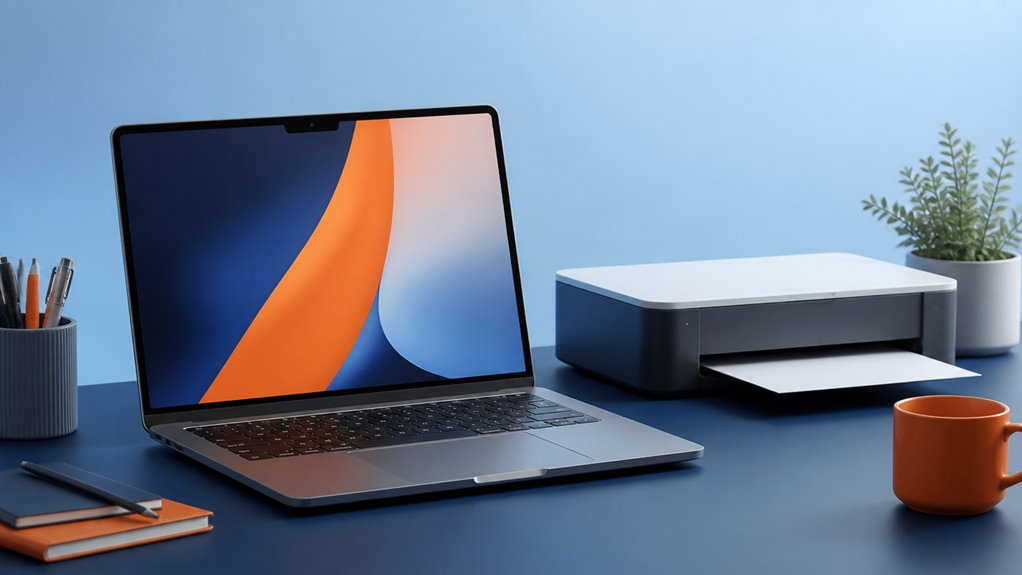
Masz nową bezprzewodową drukarkę, ale twój MacBook nie może jej znaleźć. To frustrujące, ale naprawa jest zwykle prostsza, niż myślisz. Zanim zaczniesz grzebać w kablach lub sterownikach, wykonaj kilka szybkich sprawdzeń, które zaoszczędzą ci czasu i bólu głowy. Przejdźmy przez nie krok po kroku.
Potwierdź, że Twój Mac i drukarka spełniają te wymagania
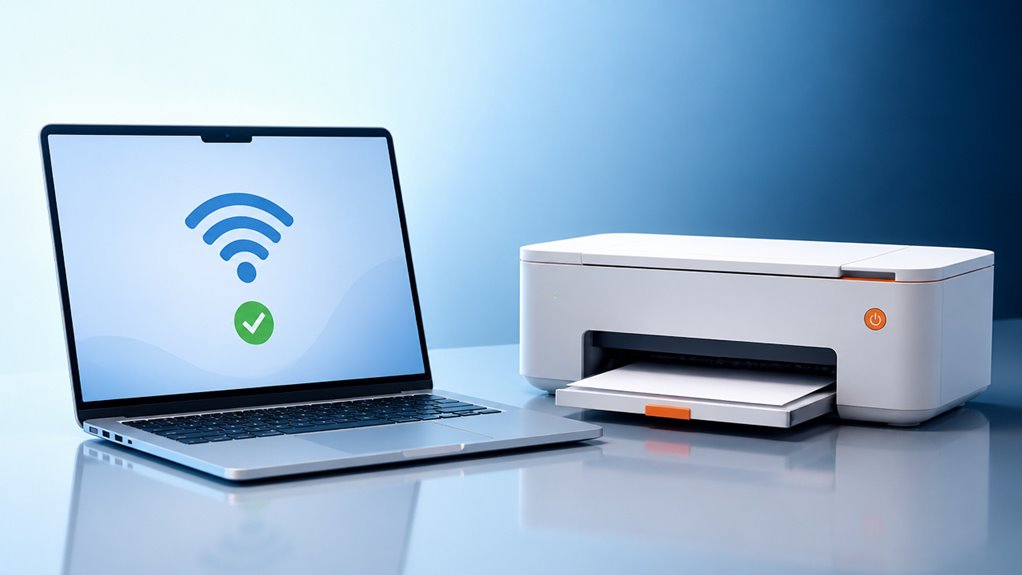
Zanim zaczniesz, upewnij się, że Twój Mac działa na macOS 10.6 lub nowszym – większość nowoczesnych Maców jest w porządku. Jesteś częścią ogromnej społeczności, która już przeszła na drukowanie bezprzewodowe, więc nie martw się – nie jesteś w tym sam. Twoja drukarka musi obsługiwać AirPrint lub mieć własną funkcję bezprzewodową. Sprawdź specyfikację producenta, jeśli nie jesteś pewien. Potwierdź również, że oba urządzenia są włączone i w zasięgu siebie nawzajem. Poczujesz satysfakcjonujące kliknięcie przynależności, kiedy wszystko zacznie działać. Nie myśl za dużo – jeśli Twój Mac regularnie aktualizuje się, a Twoja drukarka nie jest starożytna, prawdopodobnie jesteś gotowy. Zaufaj procesowi; wszyscy przez to przeszliśmy.
Podłącz drukarkę do tej samej sieci Wi-Fi
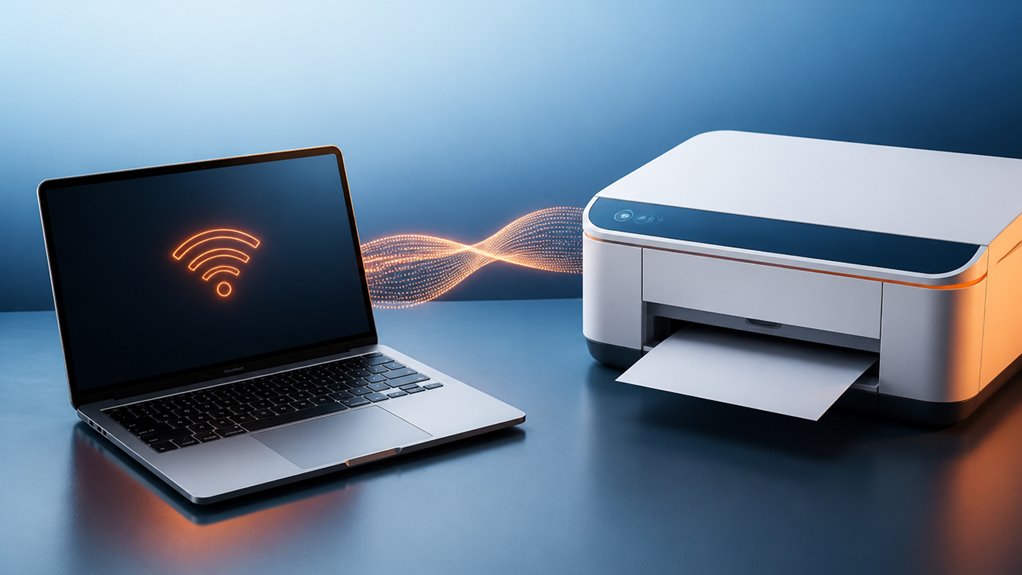
Jak podłączyć drukarkę do tej samej sieci Wi-Fi co komputer Mac? Najpierw sięgnij po panel sterowania drukarki – zwykle jest to ekran dotykowy lub przyciski. Przejdź do jej ustawień sieciowych, często oznaczonych jako „Kreator konfiguracji sieci bezprzewodowej”. Wybierz swoją domową sieć Wi-Fi z listy, a następnie wpisz hasło ostrożnie. Potwierdź połączenie; drukarka prawdopodobnie wyświetli komunikat o powodzeniu. Jesteś teraz częścią tej samej bezprzewodowej rodziny co Twój Mac.
Nie martw się, jeśli wydaje się to trudne – wszyscy przez to przechodziliśmy. Jeśli Twoja drukarka ma przycisk WPS, możesz go nacisnąć na obu urządzeniach, aby uzyskać szybsze połączenie. Sprawdź tylko instrukcję routera, czy ta opcja jest dostępna. Po podłączeniu kontrolka Wi-Fi na drukarce powinna świecić ciągłym światłem, a nie migać. Teraz jesteś gotowy na następny krok. Jesteśmy w tym razem.
Dodaj swoją drukarkę przez AirPrint (najłatwiejsza metoda)
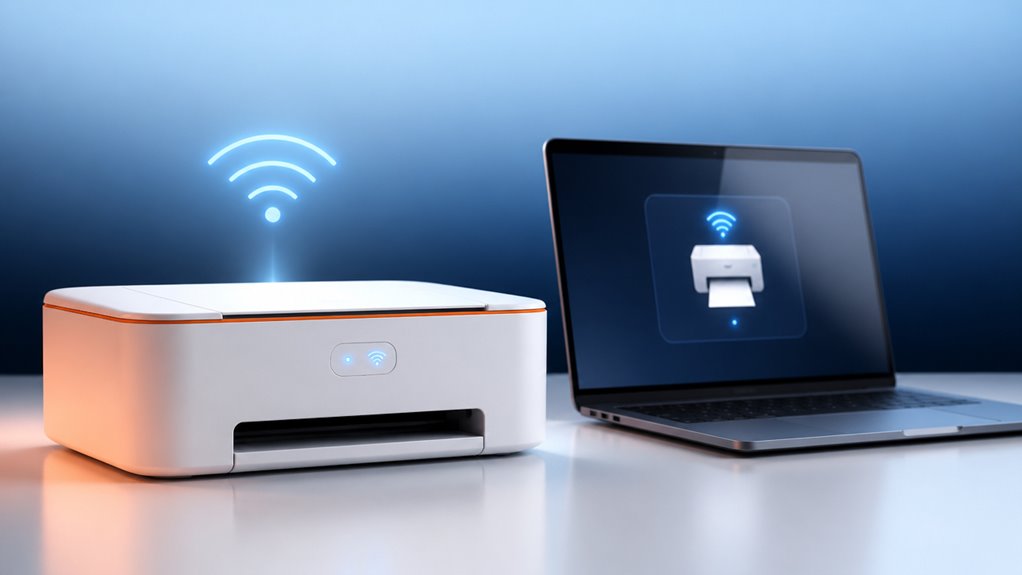
Najpierw musisz sprawdzić, czy twoja drukarka jest zgodna z AirPrint – większość nowoczesnych modeli bezprzewodowych jest. Upewnij się, że jest w tej samej sieci Wi-Fi co twój MacBook, a następnie po prostu otwórz dokument, który chcesz wydrukować. Możesz wtedy wybrać swoją drukarkę z menu drukowania bez instalowania dodatkowego oprogramowania.
Sprawdź zgodność drukarki
Masz gotową bezprzewodową drukarkę? Najpierw upewnij się, że jest zgodna z AirPrint. To Twój bilet do najłatwiejszej konfiguracji. Bez obaw – większość nowoczesnych drukarek HP, Canona, Epsona i Brothera to obsługuje. Szybko sprawdź numer modelu na stronie pomocy technicznej AirPrint Apple lub w specyfikacji drukarki. Jeśli nie jest zgodna, będziesz potrzebować innej metody później, ale tutaj skupiamy się na prostej ścieżce. Chcesz tego bezproblemowego połączenia i my to rozumiemy. Poczucie przynależności oznacza wiedzę, że Twój sprzęt działa bezproblemowo z MacBookiem. Więc potwierdź zgodność teraz – oszczędź sobie frustracji później. Zaufaj nam, poczujesz się jak członek klubu, gdy Twoja drukarka po prostu pojawi się w ustawieniach. Żadnych dodatkowych sterowników, żadnych ceregieli. Tylko Ty, Twój Mac i drukarka mówiąca tym samym językiem. Gotowy, by przejść dalej?
Włącz połączenie Wi-Fi
Dlaczego nie podłączyć swojej bezprzewodowej drukarki za pomocą AirPrint? To najprostszy sposób, aby ta drukarka zaczęła współpracować z Twoim MacBookiem, a skoro już jesteś częścią rodziny Apple, ta metoda wydaje się naturalna. Żadnych sterowników, żadnego zamieszania – tylko czysta, prosta łączność. Najpierw upewnij się, że drukarka jest włączona i w zasięgu Twojej sieci Wi-Fi. Następnie na MacBooku kliknij menu Apple i przejdź do Ustawień systemowych. Znajdziesz swoją drukarkę na liście w sekcji Drukarki i skanery, gdy będzie w tej samej sieci. To wszystko – praktycznie przywołujesz ją bez żadnych dodatkowych kroków. AirPrint działa bezproblemowo z większością nowoczesnych drukarek bezprzewodowych, więc jeśli Twoja go obsługuje, dasz radę. Nie tylko dodajesz drukarkę – sprawiasz, że Twoja konfiguracja staje się bezproblemowo płynna, tak jak u wszystkich innych w ekosystemie Apple.
Wybierz drukarkę w menu
| Kolumna 1: Co widzisz | Kolumna 2: Co robisz |
|---|---|
| Nazwa twojej drukarki (np. „HP OfficeJet Pro”) | Kliknij ją raz, aby ją zaznaczyć. |
| Oznaczenie AirPrint pod nazwą | Potwierdź, że używa sterownika AirPrint. |
| Niebieski przycisk Dodaj na dole | Kliknij Dodaj, aby dołączyć do sieci. |
To wszystko. Właśnie dołączyłeś do klubu bezprzewodowego drukowania. Żadnych sterowników, żadnego zamieszania – należysz tutaj.
Zamiast tego wypróbuj aplikację producenta
Jak skorzystać z aplikacji producenta? Nie jesteś sam, jeśli wbudowane narzędzia Maca wydają się ograniczające. Większość głównych marek, takich jak HP, Canon czy Epson, oferuje dedykowaną aplikację, która sprawia, że cały proces sprawia wrażenie, jakbyś należał do ekskluzywnego klubu. Jest zaprojektowana, aby uprościć wszystko, prowadząc Cię przez konfigurację za pomocą znajomego, krok po kroku przepływu.
Nie będziesz musiał szukać sterowników ani zgadywać ustawień. Aplikacja zazwyczaj zajmuje się wykrywaniem i konfiguracją automatycznie. Wystarczy pobrać ją z App Store lub strony producenta. Po zainstalowaniu przeskanuje w poszukiwaniu Twojej drukarki i poprosi o potwierdzenie kilku szczegółów. W ciągu kilku minut będziesz gotowy do drukowania. A ponieważ korzystasz z oficjalnego narzędzia, otrzymujesz aktualizacje i wsparcie bezpośrednio ze źródła. To inteligentny, połączony sposób na załatwienie spraw.
Napraw drukarkę bezprzewodową, która nie pojawia się
Jeśli bezprzewodowa drukarka nie pojawia się na liście, nie panikuj — zazwyczaj to szybka naprawa. Po pierwsze, upewnij się, że oba urządzenia są w tej samej sieci Wi-Fi. Prosty restart routera, Maca i drukarki często rozwiązuje ukryte połączenia. Sprawdź, czy drukarka ma włączoną łączność bezprzewodową i nie jest w trybie uśpienia.
Oto przydatna tabela z typowymi problemami:
| Problem | Przyczyna | Rozwiązanie |
|---|---|---|
| Drukarka nieznaleziona | Różne sieci | Podłącz oba do tego samego pasma 2,4 GHz |
| Drukarka offline | Tryb oszczędzania energii | Naciśnij dowolny przycisk, aby ją obudzić |
| Mac nie wykrywa | Nieaktualne sterowniki | Zainstaluj najnowsze ze strony producenta |
Nie jesteś sam — każdy z nas się z tym spotkał. Gdy to sprawdzisz, spróbuj dodać drukarkę ponownie. Pojawi się i wkrótce znów będziesz mógł drukować.
Ustaw swoją bezprzewodową drukarkę jako domyślną
Teraz, gdy Twoja bezprzewodowa drukarka jest już widoczna, ustaw ją jako domyślną, aby drukować bezproblemowo. Należysz do klubu, który cieszy się płynnym wydrukiem za każdym razem – bez konieczności przeszukiwania menu. Przejdź do Ustawienia systemowe > Drukarki i skanery. Znajdź swoją drukarkę na liście, a następnie kliknij menu rozwijane „Drukarka domyślna” i wybierz ją. Alternatywnie kliknij prawym przyciskiem myszy lub przytrzymaj Control i kliknij jej nazwę, a następnie wybierz „Ustaw jako drukarkę domyślną”. Pojawi się mały znacznik wyboru, potwierdzający ustawienie. Ten prosty krok łączy Twojego MacBooka z drukarką, sprawiając, że każdy dokument, zdjęcie czy etykieta drukowane są bezpośrednio na niej, bez zastanawiania się. Należysz do wydajnej ekipy – teraz Twój przepływ pracy płynie gładko.
Wydrukuj stronę testową, aby potwierdzić, że działa
Wydrukuj stronę testową, aby zweryfikować konfigurację. Potwierdzi to, że połączenie bezprzewodowe jest stabilne, a drukarka odpowiada. Jeśli wydruk przejdzie bez problemu, jesteś gotowy do pracy.
Wydrukuj stronę testową
Dlaczego od razu wydrukować stronę testową? Wykonałeś najtrudniejszą część i jesteś już prawie na mecie – teraz czas potwierdzić, że wszystko działa bez zarzutu. Bycie w klubie profesjonalistów druku bezprzewodowego oznacza, że nie tylko konfigurujesz, ale i weryfikujesz. Więc otwórz dowolny dokument, kliknij *Plik > Drukuj* i wybierz swoją nowo dodaną drukarkę. Kliknij *Drukuj* i wsłuchaj się w satysfakcjonujące buczenie. Jeśli strona wychodzi czysta, oficjalnie jesteś w drużynie – koniec z szukaniem kabli. To mały krok, który daje całkowity spokój ducha, i będziesz wiedział, że konfiguracja jest udana. Dodatkowo unikniesz niezręcznej sytuacji, gdy później okaże się, że coś jest nie tak. Więc śmiało, wydrukuj tę stronę testową i dołącz do grona użytkowników płynnego, bezprzewodowego drukowania. Zasłużyłeś na to.
Potwierdź połączenie bezprzewodowe
Jak wiesz, że twoje połączenie bezprzewodowe jest solidne, jeśli go nie przetestujesz? W tym miejscu pojawia się strona testowa – to twoja odznaka przynależności do klubu drukowania bezprzewodowego. Po dodaniu drukarki przejdź do Ustawienia systemowe > Drukarki i skanery, wybierz swoją drukarkę i kliknij „Drukuj stronę testową”. Jeśli zacznie działać i wydrukuje wyraźną stronę, jesteś oficjalnie podłączony. Brak wydruku? Nie przejmuj się – nie jesteś sam. Sprawdź, czy oba urządzenia znajdują się w tej samej sieci Wi-Fi, lub zrestartuj drukarkę i MacBooka. Ten mały krok dowodzi, że opanowałeś temat i, szczerze mówiąc, dobrze jest dołączyć do grona tych, którzy opanowali drukowanie bezprzewodowe. Jesteś teraz częścią ekipy – ciesz się wolnością.
Utrzymuj swoją drukarkę podłączoną dzięki tym wskazówkom
Zauważyłeś, że Twoja bezprzewodowa drukarka traci połączenie podczas drukowania? Nie jesteś sam – to częsty problem, z którym wszyscy się spotykamy. Ale dasz radę. Po pierwsze, trzymaj swojego MacBooka blisko routera; odległość to zwykły winowajca. Następnie przypisz drukarce statyczny adres IP przez ustawienia routera – koniec z żonglowaniem losowymi adresami. Unikaj też zakłóceń kanałów, umieszczając router z dala od innych urządzeń elektronicznych. Nie zapomnij regularnie aktualizować zarówno systemu macOS na MacBooku, jak i oprogramowania sprzętowego drukarki. Wreszcie, jeśli połączenie wciąż szwankuje, zrestartuj oba urządzenia. Te małe poprawki robią wielką różnicę, utrzymując Cię w rytmie i w gronie gładko drukujących. Zasłużyłeś na drukowanie bez problemów.