Prawdopodobnie chciałeś pracować na dwóch oknach jednocześnie bez konieczności ręcznego zmieniania ich rozmiaru. Split View wypełnia ekran obiema aplikacjami, utrzymując płynność pracy. Ale czy używasz najszybszej metody, aby go włączyć? Sprawdźmy, jak to zrobić.
Co to jest Split View i dlaczego warto go używać
Split View to funkcja macOS, która wypełnia ekran dwoma oknami aplikacji obok siebie, eliminując konieczność ręcznego zmieniania ich rozmiaru lub przeciągania. W końcu jesteś częścią klubu, który porzuca ciągłe przełączanie między kartami i bałagan na pulpicie. Korzystając z Split View, nie tylko organizujesz – sygnalizujesz, że cenisz skupienie i płynność pracy, tak jak każdy produktywny użytkownik Maca, którego podziwiasz. To sekret poczucia kontroli, niezależnie od tego, czy przeglądasz dokument podczas pisania, czy porównujesz arkusze kalkulacyjne bez gubienia wątku. Nie musisz walczyć z uchwytami okien ani narzędziami innych firm; macOS ma twoje plecy. To nie tylko wielozadaniowość – to mądrzejsza praca, razem z twoją maszyną. Należysz do grupy, która osiąga więcej, przy mniejszym wysiłku.
Widok podzielony na Macu na dwa sposoby
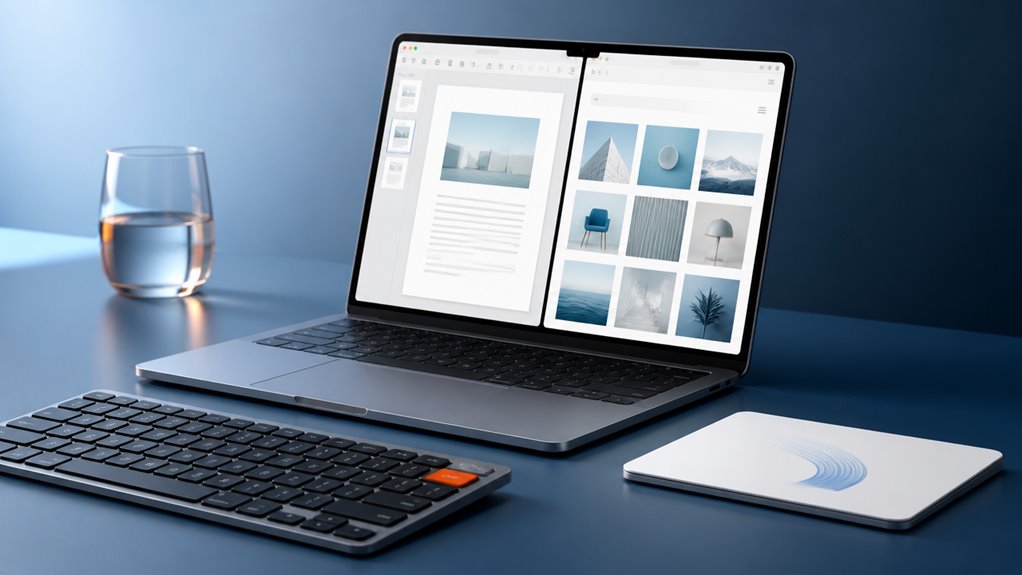
Teraz przyjrzyjmy się, jak faktycznie uzyskać dwa okna obok siebie. Masz dwa sprawne sposoby na wejście w Split View, a te pięć kroków obejmuje oba doskonale:
- Kliknij i przytrzymaj zielony przycisk pełnego ekranu w lewym górnym rogu dowolnego okna, a następnie przeciągnij je w lewą lub prawą krawędź.
- Puść mysz, gdy zobaczysz szarą nakładkę – to okno zostaje zablokowane w pierwszej połowie Split View.
- Teraz kliknij drugie potrzebne okno z pulpitu – natychmiast wypełnia pozostałą stronę.
- Alternatywnie, przesuń w górę trzema palcami, aby wejść do Mission Control, a następnie przeciągnij dowolne okno do górnej przestrzeni.
- Z Mission Control przeciągnij drugie okno na drugą stronę i puść – oba idealnie się dopasowują.
Właśnie dołączyłeś do klubu Split View – pracujesz sprytniej z dwiema aplikacjami obok siebie. Gdy to wypróbujesz, poczujesz się jak profesjonalista.
Wybierz, która aplikacja trafia gdzie i zmień rozmiar podziału

Najpierw zdecydujesz, która aplikacja znajdzie się po której stronie ekranu, ale później możesz je zamienić. Dostosowanie proporcji podziału jest tak proste, jak przeciągnięcie paska podziału między nimi. A gdy potrzebujesz więcej miejsca dla jednej aplikacji, po prostu przeciągnij ten pasek, aby na bieżąco zmienić rozmiar każdego okna.
Wybierz pozycje aplikacji
Po wejściu w Widok podzielony możesz zdecydować, która aplikacja zajmie którą stronę, i dostosować podział według własnych preferencji. Teraz to Ty masz kontrolę — dopasuj go idealnie do swojego przepływu pracy. Oto jak:
- Kliknij i przytrzymaj zielony przycisk dowolnego okna, a następnie wybierz „Przypnij okno do lewej” lub „Prawej”, aby zablokować je dokładnie w tym miejscu.
- Pusta połowa pokazuje inne otwarte aplikacje — wystarczy kliknąć jedną, aby natychmiast ją sparować.
- Przeciągnij pasek tytułowy aplikacji przez podział, aby zamienić jej pozycję z drugą aplikacją.
- Najedź kursorem blisko środka podziału, aż zmieni się w ikonę zmiany rozmiaru, a następnie przeciągnij w lewo lub w prawo.
- Aby całkowicie zmienić aplikację, kliknij ponownie jej zielony przycisk i wybierz inną opcję umieszczenia kafelka.
Teraz dostosowałeś swoje miejsce pracy jak profesjonaliści — witaj na pokładzie, przyjacielu.
Dostosuj współczynnik podziału
Chociaż możesz już dzielić ekran, dostosowanie proporcji pozwala precyzyjnie określić, ile miejsca zajmuje każda aplikacja. Nie jesteś skazany na podział 50/50. Gdy oba okna są w Widoku podzielonym, wystarczy kliknąć i przeciągnąć pionową linię podziału między nimi. Przesuń ją w lewo, aby dać głównej aplikacji więcej miejsca, lub w prawo, aby ją zmniejszyć – wybór należy do ciebie. Nikt nie musi się zadowalać; tutaj sprawiasz, że to twoje. Należysz do grona tych, którzy nie tylko dzielą ekran – ale go opanowują. Ta drobna zmiana oznacza, że to ty kontrolujesz swój przepływ pracy, a nie odwrotnie. Spróbuj przesunąć podział w stronę aplikacji, na którą patrzysz najczęściej. Od razu poczujesz to natychmiastowe wrażenie przynależności do wydajnej i obytej społeczności użytkowników macOS.
Przeciągnij, aby zmienić rozmiar
Po wejściu w Tryb podzielonego ekranu, przeciąganie w celu zmiany rozmiaru działa w powiązaniu z wyborem, która aplikacja ma znajdować się gdzie – wystarczy kliknąć i przytrzymać kartę okna aplikacji, a następnie przeciągnąć ją na lewą lub prawą stronę ekranu. Po umieszczeniu aplikacji masz pełną kontrolę nad proporcjami podziału.
- Chwyć separator – przeciągnij szary pasek między oknami w lewo lub w prawo, aby natychmiast dostosować ich szerokość.
- Zamień aplikacje – przeciągnij kartę z jednej strony na drugą; druga aplikacja automatycznie się przesunie.
- Zablokuj układ – przytrzymaj klawisz Option podczas przeciągania, aby precyzyjnie dostosować bez przyciągania do tercji.
- Użyj Mission Control – najedź na przestrzenie podzielonego ekranu, aby zobaczyć uchwyty zmiany rozmiaru dla każdej strony.
- Wyjście bez bałaganu – przeciągnij zielony przycisk okna, aby je przenieść; drugie okno wypełni cały ekran.
Ta elastyczność sprawia, że wielozadaniowość staje się naturalna. Nie jesteś skazany na predefiniowany podział – Twoje miejsce pracy dostosowuje się do Ciebie.
Szybko zamknij widok podzielony po zakończeniu
Gdy skończysz pracować w widoku podzielonym, nie musisz szukać na oślep. Wystarczy nacisnąć klawisz Escape, aby natychmiast wyjść z tego trybu. Możesz również ponownie kliknąć zielony przycisk, aby wrócić do normalnego okna.
Skrót klawiaturowy Escape
- Natychmiastowe wyjście – Naciśnij raz `Esc` i jesteś poza. Bez opóźnień, bez zamieszania.
- Działa za każdym razem – Czy jesteś w Safari, Notatkach, czy w dowolnej aplikacji, jest uniwersalne.
- Zachowuje twój tok pracy – Nie tracisz swojego miejsca; oba okna pozostają otwarte, tylko oddzielone.
- Bez myszy – Twoje dłonie nigdy nie opuszczają klawiatury, więc pozostajesz w strefie.
- Czuje się naturalnie – To ten sam przycisk wyjścia, którego używasz wszędzie, więc to już pamięć mięśniowa.
Jesteś częścią klubu, który zna tę sztuczkę – to najszybszy sposób na odzyskanie swojego ekranu.
Kliknij ponownie zielony przycisk
Kliknij ponownie zielony przycisk, a natychmiast wrócisz do pojedynczego okna. Żadnych menu, żadnych skrótów – tylko prosty klik. To ten sam zielony przycisk, którego użyłeś, aby wejść w widok podzielony (Split View), teraz jest twoim wyjściem. Kiedy skończysz pracę w trybie wielozadaniowym, ten klik wydaje się jak powrót do domu – do czystego pulpitu. Działa dla dowolnej pary aplikacji – bez dodatkowych kroków. Po prostu kliknij i gotowe. To takie proste.
| Co robisz | Co się dzieje |
|---|---|
| Najedź na zielony przycisk | Nie widzisz opcji, tylko klik |
| Kliknij raz | Split View się zwija |
| Lewe okno wraca | Do poprzedniego stanu |
| Prawe okno wraca | Do poprzedniego stanu |
| Wracasz do normalności | Skupienie na pojedynczym oknie |
Jesteś częścią społeczności macOS, która zna tę sztuczkę. Szybko i elegancko – to styl Apple. Należysz do niej.
Pro tipy: Skróty klawiszowe i gesty dla widoku podzielonego
Dlaczego nie opanować Split View za pomocą kilku skrótów klawiaturowych i gestów na gładziku? Poczujesz się jak profesjonalista, błyskawicznie przełączając się między zadaniami bez dotykania myszy. Te triki wprowadzą Cię do grona efektywnych, którzy robią więcej w krótszym czasie.
- Przytrzymaj Option (⌥): Najedź na zielony przycisk dowolnego okna – kliknij jedną stronę, aby je tam przyciągnąć, a następnie wybierz drugie okno. Bez przeciągania.
- Control + Command + F: Szybko przełącz tryb pełnoekranowy, a następnie przeciągnij drugie okno na bok, aby wejść w Split View.
- Mission Control – przesunięcie trzema palcami w górę: Przeciągnij okno do górnego paska, a następnie upuść je na miniaturkę aplikacji pełnoekranowej, aby utworzyć podział.
- Shift + kliknięcie zielonego przycisku: Rozpocznij podział, ale od razu wybierz lewą lub prawą stronę.
- Przeciąganie trzema palcami: Przesuń separator między oknami, aby idealnie je zmienić.
Przećwicz te skróty, a będziesz nawigować po Split View jakbyś zawsze do niego należał.
Szybko napraw typowe problemy z widokiem podzielonym
Masz problemy z Split View, które po prostu nie działa? Nie jesteś sam, a my mamy na to radę. Jeśli aplikacje odmawiają przyciągnięcia, najpierw upewnij się, że oba okna nie są już w trybie pełnoekranowym – kliknij ponownie zielony przycisk, aby wyjść. Dalej nic? Sprawdź Ustawienia Systemowe > Pulpit i Dock i upewnij się, że opcja „Wyświetlacze mają osobne przestrzenie” jest włączona. To częsty winowajca.
Gdy jedno okno dominuje, spróbuj przytrzymać klawisz Option podczas najeżdżania na zielony przycisk. Natychmiast pojawią się opcje kafelkowania. Jeśli suwak nie daje się przesunąć, zamknij i otwórz ponownie aplikację – czasem to tylko chwilowy błąd.
Nie pozwól, by te przeszkody zburzyły Twój rytm pracy. Jesteś częścią społeczności macOS, a my naprawiamy rzeczy razem. Te szybkie triki sprawią, że Split View będzie działać płynnie, a Ty pozostaniesz produktywny i w kontakcie. Zaufaj procesowi – dasz radę.