Jeśli połączenie Bluetooth na komputerze Mac ciągle się zrywa, to nie tylko irytujące – może całkowicie zatrzymać twoją pracę. Zanim uznasz, że to awaria sprzętu, warto wypróbować kilka sprawdzonych kroków. Rozwiązanie może być prostsze, niż myślisz.
Szybkie poprawki na problemy z łącznością Bluetooth na Macu
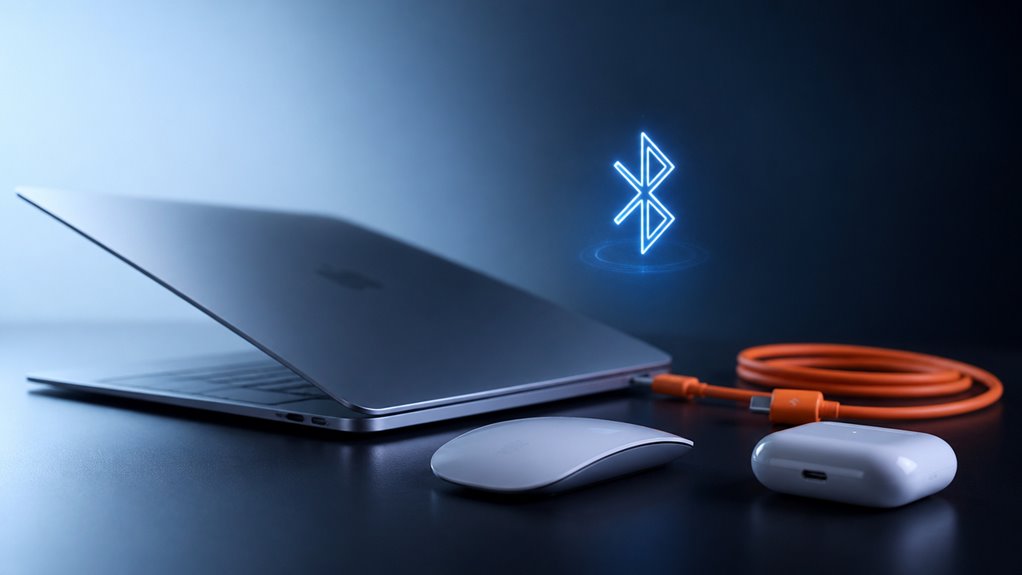
Dlaczego twój Mac ciągle traci połączenie Bluetooth? Nie jesteś sam—wszyscy przez to przechodziliśmy, a naprawa jest prostsza, niż myślisz. Po pierwsze, wyłącz Bluetooth w Ustawieniach systemowych, odczekaj dziesięć sekund, a następnie włącz go ponownie. Ten szybki reset często natychmiast rozwiązuje problem. Następnie usuń problematyczne urządzenie z listy, a potem połącz je na nowo. To czysty start, którego twój Mac potrzebuje. Upewnij się też, że urządzenie jest w pełni naładowane i znajduje się w odległości do trzech stóp—odległość może cię zdradzić. Na koniec uruchom ponownie Maca. To ostateczny reboot dla harmonii technologicznej twojego plemienia. Dasz radę, a twoje połączenie będzie ci wdzięczne.
Najczęstsze przyczyny przerw w działaniu Bluetooth na Macu
Co stoi za tymi denerwującymi przerwami w działaniu Bluetooth na twoim Macu? Nie jesteś sam i jesteśmy tutaj, aby to razem rozgryźć. Często winowajcą jest system twojego Maca – nieaktualne macOS lub sterowniki Bluetooth mogą powodować niestabilność, przez co połączenia stają się kapryśne. Inny winowajca? Zbyt wiele sparowanych urządzeń walczących o uwagę. Twój Mac może mieć trudności z obsługą ich wszystkich, co prowadzi do nagłych rozłączeń. Nie zapominaj też o baterii twojego akcesorium Bluetooth – niski poziom energii również wywołuje zakłócenia. A czasem to tylko błąd oprogramowania po niedawnej aktualizacji lub źle działająca aplikacja. Każdy przez to przechodził, ale znajomość tych przyczyn przybliża nas do rozwiązania – należysz do tej naprawy. Zajmijmy się nimi dalej.
Wyczyść zakłócenia Bluetooth wokół swojego Maca
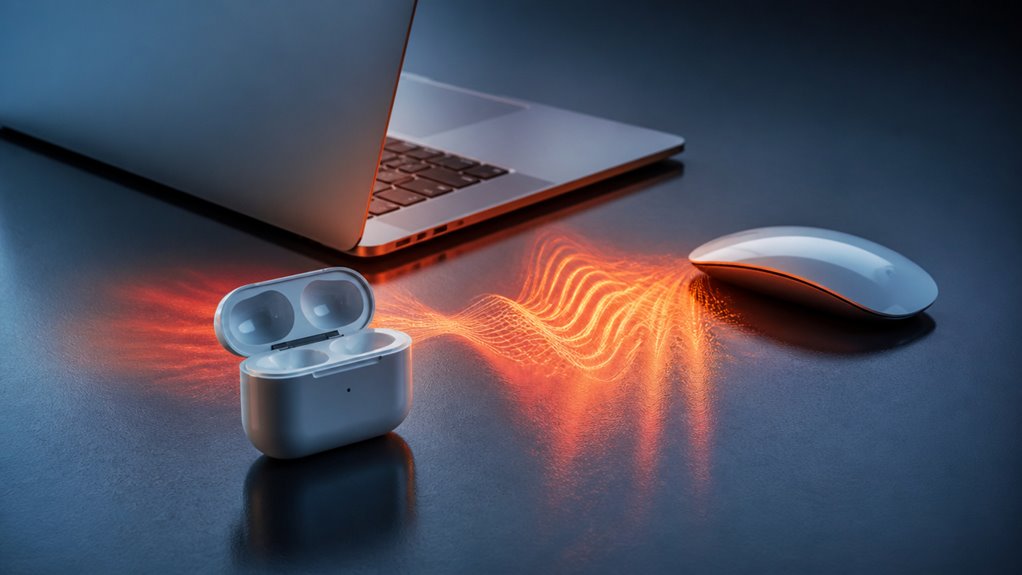
Zauważyłeś, że mysz lub klawiatura Bluetooth działają niestabilnie, gdy twój Mac stoi obok sterty gadżetów, głośników, a nawet kuchenki mikrofalowej? Nie jesteś sam – wszyscy mieliśmy ten frustrujący moment. Rozwiązanie jest prostsze, niż myślisz: usuń bałagan. Bluetooth korzysta z pasma 2,4 GHz i dzieli tę przestrzeń z Wi-Fi, portami USB 3.0 oraz bezprzewodowymi urządzeniami peryferyjnymi. Więc odsuń router, odłącz zewnętrzny dysk i przesuń Maca z dala od kuchni. Nawet metalowa lampa biurkowa może blokować sygnał. Spróbuj przearanżować swoje stanowisko: zachowaj przynajmniej kilka centymetrów między Maciem a inną elektroniką. Twoje połączenie ci podziękuje, a poczujesz się częścią klubu, który faktycznie cieszy się płynnymi kliknięciami i bez opóźnień uderzeniami klawiszy.
Zresetuj moduł Bluetooth na komputerze Mac
Jeśli Bluetooth ciągle się rozłącza nawet po usunięciu zakłóceń, czas zresetować moduł. Wszyscy przez to przechodziliśmy – ta frustrująca chwila, gdy połączenie po prostu nie chce działać. Oto jak to zrobić: przytrzymaj Shift + Option i kliknij ikonę Bluetooth w pasku menu. Zobaczysz „Debug”, a następnie „Usuń wszystkie urządzenia”. Potem wybierz „Resetuj moduł Bluetooth”. Twój Mac zrestartuje usługi Bluetooth, a ty będziesz musiał ponownie sparować swoje urządzenia. Nie martw się – to szybka naprawa, a my jesteśmy w tym razem. Po zakończeniu połączenie powinno być jak nowe. Dasz radę.
Aktualizacja systemu macOS i sterowników Bluetooth
Najpierw sprawdź aktualizacje systemu i zaktualizuj oprogramowanie układowe Bluetooth, ponieważ często rozwiązuje to problemy z rozłączaniem. Jeśli to nie pomoże, możesz też spróbować zresetować moduł Bluetooth. Te kroki razem zwykle rozwiązują problem.
Sprawdź aktualizacje systemu
Dlaczego problemy z łącznością Bluetooth często pojawiają się po aktualizacji macOS? To proste: nowe pliki systemowe mogą kolidować z istniejącymi sterownikami Bluetooth. Nie jesteś sam – wielu z nas w społeczności Mac doświadcza tego. Rozwiązanie? Natychmiast sprawdź dostępność aktualizacji systemu. Apple regularnie łata te problemy.
| Sprawdź to | Dlaczego to ważne | Co zyskasz |
|---|---|---|
| Wersja macOS | Zapewnia podstawową zgodność | Stabilne połączenia |
| Aktualizacja sterownika Bluetooth | Naprawia zgłoszone błędy | Mniej rozłączeń |
| Oprogramowanie układowe systemu | Dopasowuje sprzęt i oprogramowanie | Bezproblemowe parowanie |
Przejdź do Ustawienia systemowe > Ogólne > Aktualizacja oprogramowania. Jeśli aktualizacja jest dostępna, zainstaluj ją. Następnie uruchom ponownie Maca – to szybki sposób, aby znów należeć do grupy z niezawodnym Bluetooth. Nie pomiń tego kroku; to twoja pierwsza linia obrony.
Aktualizacja oprogramowania sprzętowego Bluetooth
Zastanawiałeś się kiedyś, czy układ Bluetooth w twoim Macu działa na przestarzałym oprogramowaniu? Nie jesteś sam – to częsty winowajca przerywanych połączeń. Dobra wiadomość? Aktualizacja tego oprogramowania jest wbudowana w aktualizacje macOS i łatki sterowników. Kiedy instalujesz najnowszą wersję macOS, twój moduł Bluetooth otrzymuje swoją własną cichą aktualizację. Więc przejdź do Ustawienia systemowe > Ogólne > Aktualizacja oprogramowania i pobierz to, co tam czeka. Nie chodzi tylko o naprawianie błędów; chodzi o przynależność do społeczności, która dba o płynne działanie swoich Maców. Poczujesz cichą satysfakcję, wiedząc, że używasz najnowszego, najbardziej stabilnego kodu. Nie potrzebujesz osobnych narzędzi – Apple zajmuje się tym. Więc kliknij przycisk aktualizacji. Twoje połączenie Bluetooth ci podziękuje, a ty będziesz częścią mądrej ekipy, która utrzymuje wszystko w synchronizacji.
Zresetuj moduł Bluetooth
Aktualizacja oprogramowania układowego to solidny pierwszy krok, ale jeśli połączenia wciąż zawodzą, zresetowanie modułu Bluetooth może usunąć uporczywe usterki. Ten szybki proces odbudowuje preferencje Bluetooth urządzenia, często naprawiając problemy z rozłączaniem i parowaniem – bez potrzeby posiadania dyplomu z techniki. Oto jak to zrobić:
- Ukryj moduł – Przytrzymaj Shift + Option, kliknij ikonę Bluetooth na pasku menu, a następnie wybierz Debug > Remove all devices. Usuwa to uszkodzone pary.
- Zresetuj sprzęt – Dalej w Debug, kliknij Reset the Bluetooth module. Twój Mac natychmiast uruchomi ponownie radio, usuwając złe dane z pamięci podręcznej.
- Podłącz ponownie sprzęt – Po resecie sparuj urządzenia od nowa. Przejdź do Ustawienia systemowe > Bluetooth, kliknij swoje urządzenie i wybierz Połącz. Gotowe.
Wracasz do bezprzewodowego rytmu – żadnych więcej niezręcznych rozłączeń podczas udostępniania muzyki lub pisania bezprzewodowo.
Usuń i sparuj ponownie swoje urządzenia Bluetooth
Najprostszym rozwiązaniem dla utrzymujących się problemów z rozłączaniem Bluetooth jest usunięcie problematycznego urządzenia z listy i sparowanie go od nowa. Każdemu z nas się to zdarza – myszka zaczyna zacinać się, klawiatura opóźnia reakcje, a Ty czujesz się odłączony. Bez obaw, nie jesteś sam, a ta sztuczka działa za każdym razem. Przejdź do Ustawień systemowych > Bluetooth, najedź na urządzenie, kliknij przycisk „x” obok niego i wybierz „Zapomnij”. Następnie włącz urządzenie ponownie w tryb parowania i kliknij „Połącz”, gdy pojawi się na liście. Twój Mac potraktuje je jak nowego znajomego, nawiązując świeże, stabilne połączenie. Poczujesz tę ulgę, gdy znów wszystko będzie działać płynnie – szybko. Zaufaj nam, ten mały reset przywróci Cię do grona bezproblemowej, nieprzerwanej produktywności.
Sprawdź sprzęt Bluetooth swojego Maca
Zastanawiasz się, czy to sam Bluetooth w twoim Macu jest winowajcą? Przeprowadźmy szybką kontrolę razem – nie jesteś w tym sam. Wszyscy przez to przechodziliśmy, a dotarcie do źródła problemu jest łatwiejsze, niż myślisz.
- Otwórz Informacje o systemie. Kliknij ikonę Apple, przytrzymaj Option i wybierz Informacje o systemie. Przejdź do Bluetooth – jeśli widzisz komunikat „Nie znaleziono informacji”, twój sprzęt prawdopodobnie ulega awarii.
- Przetestuj za pomocą diagnostyki bezprzewodowej. Przytrzymaj Option i kliknij ikonę Bluetooth na pasku menu. Uruchom Diagnostykę Bluetooth – przeskanuje ona problemy sprzętowe i udzieli ci wskazówek.
- Sprawdź specyfikę modelu swojego Maca. Niektóre starsze modele Maców mają znane problemy z modułem Bluetooth. Odwiedź stronę wsparcia Apple, aby sprawdzić, czy twój model jest dotknięty problemem.
Jeśli wszystko jest na zielono, wykluczyłeś usterkę sprzętu. Nie poddawaj się – robisz postępy razem z resztą z nas.
Skontaktuj się z pomocą techniczną Apple w przypadku utrzymujących się problemów z rozłączaniem Bluetooth
Jeśli wypróbowałeś już wszystko, a Bluetooth wciąż się rozłącza, czas zapoznać się z opcjami wsparcia Apple. Możesz porozmawiać lub zadzwonić do Apple Support online w celu zdalnego rozwiązywania problemów. Aby uzyskać praktyczną pomoc, umów się na wizytę w Genius Bar w najbliższym sklepie Apple Store.
Opcje wsparcia Apple
Dlaczego nie pozwolić ekspertom Apple przejąć kontroli, gdy wypróbowałeś już wszystkie sposoby, a Bluetooth wciąż się rozłącza? Należysz do społeczności, która oczekuje bezproblemowych połączeń, a opcje wsparcia Apple są stworzone właśnie do tego.
- Czat online – Natychmiast napisz do specjalisty za pomocą aplikacji Apple Support lub strony internetowej. Uzyskaj wskazówki krok po kroku w czasie rzeczywistym, nie opuszczając swojego Maca.
- Wsparcie telefoniczne – Porozmawiaj bezpośrednio z starszym doradcą. Przeprowadzą zdalną diagnostykę i zaproponują konkretne rozwiązania twojego uporczywego problemu z rozłączaniem.
- Zdalne udostępnianie ekranu – Udziel technikowi bezpiecznego dostępu do twojego Maca. Przeanalizują twój stos Bluetooth na żywo i naprawią go razem z tobą.
Nie radź sobie sam – skontaktuj się. Twoje urządzenie zasługuje na fachową opiekę, a ty zasługujesz na przynależność do społeczności, która zawsze cię wspiera.
Wizyta w Genius Bar
Gdy majsterkowanie przy ustawieniach nie powstrzymało spadków połączenia Bluetooth na Twoim Macu, czas umówić się na wizytę w Genius Bar. Nie jesteś w tym sam – wielu z nas napotyka ścianę, gdy poprawki programowe po prostu nie wystarczają. Zespół Genius Bar to Twoja grupa ekspertów, którzy zagłębią się w stronę sprzętową, sprawdzając anteny, problemy z zakłóceniami, a nawet uszkodzony moduł Bluetooth. To szybka, osobista naprawa, która oszczędza godziny frustracji. Po prostu wejdź na stronę pomocy technicznej Apple, umów termin w najbliższym Apple Store i przynieś swojego Maca. Przeprowadzą diagnostykę, do której nie masz dostępu w domu, często rozwiązując problem z zanikami na miejscu. Wyjdziesz czując się ponownie połączony – dosłownie i ze społecznością, która Cię wspiera. Koniec z zastanawianiem się – po prostu rozwiązanie, które działa.