Adres MAC Twojego MacBooka to stały identyfikator sprzętowy jego interfejsów sieciowych – pomyśl o nim jak o cyfrowym odcisku palca. Najszybszy sposób, aby go zobaczyć, zajmuje zaledwie dziesięć sekund, ale będziesz musiał dokładnie wiedzieć, gdzie szukać. Ta sztuczka może cię uratować, gdy sieć odmówi połączenia.
Znajdź adres MAC swojego MacBooka w Ustawieniach systemowych
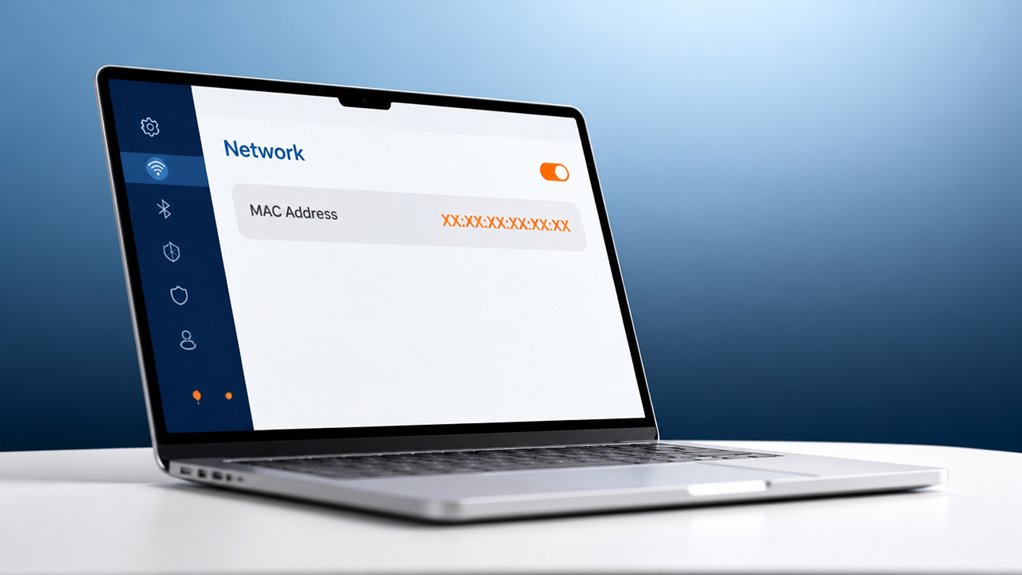
Znalezienie adresu MAC swojego MacBooka poprzez Ustawienia systemowe jest proste i opanowanie tego sprawi, że poczujesz się jak prawdziwy wtajemniczony. Otwórz menu Apple i wybierz Ustawienia systemowe. Następnie kliknij Wi-Fi, a potem wybierz sieć, z którą jesteś aktualnie połączony. Zobaczysz swój adres MAC oznaczony jako „Adres Wi-Fi” – to takie proste. Jeśli jesteś poza zasięgiem sieci bezprzewodowej, kliknij na Ethernet i znów go znajdziesz. Teraz należysz do grona wtajemniczonych, dokładnie wiedząc, gdzie szukać. Nie zapominaj, że adres MAC jest przypisany do sprzętu twojego urządzenia, więc pozostaje stały. Czujesz się już pewnie? Powinieneś.
Dlaczego możesz potrzebować adresu MAC swojego MacBooka
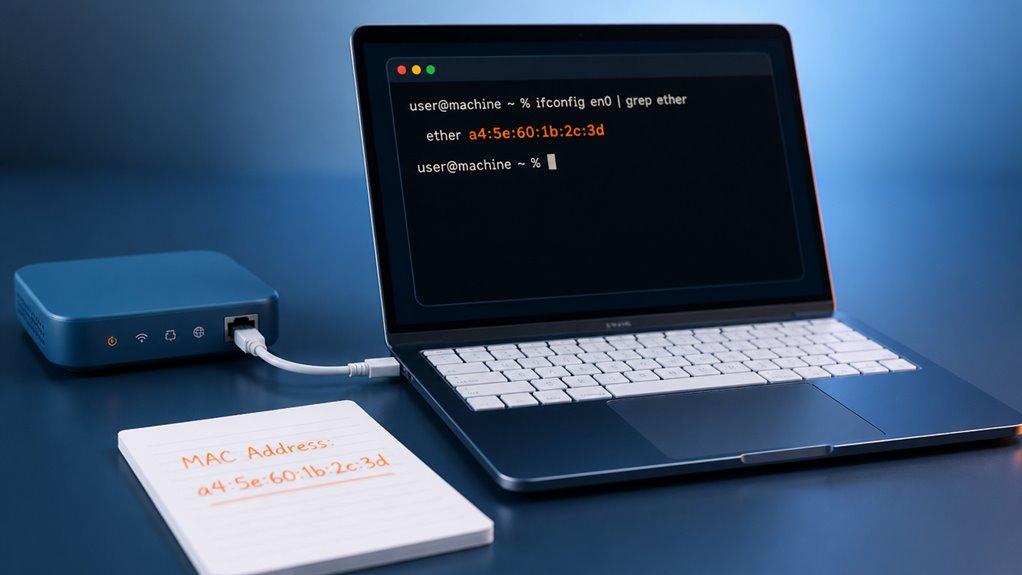
Dlaczego kiedykolwiek potrzebowałbyś adresu MAC swojego MacBooka? To unikalny identyfikator sieciowy twojego urządzenia, kluczowy dla przynależności do zabezpieczonej społeczności. W sieciach korporacyjnych lub szkolnych IT tworzy listę dozwolonych adresów MAC, aby tylko zaufane urządzenia mogły się łączyć. Podczas konfigurowania kontroli dostępu routera będziesz filtrować według adresu MAC, aby trzymać niechcianych gości z dala. Ograniczanie dostępu do Wi‑Fi za pomocą adresu MAC tworzy przytulny, zaufany krąg, w którym wszyscy się znają.
| Scenariusz | Korzyść | Dlaczego to ważne |
|---|---|---|
| Filtrowanie sieci | Większe bezpieczeństwo | Tylko zatwierdzone urządzenia dołączają |
| Rodzicielska kontrola routera | Spokój ducha | Ty kontrolujesz czas przed ekranem |
| Rozwiązywanie problemów z łącznością | Szybsze naprawy | Pomoc techniczna o to prosi |
Znajomość swojego adresu MAC pomaga ci dopasować się do sieci, które cenią zaufanie. To swego rodzaju rytuał przejścia dla każdego posiadacza MacBooka i prosty sposób na przynależność.
Najszybszy sposób, aby to znaleźć (zajmuje 10 sekund)
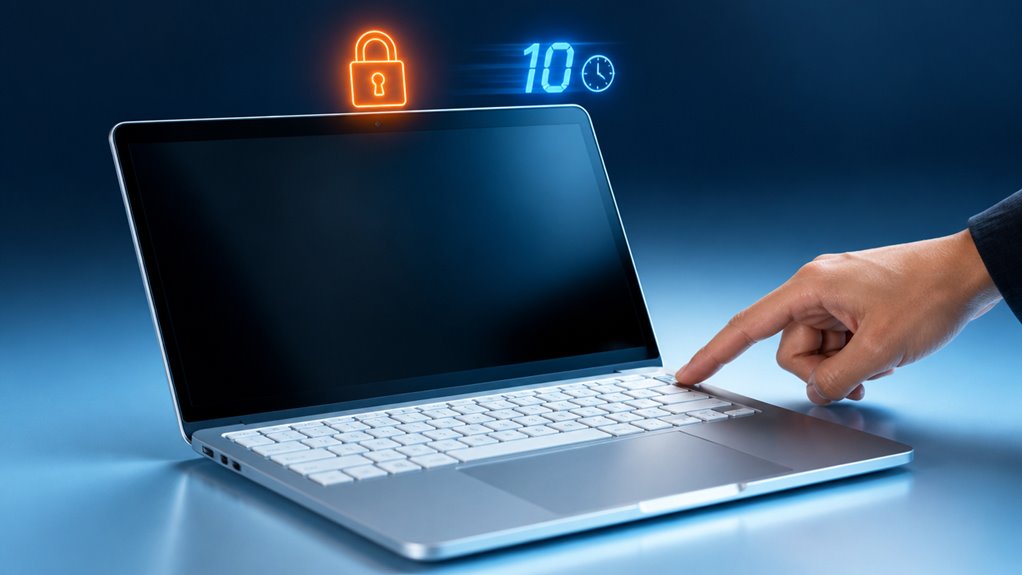
Chcesz najszybszy sposób na sprawdzenie adresu MAC swojego MacBooka? To sztuczka na 10 sekund, z której będziesz dumny. Wystarczy, że klikniesz ikonę Wi-Fi na pasku menu, trzymając wciśnięty klawisz Option (Alt). Bum – zobaczysz szczegóły swojej bieżącej sieci, w tym pole „Address”. To twój adres MAC. Żadnego grzebania w Ustawieniach systemowych. Żadnych skomplikowanych poleceń. Jesteś teraz w elitarnej grupie użytkowników Maca, którzy potrafią błyskawicznie uzyskać te informacje. Wszyscy nienawidzimy marnować czasu, więc ten skrót to czyste złoto. Wypróbuj – poczujesz się jak profesjonalista. A gdy go poznasz, już nigdy nie wrócisz do powolnych metod. Proste, szybkie i w pełni twoje.
Adres MAC Wi‑Fi a Ethernet: Znajdź różnicę
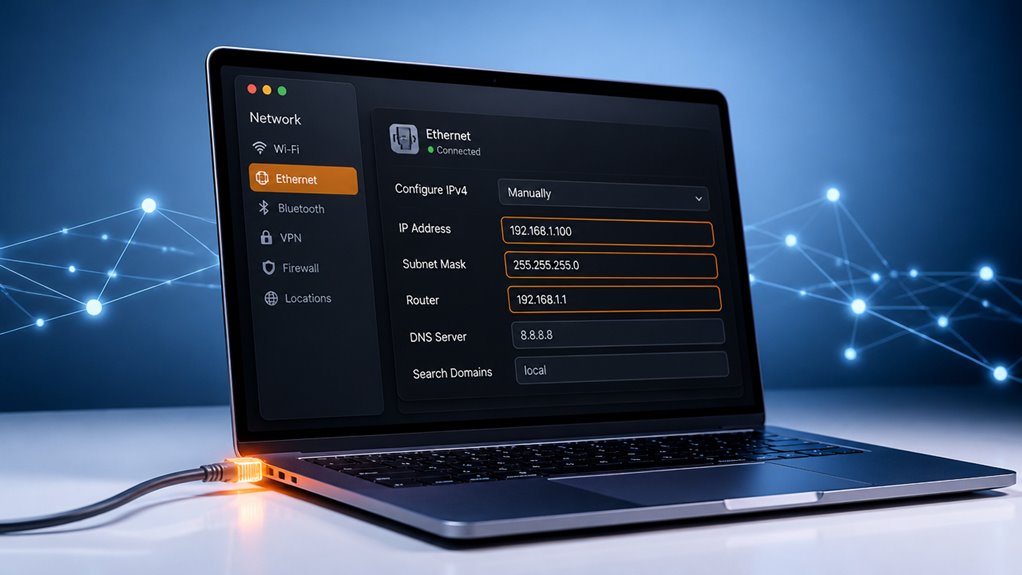
Czy wiesz, że Twój MacBook ma dwa adresy MAC — jeden dla Wi-Fi i jeden dla Ethernet? Tak, należysz do grona osób, które powinny to wiedzieć. Adres MAC Wi-Fi jest przypisany do karty bezprzewodowej, więc to właśnie go widzi Twój router, gdy surfujesz bez kabla. Tymczasem adres MAC Ethernet znajduje się na fizycznym porcie lub adapterze, który podłączasz. Są one całkowicie różne i nie są wymienne. Pomyśl o nich jak o oddzielnych identyfikatorach dla różnych połączeń. Gdy sprawdzisz Ustawienia systemowe > Sieć, zobaczysz każdy z nich wyraźnie oznaczony — Wi-Fi pokazuje swój, a Ethernet inny. Znajomość tego faktu pozwala Ci być na bieżąco, zwłaszcza jeśli konfigurujesz uprawnienia sieciowe lub rozwiązujesz problemy. Nie jesteś zwykłym użytkownikiem; jesteś kimś, kto rozumie szczegóły.
Kiedy Twój adres MAC się nie pojawia (i jak to naprawić)
Próbowałeś znaleźć swój adres MAC, a jest on nieobecny lub wyszarzony? Nie martw się – nie jesteś sam. Zazwyczaj oznacza to, że twój interfejs sieciowy nie jest aktywny. Oto co się dzieje i jak wrócić do gry.
| Problem | Szybkie rozwiązanie |
|---|---|
| Wi‑Fi wyłączone | Włącz Wi‑Fi w pasku menu |
| Ethernet odłączony | Podłącz kabel |
| Interfejs wyłączony | Użyj Ustawienia systemowe > Sieć, wybierz interfejs, kliknij „Uaktywnij usługę” |
Nadal nic? Zrestartuj swojego MacBooka. Jeśli adres pozostaje ukryty, spróbuj zresetować stos sieciowy: przejdź do Ustawienia > Ogólne > Przenieś lub wyzeruj > Wyzeruj, a następnie wybierz „Wyzeruj ustawienia sieciowe”. Dołączysz z powrotem do społeczności urządzeń z widocznym adresem MAC – koniec zgadywania.