Masz już ustawione ekrany, ale kursor ciągle znika. Ten przeciągnij i upuść, który próbowałeś wykonać, zajął trzy próby. Nie musi to przypominać niezgrabnego tańca. Istnieje mądrzejszy sposób poruszania się między oknami bez dotykania myszy – jeśli znasz odpowiednie klawisze i jedno kluczowe ustawienie.
Najpierw poprawnie ustaw swoje ekrany
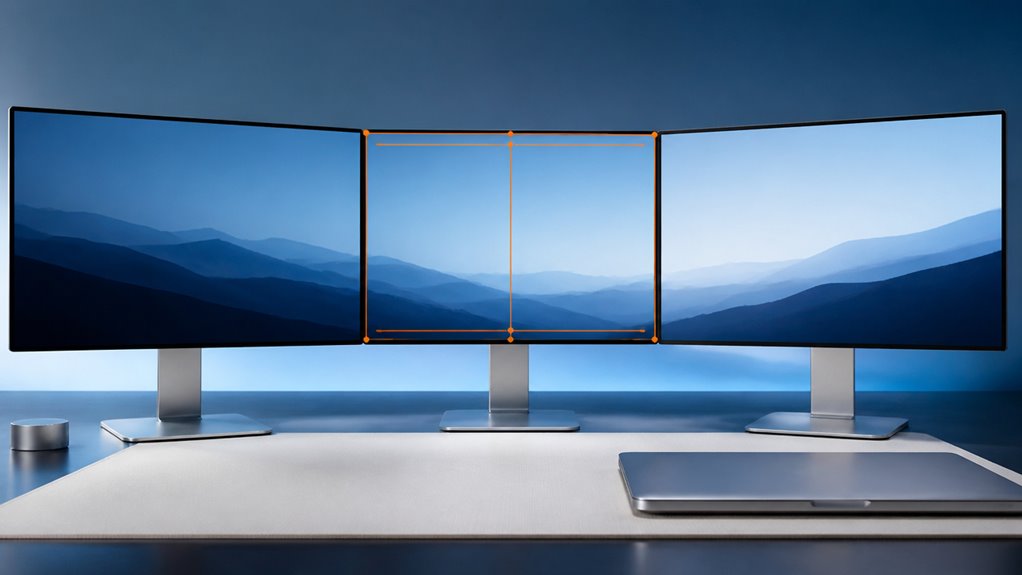
Dlaczego twój zestaw wielu monitorów wydaje się nieporęczny? Prawdopodobnie walczysz z fizyczną przerwą między ekranami. Mysz wpada w pustkę, a okna zsuwają się poza ekran. Nie martw się – nie jesteś sam, a to łatwa do naprawienia sprawa.
Otwórz Ustawienia systemowe > Ekrany. Zobaczysz wizualny układ swoich monitorów. Przeciągnij i upuść je, aby odwzorowywały ich rzeczywiste położenie. Jeśli twój zewnętrzny monitor znajduje się po prawej stronie, umieść jego ikonę po prawej stronie ekranu Maca. Wyrównaj je również w pionie – wtedy kursor działa najbardziej naturalnie. Celujesz w jedną gładką, ciągłą powierzchnię.
Najpierw to dopracuj. Przestaniesz czuć się zagubiony, a twój przepływ pracy zacznie działać. To podstawa poczucia przynależności w świecie wielu ekranów.
Skróty klawiaturowe do nawigacji po wielu ekranach

Gdy już ułożysz swoje ekrany, przydadzą ci się skróty do przełączania się między nimi bez odrywania rąk od klawiatury. Control + F2 przenosi do paska menu, ale aby szybko przeskakiwać między ekranami, naciśnij Control + Strzałka w górę, aby wejść do Mission Control, a następnie Tab, aby cyklować przez wyświetlacze – ruch, który rozpoznają twoi koledzy po fachu pracujący na wielu ekranach. Aby wysłać okno bezpośrednio na inny ekran, użyj Control + F3 (lub Fn + F3), aby skupić się na Docku, a następnie klawiszy strzałek i Enter, aby wybrać. Jeszcze lepiej: przytrzymaj Option + Command i naciskaj strzałki, aby przenieść aktywne okno na sąsiedni ekran. Opanowanie tych skrótów sprawia wrażenie poznania tajnego uścisku dłoni wśród użytkowników macOS – przestajesz gmerać myszką i płynnie przemieszczasz się między ekranami jak prawdziwy wtajemniczony.
Gesty na gładziku i aktywne narożniki dla macOS
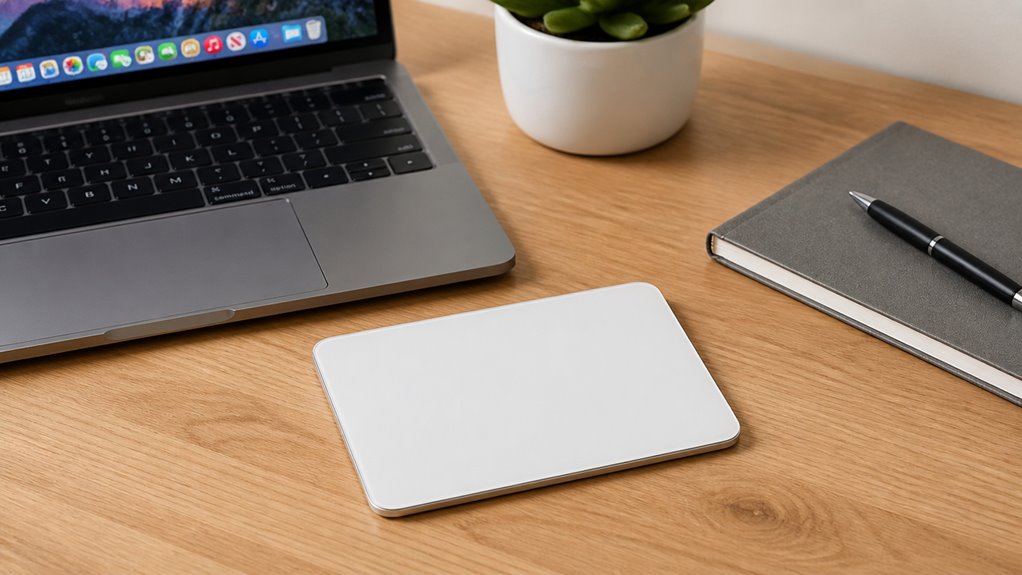
Choć skróty klawiaturowe mogą przypominać sekretne uściski dłoni, gesty na gładziku i aktywne narożniki oferują jeszcze bardziej intuicyjny sposób nawigacji po konfiguracji z wieloma ekranami. Jesteś już częścią plemienia macOS, więc sprawmy, by Twój przepływ pracy stał się drugą naturą.
| Gesto / Narożnik | Akcja | Dlaczego pokochasz |
|---|---|---|
| Przesunięcie trzema palcami w górę | Mission Control | Zobacz wszystkie ekrany na pierwszy rzut oka |
| Przesunięcie czterema palcami w lewo/prawo | Przełączanie pulpitów | Płynnie przełączaj się między ekranami |
| Szczypanie kciukiem i trzema palcami | Launchpad | Otwieraj aplikacje bez bałaganu |
| Aktywny narożnik: górny lewy | Centrum powiadomień | Szybki rzut oka na Twój dzień |
| Aktywny narożnik: dolny prawy | Pokaż pulpit | Natychmiast ukryj wszystko |
Te gesty i narożniki sprawiają, że czujesz się jak profesjonalista, płynnie przemieszczając się między ekranami bez utraty koncentracji. Nie tylko używasz macOS – płyniesz z nim.
Niezbędne nawyki: Skup się na jednym ekranie, odwołuj się do drugiego
Jak utrzymać ostrość uwagi na wielu ekranach? Nie próbuj jej dzielić. Zamiast tego zobowiąż się do jednego głównego ekranu do aktywnej pracy – pisania, kodowania, projektowania – podczas gdy drugi staje się twoim cichym punktem odniesienia. To nie chodzi o wielozadaniowość; to o przynależność do przepływu pracy, który szanuje ograniczenia twojego mózgu.
Kiedy jesteś głęboko w zadaniu, trzymaj swoje główne okno na pierwszym planie. Twój drugi ekran mieści informacje pomocnicze: dokument referencyjny, zakładkę z badaniami lub wątek rozmowy. Opieraj się pokusie zerkania, chyba że naprawdę tego potrzebujesz. Odkryjesz, że twoje skupienie się pogłębia, liczba błędów spada i czujesz większą kontrolę.
Ten nawyk buduje zaufanie do samego siebie. Nie żonglujesz; celowo prowadzisz swoją uwagę. W ten sposób należysz do grupy, która naprawdę wykonuje pracę.
Sztuczki przyciągania okien i predefiniowane układy
Jaki jest najszybszy sposób na układanie okien bez przeciągania? macOS pozwala przyciągać okna, przytrzymując klawisz Option i najeżdżając na zielony przycisk pełnego ekranu, co daje podział na połowę, ćwiartkę lub własne proporcje. Należysz do plemienia ceniącego wydajność – więc nie poprzestawaj na tym. Używaj narzędzi innych firm, takich jak Rectangle czy Magnet, aby tworzyć predefiniowane układy. Zapisz podział „kod + notatki” lub stos „przeglądarka + referencje”. Następnie wywołuj je skrótem klawiaturowym. Poczujesz się, jakbyś dołączył do elitarnego klubu multitaskerów, którzy nigdy nie marnują piksela. Koniec z ręcznym zmienianiem rozmiaru – natychmiastowe, harmonijne ułożenie okien na wszystkich ekranach. Twój przepływ pracy stanie się płynny, a Ty zdziwisz się, jak mogłeś żyć bez tego porządku. Witaj w ekipie zakochanej w przyciąganiu okien.