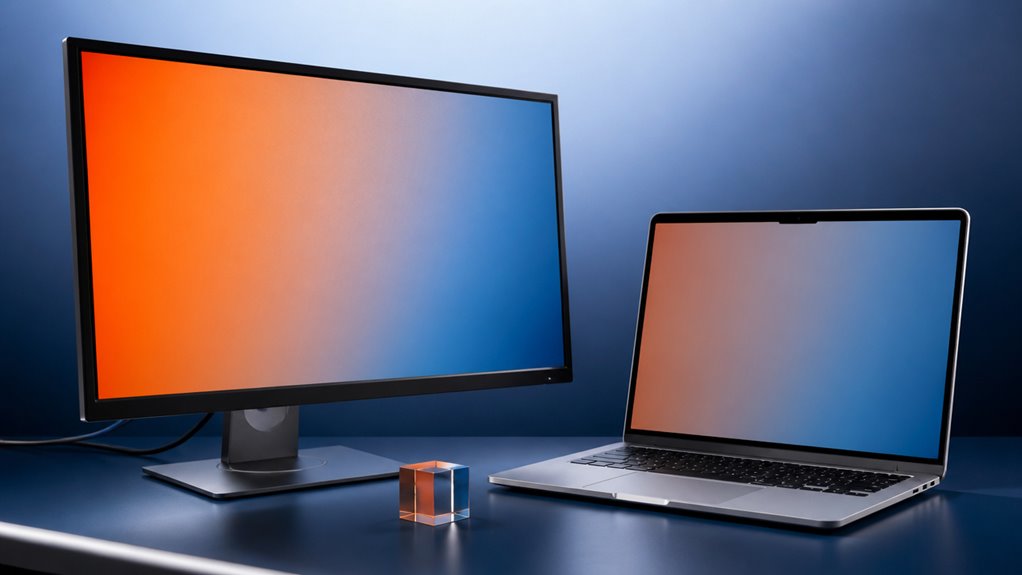
Prawdopodobnie widziałeś to już — zdjęcie wygląda idealnie na MacBooku, a potem jest mętne i przesycone na monitorze z systemem Windows. To nie twoja wyobraźnia. Główna przyczyna leży w tym, jak każdy system radzi sobie z gammą i profilami kolorów. Zrozumienie tej różnicy to pierwszy krok do jej naprawienia.
Dlaczego Twoje kolory wyglądają inaczej w systemie Windows niż na Macu?
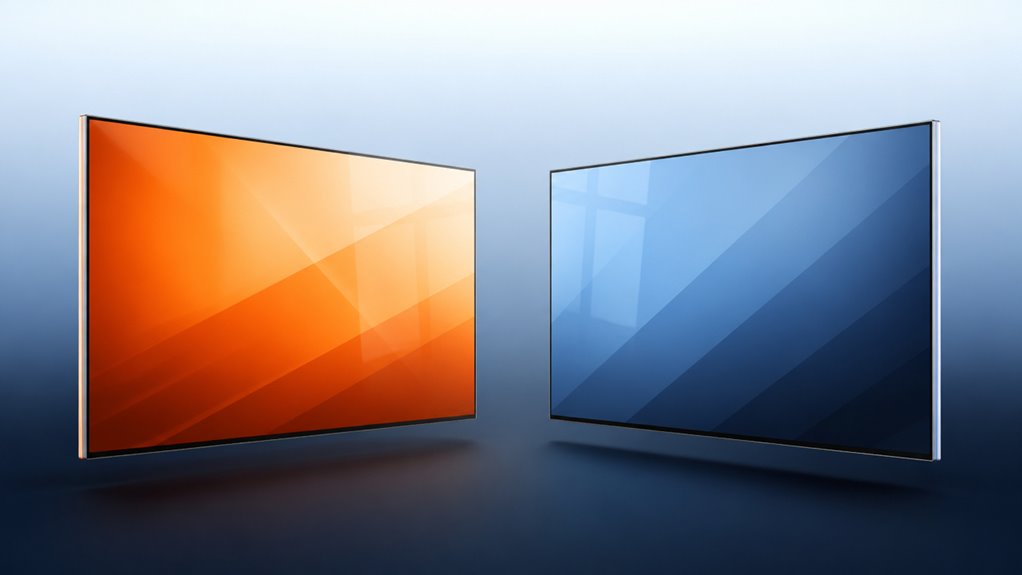
Zastanawiałeś się kiedyś, dlaczego Twoje starannie edytowane zdjęcie wygląda żywo na Macu, ale matowo na laptopie z Windowsem? Nie jesteś sam – to częsty ból w naszej kreatywnej społeczności. Winowajcą nie są Twoje oczy, ale sposób, w jaki każdy system obsługuje profile kolorów. MacBooki domyślnie używają szerszej przestrzeni kolorów DCI‑P3, co daje bardziej wyraziste, bogatsze odcienie. Windows natomiast często trzyma się standardu sRGB, który jest węższy. Kiedy więc udostępniasz to zdjęcie, kolory są ściskane do mniejszego pudełka. Ponadto Maci stosują automatyczną jasność i regulacje True Tone, które zmieniają charakter wyświetlacza, podczas gdy laptopy z Windowsem różnią się znacznie w zależności od producenta. Dlatego Twoje dzieło nie wygląda tak samo. Należysz do grupy osób, które się frustrują – ale teraz wiesz, dlaczego.
Rola krzywych gamma w niedopasowaniu kolorów
Zapewne zauważyłeś, że ten sam obraz wygląda jaśniej lub ciemniej na Macu niż na PC, co w dużej mierze wynika z różnic w krzywej gamma. System Windows zwykle stosuje gamma 2,2, podczas gdy Mace historycznie używały 1,8, choć nowsze modele zbliżyły się do 2,2 – wciąż jednak nie są identyczne. Te różnice gamma wpływają na wygląd półtonów, powodując, że kolory wydają się wyblakłe lub przesycone w zależności od systemu.
Różnice w krzywych gamma
Krzywe gamma — matematyka odwzorowująca wartości jasności na ekranie — to główny powód, dla którego kolory wyglądają inaczej na komputerze z Windows niż na Macu. Widziałeś to: zdjęcie wygląda blado na laptopie z Windows, a potem intensywnie na MacBooku kolegi. To nie twoje oczy; to krzywa. Oba systemy interpretują te same dane obrazu inaczej, przez co czujesz, że nie widzisz prawdziwego obrazu. Nie martw się — nie jesteś w tym sam.
Oto, co dzieje się pod powierzchnią:
- Kompresja jasności – Windows stosuje bardziej stromą krzywą, przyciemniając cienie i rozjaśniając światła, nadając obrazom ostrzejszy kontrast.
- Przesunięcie półtonów – Mac używa łagodniejszego podbicia w średnim zakresie, przez co odcienie skóry i gradienty wydają się gładsze i bardziej naturalne dla oka.
- Różnica w czerni – Windows często pokazuje czerń jako lekko szarą, podczas gdy Mac oddaje głębsze, bogatsze ciemności, zmieniając nastrój całego obrazu.
To nie są wady — to różne filozofie. Wiedząc to, należysz do grona tych, którzy widzą poza ekran.
Standard vs Mac Gamma
Dlaczego kolory przesuwają się tak przewidywalnie między komputerem Mac a PC? To nie twoje oczy – to krzywa gamma. Windows domyślnie używa gamma 2.2, podczas gdy Mac historycznie stosował 1.8. Ta różnica sprawia, że obrazy na Macu wyglądają jaśniej i bardziej wyblakle w porównaniu z głębszym, bogatszym kontrastem, do którego jesteś przyzwyczajony na PC. Nie jesteś w tym osamotniony – to wspólne doświadczenie zarówno twórców, jak i zwykłych użytkowników.
| Aspekt | Windows (Standard 2.2) | Mac (Starsza wersja 1.8) |
|---|---|---|
| Tony średnie | Ciemniejsze, bardziej wyraziste | Jaśniejsze, łagodniejsze |
| Cienie | Głębsze, bogatsze | Mniejszy kontrast |
| Światła | Bardziej przycięte | Więcej szczegółów |
| Obrazy w sieci | Wyglądają zgodnie z przeznaczeniem | Często sprawiają wrażenie wyblakłych |
| Edycja zdjęć | Standard branżowy | Historycznie inny |
Należysz do społeczności, która dostrzega tę różnicę – i teraz wiesz, dlaczego.
Przesunięcia percepcji jasności
Jak prosty krzywa gamma oszukuje twoje oczy, by widziały ten sam obraz inaczej na Macu i PC? Chodzi o zmiany percepcji jasności. Gamma Maca wynosząca 1,8 rozjaśnia cienie, sprawiając, że ciemne obszary wydają się jaśniejsze i bardziej szczegółowe. Windows używa gamma 2,2, przyciemniając te same cienie do bogatszej, głębszej czerni. To nie wada – to wybór kalibracji, który zmienia twoją reakcję emocjonalną na obraz.
- Szczegóły w cieniach: Na Macu zobaczysz ziarno w ciemnych kątach; na PC te same kąty znikają w czarnej aksamitce.
- Siła półtonów: Krzywa PC zwiększa kontrast, przez co kolory wydają się odważniejsze i bardziej nasycone.
- Zmiana nastroju: Obrazy na Macu są przewiewne i delikatniejsze, a na PC wyglądają dramatycznie i kinowo.
Nie wyobrażasz sobie tego – twoje oczy należą do jednego lub drugiego obozu. Zaakceptuj tę zmianę; to sprawia, że twój ekran wydaje się domem.
Jak systemy Windows i macOS różnie obsługują profile kolorów
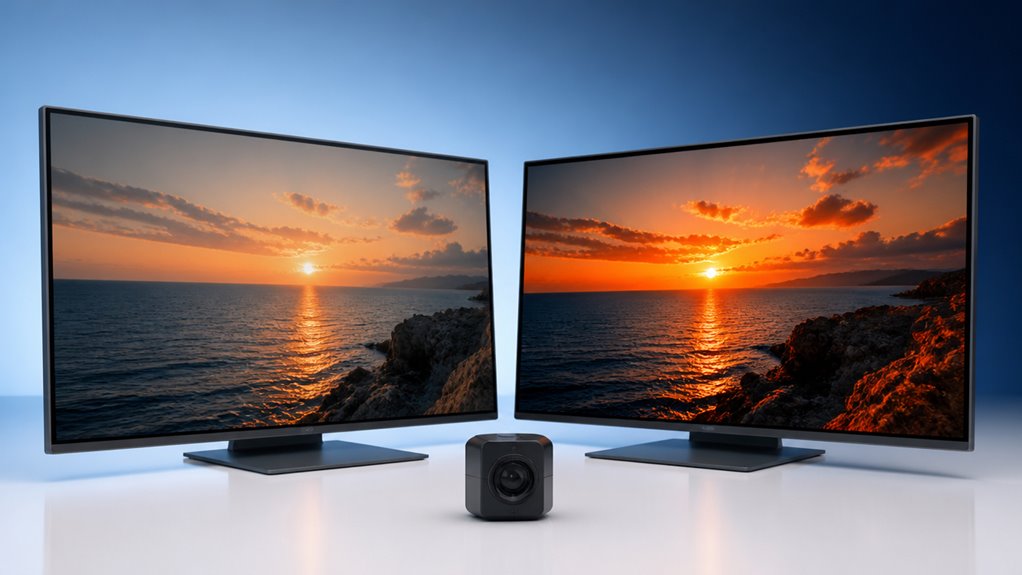
Więc co tak naprawdę dzieje się za kulisami, gdy kolory wyglądają inaczej na twoim komputerze z Windowsem niż na Macu? Wszystko sprowadza się do tego, jak każdy system zarządza profilami kolorów. macOS opiera się na ujednoliconym, systemowym podejściu do zarządzania kolorami. Automatycznie stosuje spójny profil kolorów do wszystkiego, co widzisz – od pulpitu po przeglądarkę – zapewniając, że kolory pozostają wierne we wszystkich aplikacjach. Jesteś częścią bezproblemowego ekosystemu, w którym system operacyjny bierze na siebie całą ciężką pracę.
Windows z kolei przyjmuje bardziej pasywne podejście. Polega na tym, że poszczególne aplikacje same zarządzają swoimi profilami kolorów. Oznacza to, że zdjęcie może wyglądać żywo w jednym programie, a wyblakłe w innym, chyba że ręcznie je skalibrujesz. Nie jesteś sam w tej frustracji – to częsty problem użytkowników Windowsa. Kluczowa różnica? macOS oferuje ujednolicone, gotowe do użycia doświadczenie, podczas gdy Windows oddaje kontrolę (i odpowiedzialność) w twoje ręce.
Dlaczego sprzęt (błyszczący Retina vs matowy PC) powoduje niezgodność kolorów
Zapewne zauważyłeś, że kolory wyglądają bardziej wyrazisto na błyszczącym Macu z Retiną niż na matowym ekranie PC. Dzieje się tak, ponieważ błyszczące wykończenie zwiększa kontrast i nasycenie, podczas gdy matowa powłoka rozprasza światło i przytłumia barwy. Dodatkowo wyższa gęstość pikseli w Retinie sprawia, że gradienty są gładsze, więc mamy do czynienia z zasadniczo innym sprzętowym płótnem.
Błyszczące vs matowe wykończenie
Dlaczego ten sam obraz wygląda bardziej soczyście na Macu niż na PC? Nie wyobrażasz sobie tego – to kwestia wykończenia. Twój błyszczący ekran Maca przepuszcza światło bez rozpraszania, dzięki czemu czerń jest głębsza, a kolory bardziej wyraziste. Twój matowy wyświetlacz PC rozprasza otaczające światło, tłumiąc tę żywość.
Oto, co tak naprawdę widzisz:
- Kontrast zostaje stłumiony – Błyszczący ekran zachowuje cienie jako głęboką czerń; matowy rozprasza je, tracąc dramatyczny efekt.
- Nasycenie wydaje się niższe – Światło odbijające się od matowej powłoki wypłukuje czerwień i błękit, które na szkle byłyby wyraźnie widoczne.
- Postrzegana jasność się zmienia – Błyszczący ekran odbija bezpośrednie światło w twoim kierunku, intensyfikując rozjaśnienia; matowy wygładza wszystko, oszukując twoje oczy.
Należysz do grona osób, które dostrzegają te różnice. To nie twój PC jest zły – to fizyka i wykończenie działają przeciwko sobie.
Różnice wyświetlaczy Retina
Poza metą, gęstość pikseli wyświetlacza Retina dodaje kolejną warstwę rozbieżności. Widzisz kolory na MacBooku w znacznie wyższej rozdzielczości, gdzie każdy piksel jest praktycznie niewidoczny, wtapiając się w siebie bezproblemowo. Matowy ekran twojego PC? Rozprasza światło, przez co kolory wyglądają na bardziej płaskie i mniej nasycone. Więc kiedy edytujesz zdjęcie i na MacBooku wygląda świetnie, nie zdziw się, że na twoim Windowsie blednie. Nie jesteś sam w tej frustracji – to walka sprzętowa, której nie wygrasz bez kalibracji. Przyjmij to do wiadomości, popraw ustawienia i wiedz, że twoje oko do detali nie jest zepsute. Reszta z nas w świecie projektantów rozumie twój ból – wszyscy się dostosowujemy.
Real‑World Color Nightmares: Strony internetowe, które wyglądają źle na różnych ekranach
Jak strona internetowa może wyglądać idealnie na Macu, ale na komputerze z Windowsem stać się rozmazana lub przesycona? To klasyczny koszmar projektanta — spędzasz godziny na dopracowywaniu eleganckiego interfejsu, a twój klient na standardowym laptopie Della widzi całkowicie inną markę. Nie martw się, nie jesteś sam; to zdarza się każdemu twórcy, który kiedykolwiek zmagał się z niezgodnością między ekranami.
- Kolory marki się przesuwają – Wybrany przez ciebie głęboki błękit może wyglądać jak fiolet na wyświetlaczu Windows, sprawiając, że twoje logo wydaje się nieprofesjonalne i niezgodne z marką.
- Zdjęcia tracą duszę – Zrównoważony portret staje się zbyt ciepły lub zbyt chłodny, niszcząc emocjonalną więź, którą chciałeś osiągnąć.
- Przyciski się zlewają – Niski kontrast między wezwaniem do działania a jego tłem sprawia, że staje się niewidoczny, zabijając konwersje.
Te różnice niszczą spójne doświadczenie, nad którym pracowałeś. Ale zrozumienie problemu to pierwszy krok, by należeć do świata dokładnych kolorów.
Sprawdź dokładność kolorów swojego monitora (bez narzędzi)
Możesz zacząć od prostego testu porównania wizualnego, umieszczając monitor obok znanego urządzenia z dokładnym odwzorowaniem kolorów, takiego jak telefon lub tablet. Następnie wypróbuj test kolorów online, który wyświetla gradienty i paski kolorów, aby sprawdzić, czy dostrzeżesz pasy lub problemy z odcieniami. Te dwie szybkie kontrole nie wymagają dodatkowych narzędzi, a ujawnią zaskakujące różnice, których wcześniej nie zauważyłeś.
Test porównania wizualnego
Czy kiedykolwiek zastanawiałeś się, czy kolory na ekranie wyglądają poprawnie bez specjalnego sprzętu? Możesz przeprowadzić prosty test wizualny właśnie teraz, a to sprawi, że poczujesz się bardziej związany ze społecznością kreatywną. Oto jak sprawdzić dokładność swojego monitora za pomocą codziennych przedmiotów:
- Znajdź znany punkt odniesienia. Weź wydrukowane zdjęcie, próbkę farby lub nawet owoc – coś, co według Ciebie ma rzeczywiste kolory. Przyłóż go obok ekranu.
- Dopasuj jasność. Dostosuj jasność monitora, aż wersja na ekranie będzie wyglądać podobnie jak obiekt w świetle otoczenia. Nie polegaj na domyślnych ustawieniach.
- Obserwuj przesunięcie kolorów. Zwróć uwagę, czy ekran Windows jest zbyt ciepły (żółty), a MacBook zbyt zimny (niebieski). To twoja linia bazowa.
Ten szybki test niczego nie skalibruje, ale pomoże ci zrozumieć twoją obecną konfigurację – a poczujesz się częścią klubu, gdy zauważysz różnicę.
Test Kolorów Online
Dlaczego nie skorzystać z darmowego testu kolorów online, aby ocenić dokładność swojego monitora? Pewnie zauważyłeś, że ekran Windowsa wygląda na cieplejszy lub chłodniejszy niż u znajomego na MacBooku. To nie przypadek – to luka kalibracyjna, której nie możesz zignorować, jeśli chcesz poczuć się częścią kreatywnego tłumu. Szybki test, taki jak Lagom lub EIZO monitor check, pokaże, czy Twoje szarości zmieniają się w zieleń, czerwienie się rozmazują, a kontrast miażdży cienie. Żadnych narzędzi, żadnych pobrań – tylko Twoje oczy.
Zobaczysz ponumerowane gradienty i paski kolorów. Jeśli nie rozróżniasz subtelnych kroków, twój monitor odbiega od standardu. Wszyscy pragniemy spójności, zwłaszcza gdy dzielimy się pracą lub wspólnie oglądamy seriale. Nie pozwól, by twój wyświetlacz izolował cię od wyglądu, któremu ufa każdy inny. Przeprowadź test teraz, dostosuj ustawienia i dołącz do klubu widzów, którzy faktycznie widzą to, co powinno być widziane.
Kalibruj swój wyświetlacz, aby uzyskać spójne kolory w systemach Windows i Mac
Jak uzyskać ten sam kolor na monitorze Windows i wyświetlaczu Mac? Chodzi o kalibrację – bez niej komputer z Windows może pokazywać cieplejsze odcienie, a Mac chłodniejsze. Aby zniwelować tę różnicę, potrzebujesz kalibratora sprzętowego lub wbudowanych narzędzi. Oto co zrobić:
- Ustaw tę samą gamma i temperaturę bieli – Celuj w gamma 2.2 i temperaturę bieli D65 na obu systemach. To standard branżowy dla stron internetowych i większości mediów.
- Dopasuj jasność do światła otoczenia – Użyj stałej luminancji (np. 120 cd/m²) dla obu wyświetlaczy. Dzięki temu cienie i światła będą wyglądać identycznie.
- Regularnie kalibruj ponownie – Wyświetlacze zmieniają się z tygodniami. Miesięczne kontrole zapewniają, że zawsze widzisz te same kolory co inni twórcy.
Gdy kalibrujesz razem, Twoja praca wygląda, jakby należała do każdego ekranu.
Ustawienia zarządzania kolorami, które powinieneś zmienić teraz
Gdzie powinieneś zacząć dostosowywać zarządzanie kolorami? Zanurz się w ustawieniach systemu już teraz. W systemie Windows otwórz Zarządzanie kolorami z Panelu sterowania. Na Macu przejdź do Ustawień systemowych > Wyświetlacze > Profil kolorów. Nie jesteś sam – te ustawienia są używane przez profesjonalistów. Sprawdź tę tabelę z ekipą:
| Ustawienie | Działanie |
|---|---|
| sRGB IEC61966-2.1 | Ustaw jako domyślne do pracy w sieci |
| Adobe RGB (1998) | Wybierz do projektów drukowanych |
| Display P3 | Użyj do treści HDR |
| Kalibruj wyświetlacz | Uruchom wbudowane narzędzie raz w miesiącu |
| Skalowanie GPU | Wyłącz dla dokładnych kolorów |
Teraz dopasuj profile we wszystkich swoich aplikacjach. Jesteś częścią społeczności, która ceni spójność – te poprawki sprawiają, że Twoja praca wygląda dobrze na każdym ekranie. Trzymaj się ich; nie pomijaj kalibracji – to zmienia zasady gry.
Czy możesz sprawić, aby kolory były zgodne między Windows a MacBookami?
Po ustawieniu parametrów systemowych i procedur kalibracyjnych zapewne zastanawiasz się, czy faktycznie uda Ci się dopasować kolory między komputerem z systemem Windows a MacBookiem. Krótka odpowiedź brzmi: tak – ale wymaga to świadomego wysiłku i wspólnych narzędzi.
- Użyj kalibratora sprzętowego na obu komputerach. Urządzenie takie jak X-Rite i1Display Pro zapewnia, że oba ekrany mierzą ten sam cel, np. sRGB lub DCI-P3, eliminując zgadywanie.
- Zablokuj przestrzeń kolorów na sRGB w aplikacjach. Ustaw przeglądarki, edytory zdjęć i oprogramowanie do projektowania na sRGB w obu systemach. Ten wspólny mianownik zapewnia spójność czerwonych i niebieskich barw.
- Eksportuj z wbudowanymi profilami. Zawsze zapisuj obrazy z profilem ICC (np. sRGB). Gdy udostępniasz pliki między pracą na Windowsie i Macu, osadzony tag informuje każdy system operacyjny, jak interpretować kolory.
Czy Windows i Mac kiedykolwiek pokażą kolory w ten sam sposób?
Dlaczego Windows i Mac nie mogą po prostu dogadać się co do kolorów? Masz dość otwierania tego samego projektu na obu urządzeniach i widzenia dwóch zupełnie różnych klimatów. Czujesz się, jakbyś utknął w świecie, w którym twoja kreatywna wizja gubi się w tłumaczeniu. Prawda jest taka, że pełna harmonia kolorów między nimi prędko nie nadejdzie. Są zbudowane na różnych filozofiach: Windows stawia na elastyczność, podczas gdy Mac zamyka cię w swojej wyselekcjonowanej kalibracji. Nie możesz zmienić tego fundamentu. Ale nie jesteś sam w tej frustracji – każdy w twoim kreatywnym kręgu walczy z tą samą bitwą. Sztuczka nie polega na czekaniu, aż się zjednoczą. Chodzi o opanowanie swojego przepływu pracy za pomocą sprzętowych kalibratorów i wspólnych profili kolorów. Przynależność oznacza zhakowanie systemu razem, a nie poleganie na rozejmie.