Masz ultraszeroki monitor podłączony do MacBooka, ale proporcje są nieprawidłowe. Dzieje się tak, ponieważ macOS domyślnie stosuje standardowe siatki 16:9, rozciągając wyświetlacz. Zanim pogodzisz się ze spłaszczonymi oknami lub rozmazanym tekstem, istnieje precyzyjny sposób, aby to naprawić – zaczynając od krytycznego ustawienia, które prawdopodobnie przeoczyłeś.
Dlaczego natywne skalowanie MacBooka powoduje zniekształcone proporcje
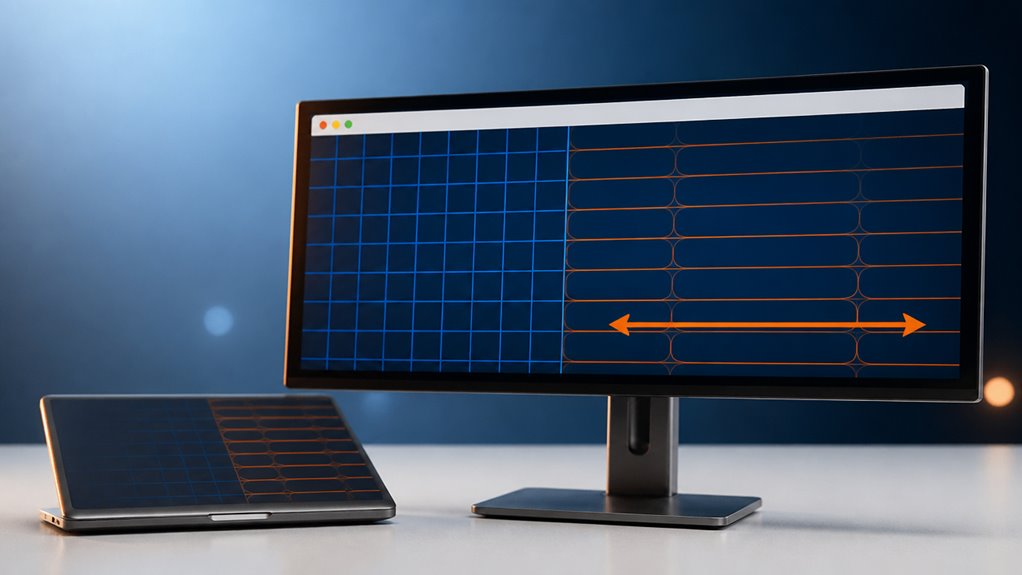
Dlaczego natywne skalowanie Twojego MacBooka często zniekształca proporcje na ultrapanoramicznym monitorze? Ponieważ macOS domyślnie zakłada standardowy współczynnik proporcji 16:9 lub 16:10. Gdy podłączasz szerszy ekran, system próbuje rozciągnąć interfejs, aby wypełnić przestrzeń, zamiast respektować rzeczywistą siatkę pikseli. Efekt? Koła stają się owalami, a starannie ułożone okna wyglądają na spłaszczone lub rozdęte. Nie jesteś sam – to zdarza się każdemu, kto pragnie bezproblemowej konfiguracji ultra-szerokiej. Winowajcą jest stała logika skalowania, która przedkłada kompatybilność nad precyzję. Nie martw się – to nie wina Twojego sprzętu. Twój MacBook po prostu wymaga ręcznego nadpisania, aby honorować rzeczywiste wymiary monitora. Gdy to zrozumiesz, jesteś już częścią ekipy, która cieszy się ostrym, niezniekształconym obrazem. Gotowy, by to naprawić? Dasz radę.
Wybierz odpowiedni współczynnik proporcji dla swojego monitora ultrawide
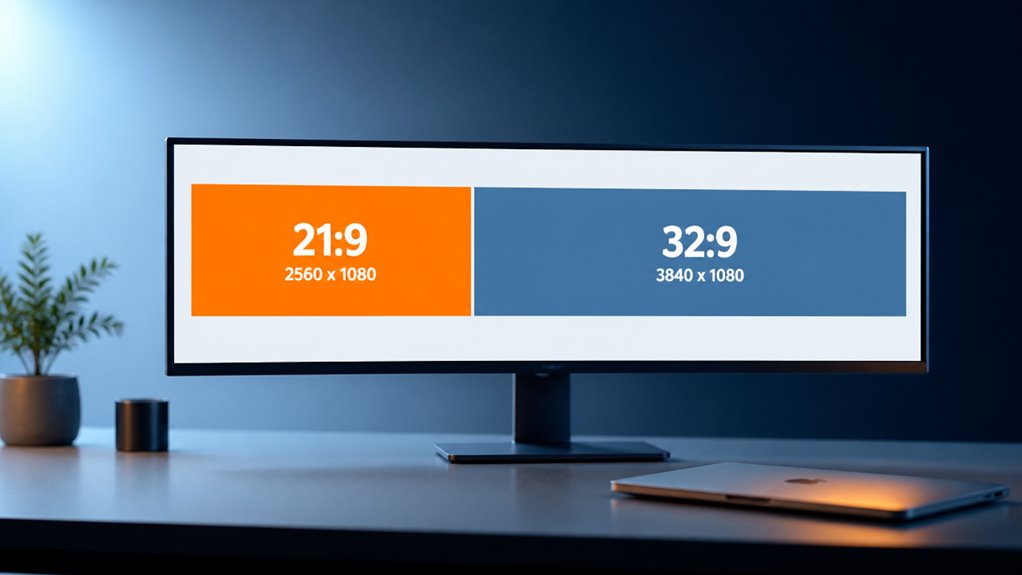
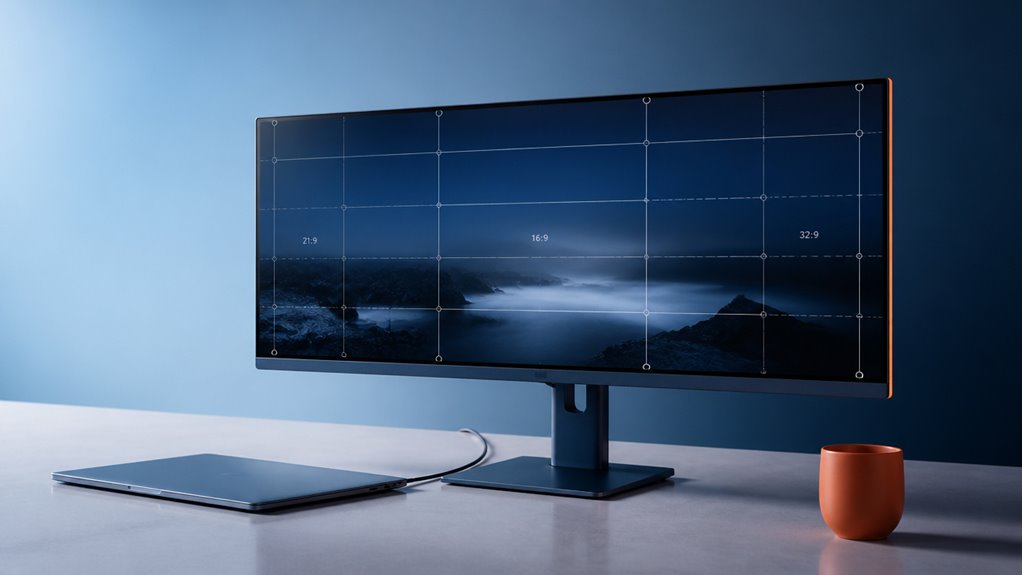
Jak wybrać odpowiedni współczynnik proporcji dla swojego monitora ultrapanoramicznego? Należysz do grona osób pragnących immersyjnych ekranów, więc przestań zgadywać. Popularne opcje to 21:9 i 32:9. 21:9 to twój złoty środek dla kinowego panoramicznego obrazu—filmy wypełniają go idealnie, a gry wyglądają epicko bez rozciągania. 32:9 z kolei przypomina dwa monitory sklejone ze sobą—idealny do wielozadaniowości, ale może zniekształcać interfejs macOS. Zastanów się, co tak naprawdę robisz: montujesz timeline’y czy ścigasz się na zakrętach? Twój wybór wpływa na to, jak treści się mieszczą, a nie tylko na rozdzielczość. Nie pozwól, by zniekształcone proporcje zrujnowały to płynne, dające poczucie przynależności ustawienie. Wybierz proporcje dopasowane do swojego przepływu pracy, a twój MacBook nagrodzi cię ostrym, poprawnym skalowaniem.
Znajdź optymalną rozdzielczość w ustawieniach wyświetlacza macOS
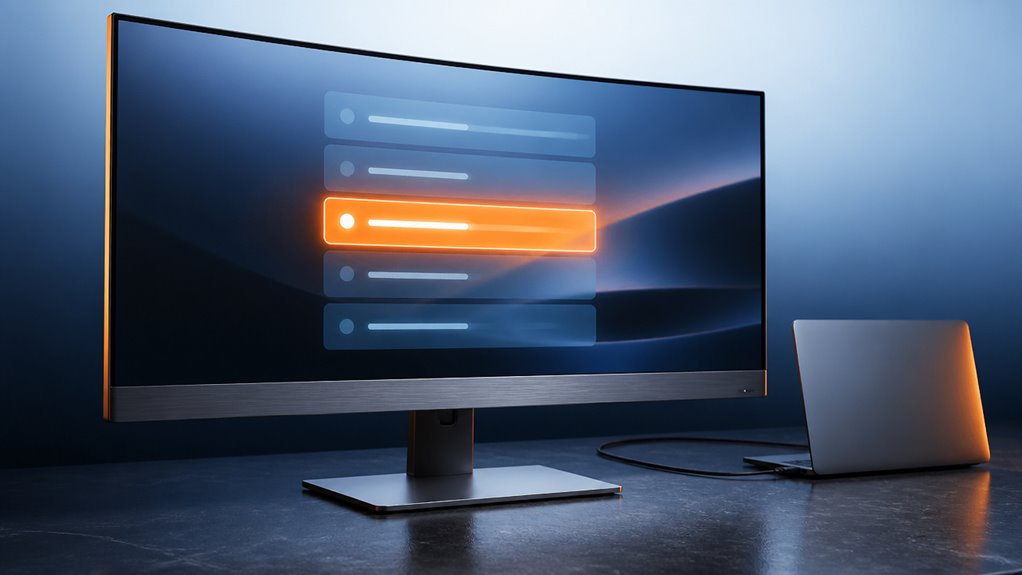
Gdy wybierzesz już proporcje obrazu, czas na dostrojenie rozdzielczości w ustawieniach wyświetlacza macOS. Przejdź do Ustawienia systemowe > Wyświetlacze. Zobaczysz listę – ale nie wybieraj od razu domyślnej opcji. Dla ostrości na ultraszerokim ekranie wybierz „Skalowane”. Wówczas macOS pokazuje kilka opcji rozdzielczości. Twój cel? Wybrać tę, która sprawi, że tekst będzie ostry, a ikony wyraźne, bez wrażenia, że wszystko jest zbyt małe lub rozciągnięte. Zazwyczaj najlepsza jest wartość „Wygląda jak” najbliższa natywnej rozdzielczości monitora. Dla panelu 3440×1440 wybierz dokładnie to samo. Jeśli masz 2560×1080, postępuj tak samo. Należysz teraz do plemienia ultraszerokich – poprawne ustawienie oznacza bezproblemową integrację z macOS. Koniec z mrużeniem oczu czy rozmazanymi oknami. Płynna, proporcjonalna przestrzeń ekranu, która wydaje się naturalna. Zaufaj swoim oczom i tej natywnej rozdzielczości – poznasz, kiedy trafisz.
Napraw rozciągnięte lub rozmazane proporcje za pomocą aplikacji innych firm
Co się dzieje, gdy ustawienia wyświetlania macOS po prostu nie chcą współpracować, pozostawiając Cię z rozciągniętymi ikonami lub rozmytym tekstem? Nie martw się – nie jesteś sam i istnieje rozwiązanie, które sprawi, że Twój ultrawide będzie działał jak natywny. Aplikacje innych firm, takie jak BetterDisplay czy SwitchResX, pozwalają tworzyć niestandardowe skalowane rozdzielczości, których podstawowy panel macOS nie oferuje. Zyskasz precyzyjną kontrolę nad pikselami, eliminując tę irytującą deformację. Narzędzia te korzystają z EDID Twojego monitora – bez zgadywania czy godzenia się na niedopasowany wygląd. Konfiguracja zajmuje kilka minut: zainstaluj aplikację, zastosuj tryb niestandardowy i voilà – ostry tekst, odpowiednie proporcje. Twój ultrawide w końcu będzie tak ostry jak ekran Retina MacBooka. Dołączysz do klubu użytkowników, którzy złamali szyfr – bez rozmycia, bez rozciągania, tylko bezproblemowe, szerokie płótno, które wydaje się stworzone dla Ciebie.
Rozwiązywanie typowych problemów z ultrapanoramicznym monitorem na MacBooku
Nawet po dopasowaniu proporcji za pomocą narzędzi takich jak BetterDisplay, nadal możesz napotkać inne problemy – Twój MacBook może odmówić wybudzenia wyświetlacza, pokazywać losowe migotanie lub tracić rozdzielczość panoramiczna po uśpieniu. Nie martw się, nie jesteś w tym sam. Oto jak naprawić najczęstsze problemy:
- Błąd wybudzania – Odłącz i ponownie podłącz kabel USB‑C/Thunderbolt. Jeśli problem nie ustąpi, wyłącz „Power Nap” w Ustawieniach systemowych > Bateria.
- Migotanie – Przełącz na inny kabel (przeznaczony do 4K@60Hz lub wyższej) i upewnij się, że jest dobrze podłączony. Luźne połączenia powodują chaos.
- Utrata rozdzielczości po uśpieniu – Otwórz Ustawienia systemowe > Wyświetlacze, przytrzymaj Option i kliknij „Skalowane”, aby wymusić prawidłową rozdzielczość panoramiczną.
- Brak sygnału – Uruchom ponownie MacBooka z podłączonym monitorem. Jeśli to nie pomoże, zresetuj NVRAM (w Macach z Intel) lub SMC.
Dasz radę – Twój zestaw panoramiczny jest już prawie bezbłędny.