Prawdopodobnie nigdy nie zastanawiałeś się, jak klawiatura Twojego MacBooka mogłaby działać *z* Tobą, a nie przeciwko Tobie. Klawisze lepkie i wolne to nie tylko narzędzia dostępności – to precyzyjne wspomagacze dla każdego pisarza. Ale wiedza o ich istnieniu to dopiero połowa sukcesu; odpowiednie ich skonfigurowanie zmienia wszystko. Zobaczmy, jak to zrobić.
Co to są Sticky Keys i Slow Keys na MacBooku?
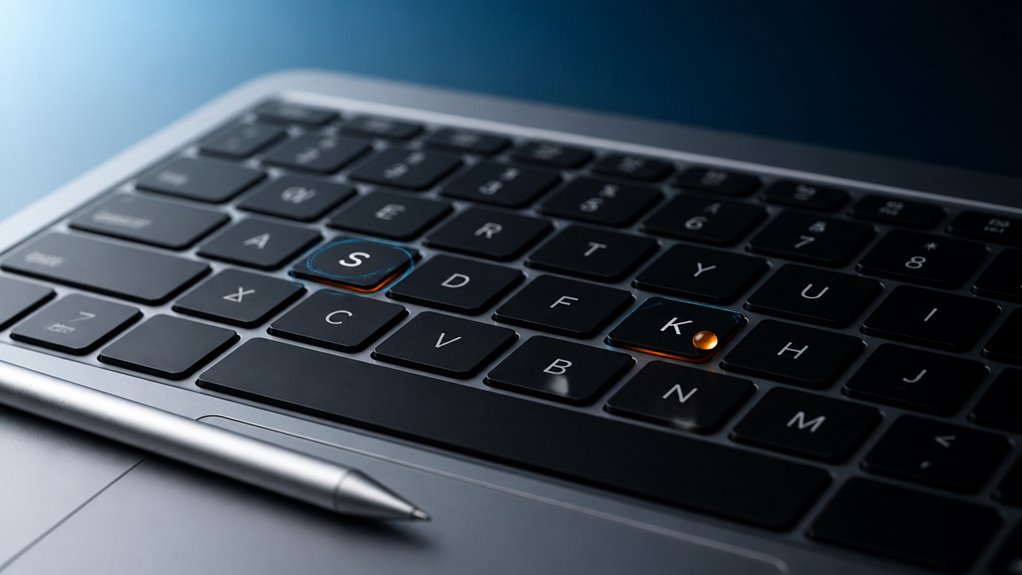
Zastanawiałeś się kiedyś, dlaczego niektórzy użytkownicy Maca przysięgają na Klawisze lepkie lub Klawisze wolne? Nie jesteś sam – to nie są tylko niejasne ustawienia; to twój bilet do płynniejszego pisania. Klawisze lepkie pozwalają naciskać klawisze modyfikujące, takie jak Command, Option czy Shift, pojedynczo, zamiast trzymać je wciśnięte. Idealne, gdy żonglujesz skrótami lub masz ograniczoną sprawność ruchową. Klawisze wolne z kolei dodają małe opóźnienie, zanim klawisz zostanie zarejestrowany. Oznacza to koniec przypadkowych naciśnięć, gdy piszesz szybko lub masz niestabilne palce. Jesteś częścią społeczności, która ceni precyzję ponad szybkość, sprawiając, że każde uderzenie w klawisz ma znaczenie. Te funkcje nie są tylko dla dostępności – są dla każdego, kto chce, aby jego Mac współpracował z nim, a nie przeciwko niemu.
Włącz klawisze trwałe w ustawieniach macOS
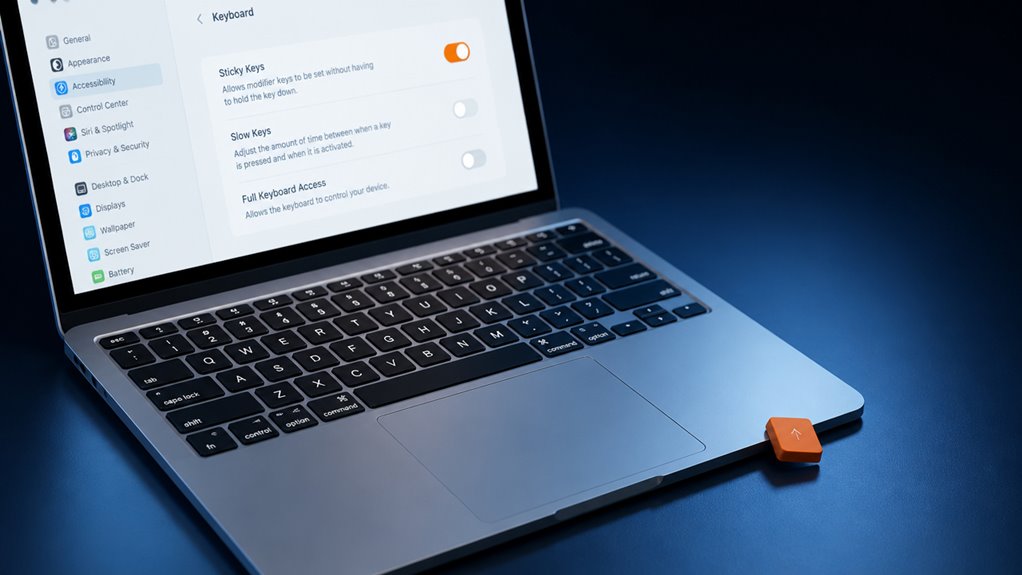
Funkcję Sticky Keys znajdziesz w Ustawieniach systemowych w sekcji Dostępność, a następnie Klawiatura. Wystarczy ją włączyć, a także możesz dostosować opóźnienie powtarzania klawiszy do swoich potrzeb związanych z pisaniem. To wszystko, czego potrzeba, aby włączyć tę pomocną funkcję wspomagającą pisanie na MacBooku.
Ustawienia dostępu do systemu
Jak włączyć klawisze trwałe w macOS? Zacznij od kliknięcia menu Apple w lewym górnym rogu. Następnie wybierz „Ustawienia systemowe”. To twoja brama do wszystkich funkcji dostępności. Gdy już tam będziesz, poszukaj sekcji „Dostępność” na pasku bocznym – to tam znajdziesz wszystko, czego potrzebujesz, aby dostosować swoje doświadczenie pisania. Nie jesteś sam; wielu użytkowników Maca polega na tych ustawieniach, aby usprawnić swoją pracę. Wiedząc dokładnie, gdzie szukać, zaoszczędzisz czas i poczujesz większą kontrolę. To prosty krok, ale łączy cię ze społecznością, która ceni łatwość i efektywność. Pamiętaj, dzieli cię tylko kilka kliknięć od bardziej komfortowej konfiguracji. Należysz tutaj.
Włącz przełączanie klawiszy trwałych
Gdy znajdziesz się w Ułatwieniach dostępu, przewiń do sekcji „Motoryka” i wybierz „Klawiatura”. Od razu zobaczysz przełącznik Klawisze lepkie. Włącz go, a oficjalnie dołączysz do grona osób korzystających z mądrzejszej metody pisania. Ta funkcja pozwala naciskać klawisze modyfikujące – jak Command, Option czy Shift – pojedynczo, zamiast trzymać je wciśnięte. Koniec z niezręcznymi kombinacjami palców i pomijaniem skrótów. To subtelna zmiana, ale różnicę poczujesz od razu. Należysz do grupy, która pracuje mądrzej, a nie ciężej, z macOS. Włącz go, a odblokujesz płynniejsze i bardziej wyrozumiałe działanie klawiatury. To twój skrót do mniejszego wysiłku i lepszego przepływu pracy.
Dostosuj opóźnienie powtarzania klawiszy
Po włączeniu Sticky Keys następnym krokiem jest dostosowanie opóźnienia powtarzania klawiszy, aby Twój Mac działał jeszcze bardziej responsywnie. Przejdź do Ustawienia systemowe > Dostępność > Klawiatura. W sekcji Powtarzanie klawiszy przeciągnij suwak Opóźnienie przed powtórzeniem w lewo, aby uzyskać szybszą reakcję, lub w prawo, aby wydłużyć pauzę. To dostrojenie nie chodzi tylko o szybkość – chodzi o to, aby Twój Mac współpracował *z Tobą*. Gdy piszesz obok innych, którzy to rozumieją, nie chcesz, aby klawiatura zakłócała Twój przepływ. Dostosowanie tego opóźnienia zapewnia, że nie będziesz przypadkowo podwajać liter, a jednocześnie zachowasz szybkość. To mała zmiana, ale robi dużą różnicę dla płynniejszego, bardziej naturalnego pisania. Wkrótce będziesz się zastanawiać, jak wcześniej bez tego żyłeś. Czujesz się w kontroli? To właśnie cel – przynależność do zestawu, który naprawdę słucha.
Włącz powolne klawisze dla bardziej wyrozumiałej klawiatury
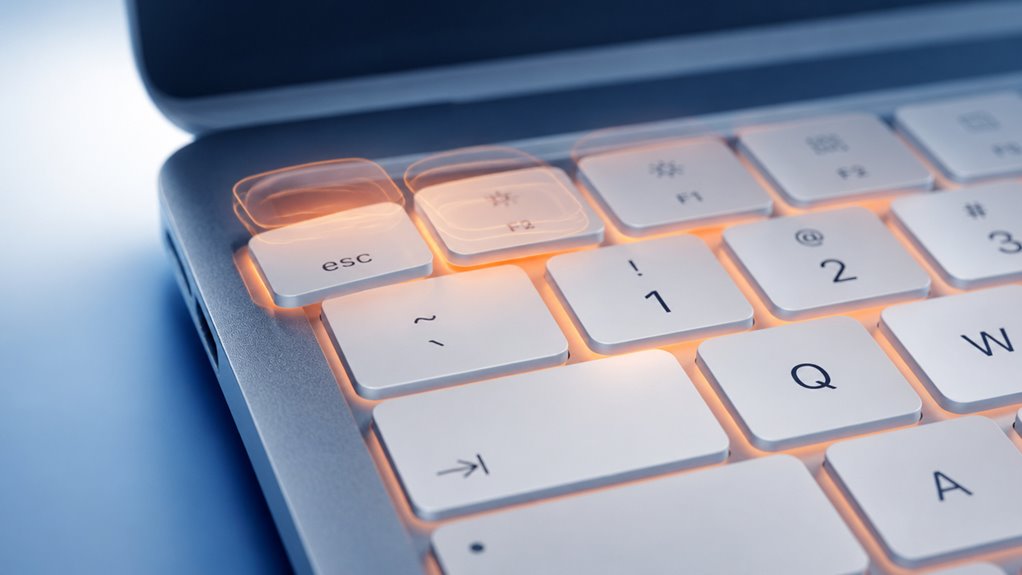
Funkcja Slow Keys sprawia, że klawiatura czeka przed zarejestrowaniem naciśnięcia klawisza, dzięki czemu przypadkowe dotknięcia nie powodują niechcianych znaków. Możesz ją włączyć w Ustawieniach systemu w sekcji Dostępność > Klawiatura. Po włączeniu możesz dostosować suwak „Opóźnienie akceptacji”, aby ustawić, jak długo musisz przytrzymać klawisz, aby został zarejestrowany.
Co robią wolne klawisze
Dlaczego Twój MacBook czasami rejestruje słowa, których nigdy nie chciałeś wpisać? Slow Keys to Twój sekretny oręż przeciwko drżącym palcom i przypadkowym dotknięciom. Mówi Twojej klawiaturze, aby wstrzymała rejestrację klawisza, dopóki nie przytrzymasz go nieco dłużej – dzięki temu tylko zamierzone naciśnięcia są rejestrowane. Nie jesteś już skazany na nadwrażliwą klawiaturę; jesteś częścią grupy, która pisze we własnym tempie.
Oto, co faktycznie robi Slow Keys:
- Eliminuje przypadkowe naciśnięcia – To przypadkowe otarcie spacji? Ignorowane, dopóki nie zrobisz tego celowo.
- Daje Ci konfigurowalne opóźnienie – Wybierz, jak długo musisz przytrzymać klawisz, zanim zostanie zarejestrowany.
- Działa z każdą aplikacją – Żadnych specjalnych ustawień w Wordzie, Safari czy Wiadomościach; po prostu działa.
- Ujawnia Twój prawdziwy rytm – Powolne pisanie nagle staje się płynne, a nie ociężałe.
Jak włączyć
Gdy już zdecydujesz, że Slow Keys jest dla Ciebie odpowiednie, włączenie go zajmuje tylko kilka kliknięć w Ustawieniach systemowych. Przejdź do menu Apple, wybierz Ustawienia systemowe, a następnie kliknij Dostępność. Stamtąd wybierz Klawiatura, a znajdziesz przełącznik Slow Keys. Włącz go i od razu stajesz się częścią mądrzejszej ekipy piszącej.
Dołączyłeś teraz do osób, które nie pozwalają, by przypadkowe naciśnięcia klawiszy spowalniały ich działanie. Nie chodzi o bycie powolnym – chodzi o bycie rozmyślnym. Twój Mac od teraz czeka chwilę przed zarejestrowaniem każdego naciśnięcia, więc niechcący dotknięcie nie wybije Cię z rytmu. To subtelna zmiana, ale od razu poczujesz różnicę. Witaj w kręgu cierpliwych piszących. To Ty masz kontrolę. Koniec z przypadkowymi literówkami. Należysz tutaj.
Dostosowywanie czasu opóźnienia
Teraz, gdy włączyłeś Slow Keys, możesz dostroić opóźnienie do swojego rytmu pisania. To ustawienie sprawia, że Twoja klawiatura jest bardziej wyrozumiała, więc nie musisz się spieszyć ani przypadkowo naciskać klawiszy. To Ty masz kontrolę, a my wszyscy uczymy się tego razem.
- Krótkie opóźnienie (0,1 s): Idealne, jeśli jesteś szybkim maszynistą i potrzebujesz tylko lekkiego bufora – ledwo zauważalnego, ale wyłapującego przypadkowe dotknięcia.
- Średnie opóźnienie (0,5 s): Zrównoważony punkt idealny dla większości użytkowników, dający wystarczająco dużo czasu na podniesienie palca bez spowalniania.
- Długie opóźnienie (1,0 s): Doskonałe, jeśli masz niepewne dłonie lub potrzebujesz dodatkowego czasu na zmianę pozycji – klawiatura czeka na Ciebie.
- Niestandardowy suwak: Przeciągnij go ręcznie, aby znaleźć swoją idealną strefę komfortu; nie ma tu złego wyboru, tylko to, co dla Ciebie jest odpowiednie.
Eksperymentuj z tymi ustawieniami, aż Twoja klawiatura zacznie działać z Tobą, a nie przeciwko Tobie.
Dostosuj opóźnienie klawiszy powolnych do swojej szybkości pisania
Jak ustawić opóźnienie Slow Keys, aby było naturalne dla twojego rytmu pisania? Nie jesteś sam w pragnieniu płynnego przepływu. Otwórz Ustawienia systemowe, przejdź do Dostępność, następnie Klawiatura i włącz Slow Keys. Przesuń suwak opóźnienia od Krótkie do Długie – wszystko zależy od twojego tempa. Jeśli szybko piszesz, krótsze opóźnienie pozwoli ci pozostać w strefie bez przypadkowych naciśnięć. Dla bardziej rozważnego stylu dłuższe opóźnienie daje dodatkowy moment, by uniknąć błędów. Przetestuj, pisząc kilka zdań; dostosuj, aż stanie się przedłużeniem twojego własnego rytmu. Poznasz, że jest dobrze, gdy twoje palce poruszają się bez wahania, a każde naciśnięcie klawisza następuje dokładnie wtedy, gdy chcesz. To jest ten słodki punkt – twój Mac, twoje tempo, twój przepływ.
Użyj klawiszy trwałych, aby zmniejszyć zmęczenie dłoni podczas pisania
Czy zdarza ci się przytrzymywać kilka klawiszy naraz, aby wykonać prosty skrót? To niepotrzebne obciążenie nadgarstka. Klawisze trwałe pozwalają naciskać klawisze modyfikujące jeden po drugim, dzięki czemu twoje palce pozostają rozluźnione podczas długich sesji pisania. Jesteś częścią społeczności, która ceni wygodę ponad wyginanie się.
Oto, dlaczego to pokochasz:
- Sekwencyjne modyfikatory – Naciśnij Shift, potem Command, a następnie S. Żadnego jednoczesnego przytrzymywania.
- Blokowanie modyfikatorów – Dwukrotnie naciśnij klawisz (np. Option), aby pozostawał aktywny, dopóki nie naciśniesz innego.
- Wskaźnik na ekranie – Mała ikona pokazuje, które modyfikatory są włączone, więc nigdy nie zgadujesz.
- Uniwersalne zastosowanie – Działa w Pages, Notatkach i każdej aplikacji Mac – nie musisz dostosowywać swojego sposobu pracy.
Włącz to w Ustawienia systemowe > Dostępność > Klawiatura. Od razu poczujesz różnicę – mniej zmęczenia, więcej płynności.
Zatrzymaj przypadkowe naciśnięcia klawiszy za pomocą Powolnych Klawiszy
Dlaczego przypadkowe naciśnięcia klawiszy miałyby zakłócać Twoje pisanie? Płyniesz, a tu nagle – bach – przypadkowy klawisz rujnuje Twój tok myślenia. Slow Keys to Twoja tajna broń. Sprawia, że Twój Mac czeka chwilę przed zarejestrowaniem naciśnięcia, więc liczą się tylko celowe dotknięcia. Koniec z przypadkowymi spacjami lub wpadającymi losowymi literami.
| Bez Slow Keys | Z Slow Keys |
|---|---|
| Musniesz touchpad – tekst przeskakuje | To muśnięcie jest ignorowane |
| Kot chodzi po klawiaturze – chaos | Łapy nie uruchamiają klawiszy |
| Ześlizgnie Ci się palec – zła litera | Poprawiasz, zanim zostanie zarejestrowana |
| Jesteś sfrustrowany, przepisujesz | Piszesz pewnie i płynnie |
Nie jesteś sam – wszyscy nienawidzimy literówek z powodu niezdarnych dotknięć. Slow Keys daje Ci kontrolę, utrzymując Twoje słowa zamierzone. Nalej do przepływu, a nie do frustracji.
Połącz klawisze trwałe i klawisze wolne, aby uzyskać płynniejsze pisanie
A co, gdybyś mógł połączyć Sticky Keys i Slow Keys, aby uzyskać jeszcze płynniejsze pisanie? Zyskałbyś to, co najlepsze z obu światów: klawisze modyfikujące pozostają aktywne, a przypadkowe naciśnięcia są odfiltrowywane. Oto jak połączyć je, aby naprawdę poczuć się częścią społeczności użytkowników klawiatury Mac:
- Włącz obie funkcje w Ułatwieniach dostępu: Przejdź do Ustawień systemowych > Ułatwienia dostępu > Klawiatura. Włącz Sticky Keys i Slow Keys. Odblokujesz zupełnie nowy poziom komfortu pisania.
- Dostosuj czas razem: Ustaw opóźnienie akceptacji Slow Keys na swój optymalny moment – wystarczająco długie, aby uniknąć błędów, ale na tyle krótkie, by zachować płynność. Sticky Keys będą przytrzymywać klawisze modyfikujące, więc nie przegapisz Shift ani Command.
- Użyj dźwięku Sticky Keys: Włącz dźwięk dla naciśnięć klawiszy modyfikujących. Sygnał dźwiękowy w połączeniu z wizualnym feedbackiem Slow Keys (biała obwódka wokół klawiszy) sprawia, że każde naciśnięcie wydaje się celowe.
- Ćwicz z popularnymi skrótami: Spróbuj Cmd+Q lub Shift+Strzałka. Przy obu aktywnych funkcjach wykonasz je świadomie, bez pośpiechu – dokładnie to, czego wszyscy potrzebujemy do bezstresowego pisania.
Rozwiązywanie typowych problemów z klawiszami trwałymi i klawiszami powolnymi
Teraz, gdy połączyłeś Klawisze lepkie i Klawisze wolne, możesz napotkać pewne problemy. Nie martw się – nie jesteś sam, a my cię wspieramy. Jeśli klawisze modyfikujące (Command, Shift) wydają się zablokowane, tymczasowo wyłącz Klawisze lepkie w ustawieniach klawiatury dostępności. Jeśli Klawisze wolne działają zbyt wolno, dostosuj suwak opóźnienia akceptacji. Wciąż występują opóźnienia? Sprawdź, czy oprogramowanie układowe klawiatury wymaga aktualizacji – przejdź do Ustawienia systemowe > Klawiatura > Skróty klawiaturowe i przywróć ustawienia domyślne. Czasami konfliktujące skróty powodują chaos; zresetowanie modyfikatorów rozwiązuje problem. Jesteś częścią społeczności, która ceni precyzyjne pisanie – najpierw przetestuj każdą funkcję osobno. Jeśli problemy się utrzymują, często pomaga prosty restart. Pamiętaj, że te narzędzia mają pomóc ci pisać bez wysiłku, a nie spowalniać. Modyfikuj ustawienia, aż staną się dla ciebie naturalne.
3wskazówki, jak zamienić te funkcje w codzienne skróty pisania
Jak sprawić, by Klawisze lepkie i Klawisze wolne działały na Twoją korzyść każdego dnia? Opanowałeś podstawy, teraz włącz te funkcje do swojego przepływu pisania. Oto trzy potężne skróty, które przyspieszą Twoje pisanie i sprawią, że poczujesz się jak profesjonalista wśród rówieśników.
- Zablokuj modyfikatory: Użyj klawiszy lepkich, aby nacisnąć Command+Shift+Option – idealne do Command+Shift+4 bez skurczów.
- Klawisze wolne: Ustaw dłuższe opóźnienie akceptacji podczas komponowania. Unikaj przypadkowych naciśnięć, zachowaj skupienie i kontrolę.
- Skrót przełączania: Naciśnij Shift pięć razy, aby włączyć/wyłączyć klawisze lepkie – bez grzebania w Ustawieniach systemowych.
- Dostosuj opóźnienie: Reguluj opóźnienie klawiszy wolnych w Dostępność > Klawiatura, aby dopasować je do swojego rytmu pisania – płynniejsze, bardziej zamierzone naciśnięcia.
Jesteś teraz częścią wtajemniczonej grupy, która odblokowuje ukryte pomoce do pisania na Macu. Używaj ich codziennie.