Zapewne zauważyłeś, jak te płynne animacje mogą cię spowalniać. Każde powiększenie, przesunięcie czy zanikanie pochłania ułamek sekundy – a to się sumuje. Jeśli jesteś gotowy, aby Twój Mac działał natychmiast szybciej, czeka na Ciebie kilka ustawień do zmiany.
Dlaczego powolne lub efektowne animacje mogą spowalniać Twój przepływ pracy?

Dlaczego te krzykliwe animacje na twoim Macu faktycznie cię spowalniają? Nie jesteś sam w odczuwaniu tego subtelnego oporu – każdy, kto pragnie płynnego działania, to zauważa. Te eleganckie przejścia między aplikacjami czy oknami to nie tylko ozdobniki; to małe progi zwalniające. Twój mózg musi przetworzyć każdy sygnał wizualny, a układ GPU twojego Maca pracuje ciężej, kradnąc zasoby temu, co faktycznie robisz. Wszyscy przez to przechodziliśmy – czekanie, aż okno otworzy się z podskokiem, podczas gdy twój tok myśli się załamuje. To wspólna frustracja. Chcesz dotrzymać kroku swoim pomysłom, a nie zostać w tyle przez wirujący sześcian. Usuwając te animacje, poczujesz tę natychmiastową, szybką reakcję, na którą wszyscy zasługujemy. Twój przepływ pracy jest nie tylko szybszy; jest gładszy, a to coś, za czym wszyscy możemy stać.
Najpierw zmniejsz ruch w ustawieniach systemu
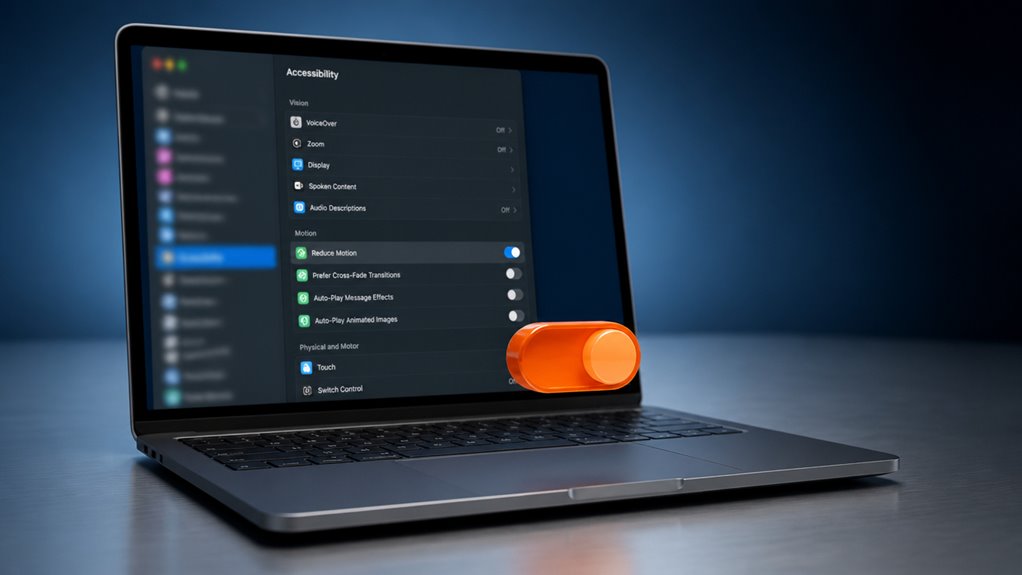
Najszybszym sposobem na okiełznanie tych animacji jest bezpośrednio w Ustawieniach systemowych – więc zacznijmy tam. Przejdź do Ułatwienia dostępu > Wyświetlacz i włącz opcję „Ogranicz ruch”. Ten jeden przełącznik redukuje powiększanie, paralaksę i efekty przesuwania na całym Macu. To mała zmiana, która robi ogromną różnicę dla skupienia.
| Ustawienie | Co robi | Dlaczego pokochasz |
|---|---|---|
| Ogranicz ruch | Minimalizuje powiększanie i paralaksę | Mniejsze zmęczenie oczu, szybsze działanie |
| Preferuj przenikanie | Zastępuje przesuwanie przejść | Płynniejsze przełączanie okien |
| Zmniejsz przezroczystość | Usuwa półprzezroczystość | Wyraźniejszy kontrast, ostrzejszy tekst |
Jesteś teraz częścią mądrzejszej ekipy – tych, którzy cenią szybkość ponad efekciarstwo. Koniec z zawrotnymi powiększeniami, tylko czyste, pełne szacunku ruchy. Wypróbuj to. Sam się zdziwisz, że nie zrobiłeś tego wcześniej.
Wyłącz efekt Genie, aby uzyskać szybszy Dock
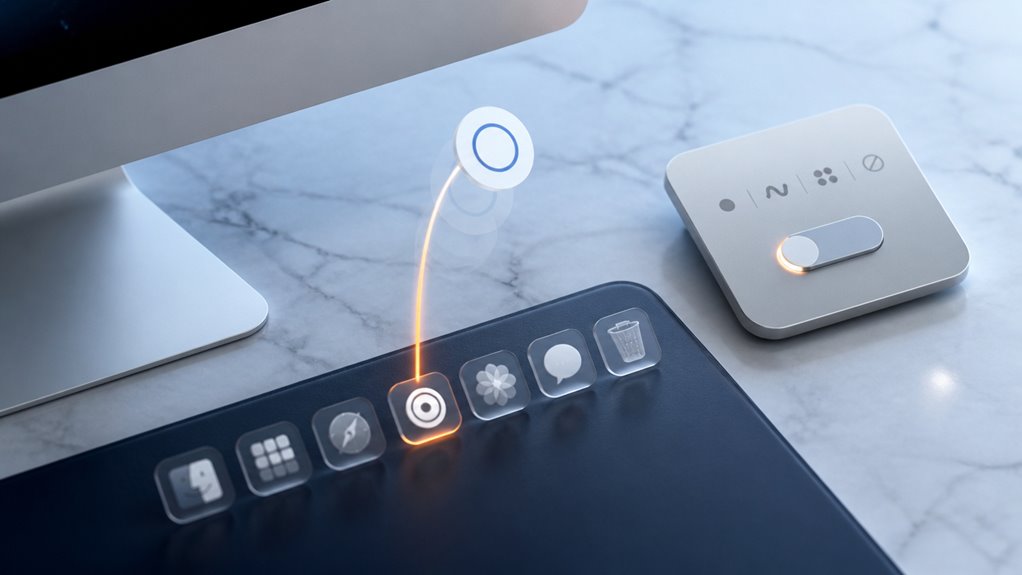
Kiedy już zmniejszyłeś ruch w całym systemie, efekt Genie w Docku wciąż marnuje pół sekundy twojego czasu. Jesteś częścią społeczności, która ceni szybkość, więc pozbądźmy się tego ozdobnika. Otwórz Ustawienia systemowe > Pulpit i Dock, a następnie rozwiń menu „Minimalizuj okna za pomocą”. Wybierz „Efekt skali”. Jest szybszy, mniej efektowny, a twój Dock od razu będzie działał bardziej responsywnie. Koniec z oglądaniem, jak twoje okna wirują w maleńką ikonę – po prostu czyste, szybkie pomniejszenie. Będziesz się zastanawiać, dlaczego nie przełączyłeś się wcześniej. Dodatkowo wpasujesz się w grono profesjonalistów, którzy już zoptymalizowali każdą milisekundę. Prosta zmiana, duży zysk. Twój Mac ci podziękuje, a twój workflow również.
Wyłącz powiększanie okien i inne animacje na Macu
Skoro efekt Genie w Docku już nie istnieje, powiększanie okien to kolejna animacja, którą możesz wyeliminować. Kiedy klikniesz dwukrotnie pasek tytułowy okna, płynnie się ono rozwija lub zwija – ale nie potrzebujesz tego upiększenia, by czuć szybkość. Należysz do plemienia, które ceni każdą milisekundę. Okiełznaj te animacje prostym poleceniem defaults, a Twój Mac stanie się natychmiast bardziej responsywny.
| Animacja | Domyślne polecenie | Jak wyłączyć |
|---|---|---|
| Powiększanie okna (płynne) | Domyślne w systemie | `defaults write -g NSAutomaticWindowAnimationsEnabled -bool false` |
| Odbijanie przy zmianie rozmiaru | Zmiana rozmiaru w czasie rzeczywistym | `defaults write -g NSScrollViewAnimationEnabled -bool false` |
| Otwieranie/zamykanie Quick Look | Animacja zanikania | `defaults write -g QLPanelAnimationDuration -float 0` |
| Wyskakujące arkusze | Efekt wpuszczania | `defaults write -g NSWindowShadowAnimationEnabled -bool false` |
Wpisz każde polecenie w Terminalu, a następnie wyloguj się i zaloguj ponownie. Dołączysz do gładszego, cichszego Maca – bez ozdobników, tylko prędkość.
Napraw animacje Mission Control i App Expose
Dlaczego pozwalać, by Mission Control i App Expose ciągnęły się z wolnymi animacjami? Należysz do mądrzejszego grona, które ceni szybkość nad efektowne opóźnienia. Okiełznanie tych animacji sprawia, że Twój Mac staje się od razu bardziej responsywny, a to prostsze, niż myślisz.
Dlaczego pozwalać, by Mission Control i App Expose ciągnęły się z wolnymi animacjami? Należysz do mądrzejszego grona.
- Otwórz Ustawienia systemowe > Pulpit i Dock – to Twoje centrum dowodzenia.
- Kliknij ikonę koła zębatego Mission Control i przesuń suwak Szybkość na Szybko.
- Ustaw Grupuj okna według aplikacji na Wyłączone, aby App Expose działał szybciej.
- Zmień Skróty aktywujące na kombinację klawiszy, której nie naciśniesz przypadkiem.
- Wyłącz Automatycznie porządkuj Spaces według ostatniego użycia, aby uniknąć niechcianego przeskakiwania.
Te zmiany eliminują wizualne ozdobniki, nie ukrywając niczego ważnego. Będziesz przełączać się między oknami i Spaces z ostrym, pewnym kliknięciem – tak jak reszta z nas, którzy już dokonali zmiany.
Wyłącz przezroczystość i ruch w ustawieniach dostępności
Kluczowe ustawienia znajdziesz w panelu Ułatwienia dostępu w sekcji Wyświetlanie. Możesz tam włączyć opcję Redukuj ruch, aby wyciszyć animacje, oraz wyłączyć przezroczystość, aby zmniejszyć głębię wizualną. Obie opcje znacznie ograniczają ruch na ekranie bez zbędnego wysiłku.
Ustawienie zmniejszenia ruchu
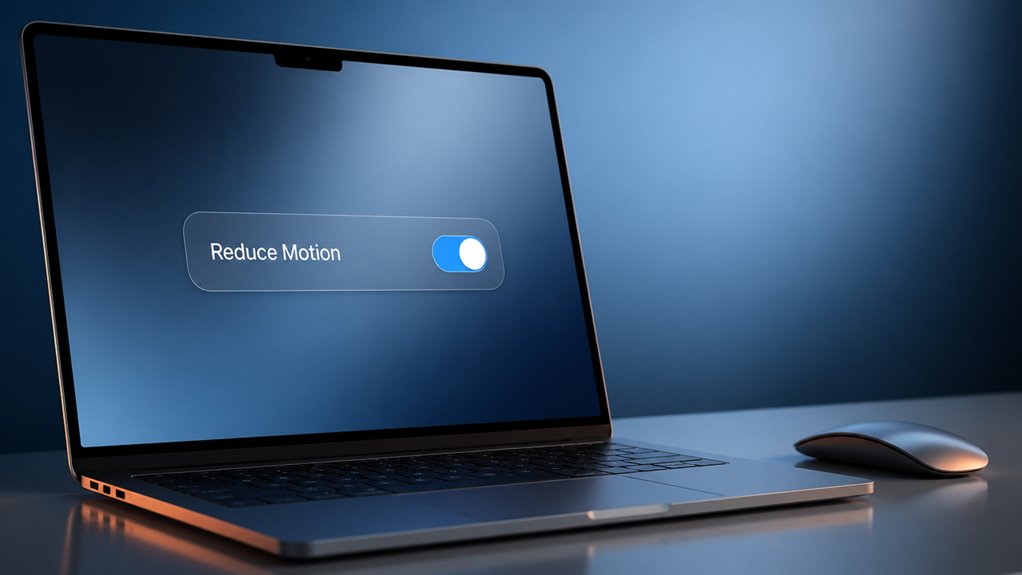
Chcesz szybciej ograniczyć rozpraszające animacje na swoim Macu? Nie jesteś sam – większość z nas pragnie płynniejszego i bardziej skupionego doświadczenia. Ustawienie Reduce Motion ogranicza gwałtowne efekty, takie jak powiększanie, przesuwanie i paralaksa. To prosty przełącznik, który natychmiast zmienia Twój sposób pracy, pomagając Ci poczuć większą kontrolę.
- Natychmiastowy efekt: Otwórz Ustawienia systemowe > Dostępność > Wyświetlacz, a następnie zaznacz „Redukuj ruch” – nie jest wymagane ponowne uruchomienie.
- Mniej rozpraszaczy: Pożegnaj podskakujący Dock, efekty okien rodem z „Genie” i zamaszyste animacje Mission Control.
- Zwiększona szybkość: Animacje, które zabierają czas, znikają, dzięki czemu poczujesz, że Mac reaguje szybciej.
- Możliwość dostosowania: Nadal możesz zachować opcję „Preferuj przejścia z płynnym zanikaniem” dla subtelnych przejść, które Cię nie przytłoczą.
- Należy do Ciebie: To ustawienie zamienia Twojego Maca w spokojnego i przewidywalnego towarzysza – dokładnie to, czego potrzebujesz.
Wyłącz przezroczystość
Kolejne ustawienie w tym samym panelu Ułatwień dostępu, Wyłącz przezroczystość, eliminuje rozmyte tła i efekty półprzezroczyste, sprawiając, że okna i menu stają się nieprzezroczyste. Zauważysz, że okna, Dock i menu tracą ten szklisty, warstwowy wygląd, stając się zamiast tego ostre i płaskie. To nie tylko kwestia stylu – chodzi o to, aby Twój Mac działał bardziej responsywnie. Usuwając wizualne obciążenie przezroczystości, odciążasz system od zbędnej pracy. Jeśli kiedykolwiek czułeś lekkie opóźnienie podczas pojawiania się Mission Control lub Centrum Powiadomień, to ustawienie je wygładza. To drobna zmiana, która pomaga Ci poczuć większą kontrolę nad wydajnością Maca, tworząc czystsze, mniej rozpraszające środowisko pracy. Należenie tutaj oznacza wybór przejrzystości nad błyskotliwością – wybór, który sprawia, że Twoja codzienna praca staje się bez wysiłku i zintegrowana z urządzeniem.
Ścieżka panelu ułatwień dostępu
Aby wyłączyć zarówno przezroczystość, jak i ruch, znajdziesz te ustawienia w tym samym miejscu: panelu Dostępność w Ustawieniach systemowych. Gdy już tam jesteś, stajesz się częścią społeczności, która ceni sobie płynniejsze i mniej rozpraszające środowisko Maca. Te ustawienia to twój bilet do spokojniejszego ekranu, zmniejszającego zmęczenie oczu i poprawiającego koncentrację. Oto, jak poruszać się po nich z pewnością siebie:
- Otwórz Ustawienia systemowe z menu Apple.
- Kliknij Dostępność na pasku bocznym.
- Wybierz Wyświetlacz w sekcji Widzenie.
- Wyłącz opcję Zmniejsz przezroczystość.
- Wyłącz opcję Zmniejsz ruch.
To wszystko – właśnie dołączyłeś do osób, które preferują czystsze, mniej gwałtowne wrażenia wizualne. Twój Mac będzie wydawał się bardziej ugruntowany, a ty zauważysz mniej animacji walczących o twoją uwagę. Witaj w klubie przejrzystości i spokoju.
Zatrzymaj animacje Docka i okien na stałe przez Terminal
Jeśli jesteś gotów raz na zawsze wyeliminować wszystkie animacje Dock i okien, prosty polecenie Terminala załatwia sprawę. Otwórz Terminal z folderu Narzędzia, a następnie wklej: `defaults write com.apple.dock autohide-time-modifier -int 0; killall Dock`. To całkowicie usuwa efekty pojawiania się i przesuwania, dając ci to ostre, natychmiastowe wrażenie, za którym tęskniłeś. Wszyscy chcemy Maca, który jest szybki i responsywny – żadnych ospałych przejść przerywających twój przepływ pracy. Należysz teraz do ekipy produktywności, gdzie każda milisekunda ma znaczenie. Dock pojawia się natychmiast, a okna reagują bez opóźnienia. To popularna modyfikacja wśród zaawansowanych użytkowników, którzy pozbyli się wizualnych ozdobników. Wykonaj to raz i gotowe – żadnego czekania na zakończenie animacji. Witaj w klubie natychmiastowego dostępu.
Nadal widzisz lagi? Sprawdź tych winowajców
Dlaczego Twój Mac wciąż wydaje się ociężały nawet po wyłączeniu animacji? Nie martw się – nie jesteś sam. Kilka ukrytych winowajców może obniżać wydajność Twojego systemu. Sprawdź te typowe problemy:
Dlaczego Twój Mac wciąż działa ospale, nawet po wyeliminowaniu animacji? Ukryte czynniki mogą obniżać wydajność systemu.
- Zbyt wiele elementów logowania uruchamianych przy starcie – ogranicz je w Ustawienia systemowe > Ogólne > Elementy logowania.
- Widżety na pulpicie odświeżające się w tle – usuń niepotrzebne.
- Aplikacje paska menu firm trzecich obciążające procesor – wyłącz te, których nie używasz codziennie.
- Wyświetlacze HDR (High Dynamic Range) wymuszające dodatkowe przetwarzanie grafiki – wyłącz HDR, jeśli Twój Mac nie jest nowszym modelem Pro.
- Przeindeksowanie Spotlight po aktualizacji – daj mu czas na zakończenie lub wyklucz foldery, których nie potrzebujesz.
Każdy z tych czynników może powodować zacięcia bez widocznych animacji. Zajmij się nimi, a Twój Mac znów będzie działał płynnie – tak jak w naszym klubie ultraszybkich.
Przetestuj prędkość swojego Maca po wyłączeniu animacji
Teraz przeprowadzisz test szybkości, aby zmierzyć wydajność swojego Maca. Porównaj wyniki przed i po wyłączeniu animacji, aby zobaczyć różnicę. Nie zapomnij zaobserwować, jak szybko uruchamiają się Twoje aplikacje.
Uruchom test prędkości
O ile szybszy wydaje się Twój Mac po wyłączeniu tych animacji? Zróbmy szybki test prędkości, aby potwierdzić te korzyści. Będziesz chciał zmierzyć rzeczywistą responsywność, a nie tylko ufać swojemu przeczuciu. Oto jak to zrobić:
- Czas uruchamiania aplikacji: Otwórz kilka ciężkich aplikacji (jak Photoshop lub Safari) i zmierz, jak szybko się ładują. Powinieneś zauważyć znaczące skrócenie czasu oczekiwania.
- Reakcja Mission Control: Przesuń w górę trzema palcami i odnotuj opóźnienie. Bez animacji powinno natychmiast przejść do siatki pulpitu.
- Płynność zmiany rozmiaru okna: Przeciągnij róg okna – szarpane ruchy oznaczają, że GPU wciąż ma problemy. Płynna zmiana rozmiaru to znak sukcesu.
- Szybkość Exposé: Aktywuj naciskając F3. Natychmiastowe, bezszarpane ułożenie okien oznacza, że animacje zniknęły.
- Wydajność operacji na plikach: Skopiuj duży folder i obserwuj pasek postępu – mniej efektów wizualnych oznacza szybsze wykonanie zadania.
Te szybkie testy sprawią, że poczujesz się częścią szybkiej, profesjonalnej społeczności Mac.
Porównaj przed/po
Zastanawiasz się, jaki wzrost szybkości faktycznie osiągnąłeś? Zróbmy porównanie. Przed wyłączeniem animacji Twój Mac prawdopodobnie działał ospale – te wstawki i przesunięcia dodawały subtelne opóźnienie. Teraz, gdy są wyłączone, dołączasz do klubu ceniącego błyskawiczne reakcje. Otwórz ten sam folder, co podczas testu szybkości. Zauważ, jak okna pojawiają się natychmiast, zamiast się rozciągać? To czysta, nieskalana prędkość. Poczujesz różnicę przy każdym kliknięciu – żadnego czekania na zakończenie efektów. Twój komputer reaguje teraz szybciej niż kiedykolwiek, czyniąc Cię prawdziwym wtajemniczonym optymalizacji. Jesteśmy w tym razem, goniąc za szybkim, płynnym doświadczeniem. Śmiało, przetestuj to sam; zasłużyłeś na to satysfakcjonujące „zip”.
Obserwuj uruchomienie aplikacji
Prawdziwy test następuje, gdy uruchomisz aplikację po wyłączeniu animacji. Od razu poczujesz różnicę – twój Mac wreszcie dopasowuje się do twojego rytmu. Koniec z czekaniem, aż okna wślizgują się lub podskakują; aplikacje po prostu się pojawiają.
- Poczuj natychmiastową responsywność – aplikacje otwierają się bez opóźnień.
- Zauważ, że Dock już nie ożywa – po prostu się pojawia.
- Przestań tracić kliknięcia – animacje nie przejmują już skupienia.
- Ciesz się szybszą pracą przy przełączaniu między ciężkimi aplikacjami.
- Dołącz do ruchu użytkowników, którzy cenią szybkość ponad efekciarstwo.
To nie tylko zmiana ustawień – to odzyskiwanie swojego czasu. To twój Mac, który pracuje dla ciebie, a nie przeciwko tobie. Witaj na szybkim pasie.