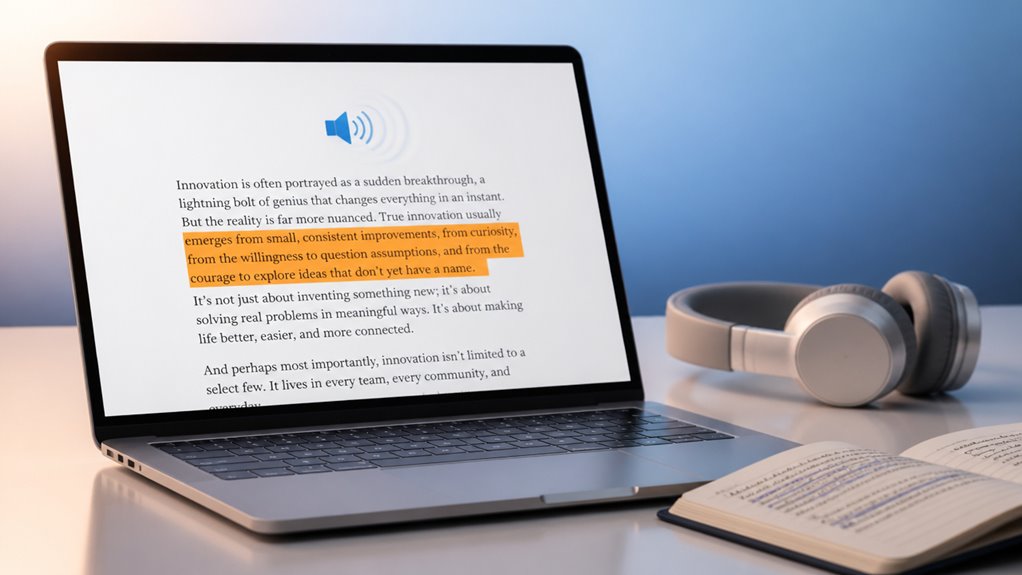
Prawdopodobnie nigdy nie używałeś wbudowanej w Maca funkcji zamiany tekstu na mowę, ale jest ona bardziej zaawansowana, niż myślisz. Po kilku ustawieniach możesz usłyszeć dowolny zaznaczony tekst czytany na głos, nawet z podświetlaniem słowo po słowie. Gdy już to skonfigurujesz, możesz się zastanawiać, dlaczego nie wypróbowałeś tego wcześniej.
Jak włączyć zamianę tekstu na mowę na komputerze Mac

Włączanie zamiany tekstu na mowę na komputerze Mac jest proste. Poczujesz się częścią klubu, gdy poznasz tę prostą sztuczkę. Najpierw otwórz Ustawienia systemowe i kliknij w Dostępność. Następnie przewiń w dół do Treści mówionej. Tutaj znajdziesz magiczny przełącznik: „Wypowiadanie zaznaczenia”. Włącz go. To wszystko – teraz jesteś jednym z nas, kimś, kto pozwala swojemu Macowi czytać na głos dowolny zaznaczony tekst.
Ustaw skrót klawiszowy do zamiany tekstu na mowę na Macu

Najpierw wybierzesz skrót, który jest wygodny i łatwy do zapamiętania. Następnie możesz przypisać polecenie „Wypowiedz zaznaczony tekst” do tej kombinacji klawiszy w Ustawieniach systemowych. To wszystko, czego potrzeba, aby aktywować zamianę tekstu na mowę na bieżąco.
Wybierając skrót
Kilku skrótów klawiszowych można przypisać do uruchamiania zamiany tekstu na mowę na Macu, ale domyślna kombinacja może nie pasować do twojego sposobu pracy. Jesteś częścią doświadczonej ekipy, która wszystko dostosowuje, więc wybierz skrót, który stanie się dla ciebie drugą naturą.
- Unikaj konfliktów – Wybierz kombinację, która nie nakłada się na inne używane aplikacje, na przykład Cmd+Shift+T dla nowej karty – oszczędzisz sobie mnóstwa frustracji.
- Łatwy do zapamiętania – Postaw na intuicyjny skrót, jak Option+Esc, aby utrwalił się w pamięci mięśniowej bez zastanowienia.
- Obsługa jedną ręką – Preferuj skróty, które możesz wcisnąć bez odrywania lewej ręki od klawiatury – twój przepływ pracy pozostaje płynny, a czytanie nieprzerwane.
Te wybory sprawiają, że nigdy nie szukasz na oślep, tylko należysz do klanu, który pracuje mądrzej.
Przydzielenie komendy
Gdy już znajdziesz skrót, który wydaje się odpowiedni, czas go przypisać w Ustawieniach systemowych. Przejdź do Dostępność > Treść mówiona, a następnie kliknij opcje pola wyboru „Mów zaznaczony tekst po naciśnięciu klawisza”. Zobaczysz „Zmień klawisz” – kliknij go, a następnie naciśnij wybraną kombinację. Nie martw się, jeśli koliduje z inną aplikacją; macOS cię ostrzeże, umożliwiając dostosowanie, dopóki nie będzie unikalna dla ciebie. To ulepszenie czyni cię częścią bystrej ekipy, która czyta sprytniej, a nie ciężej. Teraz, gdy zaznaczysz blok tekstu – e-mail, artykuł, fragment – ten czysty głos Maca od razu przeczyta go na głos. Odblokowałeś subtelną supermoc, która zamienia twój ekran w cichego, pomocnego towarzysza. Witamy w klubie.
Dostosuj głos i szybkość mówienia dla wygody
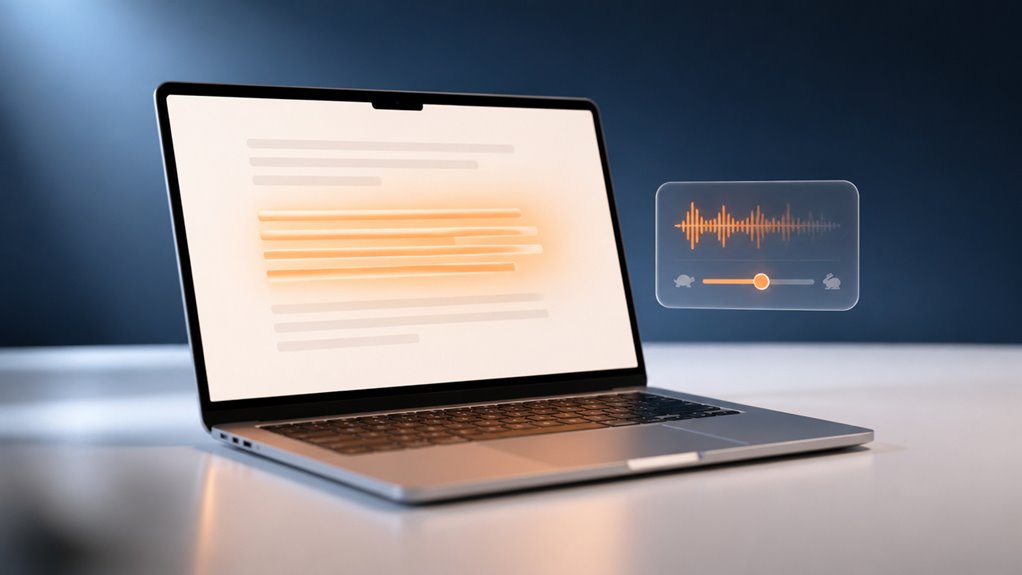
Najpierw wybierzesz głos, który brzmi naturalnie z listy w Ustawieniach systemu. Następnie możesz dostosować szybkość mówienia za pomocą prostego suwaka, aż będzie wygodna. Na koniec ustawisz preferowane tempo, aby tekst płynął w tempie, które łatwo śledzić.
Wybierz swój głos
Kilka wbudowanych głosów pozwala wybrać ten, który brzmi dla Ciebie najbardziej naturalnie, a także możesz dostosować szybkość mówienia dla większego komfortu. Nie jesteś sam/a w pragnieniu głosu, który brzmi jak w domu – oto jak wybrać swój:
- Poznaj różnorodność – Od ciepłych po wyraźne, każdy głos ma swój niepowtarzalny ton. Przewijaj i odsłuchuj, aby znaleźć ten, który pasuje do Twojego stylu słuchania.
- Wybierz akcent – Brytyjski, amerykański lub inny dialekt – Twój Mac mówi tak, jak lubisz. To jak mieć narratora, który Cię rozumie.
- Przetestuj na własnym tekście – Wklej ulubiony fragment, który jest dla Ciebie ważny, i posłuchaj go na głos. Gdy głos pasuje do treści, czujesz, że to właściwy wybór – jakby należał do Twojego świata.
Twój głos, Twój komfort. Dasz radę.
Dostosuj prędkość mówienia
Tempo robi ogromną różnicę. Nie jesteś sam(a) w pragnieniu komfortu – zbyt szybko i gubisz się; zbyt wolno i się nudzisz. Na szczęście macOS pozwala dostosować tempo mówienia, tak aby każde słowo trafiało idealnie. Przejdź do Ustawienia systemowe > Dostępność > Mówiona zawartość, a następnie przeciągnij suwak Tempo mówienia. To Twój rytm, Twoje zasady.
| Poziom szybkości | Słów na minutę | Charakter |
|---|---|---|
| Wolne | 100 | Medytacyjne, uważne |
| Średnie | 200 | Swobodne, naturalne |
| Szybkie | 300 | Pilne, efektywne |
Eksperymentuj między tymi ustawieniami – znajdź to, co brzmi jak *Ty*. Dostosowanie szybkości zmienia robotyczne czytanie w przyjazny głos, który nadąża za Twoim myśleniem. Należysz do społeczności, która ceni osobisty komfort ponad uniwersalne domyślne ustawienia. Więc śmiało, przesuń ten suwak, aż rytm zacznie pasować.
Ustaw preferowane tempo
Gdy już znajdziesz tempo mówienia, które wydaje się naturalne, połączenie go z odpowiednim głosem sprawia, że doświadczenie staje się naprawdę twoje. macOS oferuje szereg głosów, które mogą zmienić twoje słuchanie w osobisty, kojący rytuał. Nie tylko słyszysz słowa – nawiązujesz z nimi kontakt.
- Wybierz głos pasujący do twojego nastroju – od ciepłego i bogatego po wyraźny i czysty, każda opcja nadaje ton twoim sesjom czytania.
- Dostosuj wysokość tonu dla większej wyrazistości – nieco niższy głos może brzmieć bardziej autorytatywnie, a wyższy utrzymuje lekkość.
- Przetestuj przed ostatecznym wyborem – sprawdź kilka zdań, aby upewnić się, że tempo i głos są dla ciebie odpowiednie.
Należysz do społeczności, która dostraja swoją technologię do własnego rytmu. Ustaw preferowane tempo i pozwól macOS czytać tak, jak chcesz słyszeć.
Najlepsze sposoby wykorzystania funkcji zamiany tekstu na mowę na Macu dla produktywności
Dlaczego nie pozwolić swojemu Macowi czytać ci na głos, gdy wykonujesz kilka zadań na raz? Poczujesz się częścią wtajemniczonego klubu, gdy włączysz funkcję zamiany tekstu na mowę. Niech czyta twoje e-maile, gdy porządkujesz pliki. Pozwól mu opowiadać długie artykuły, gdy gotujesz lub dojeżdżasz do pracy. Błyskawicznie przebrniesz przez artykuły naukowe, słuchając zamiast wpatrywać się w ekran. Dyktuj notatki sobie, a następnie pozwól Macowi odczytać je z powrotem w celu korekty. To idealne do wyłapania literówek lub niezręcznych sformułowań. Możesz też poprosić go o odczytanie na głos dziennego kalendarza lub listy zadań. Dzięki temu zawsze będziesz na bieżąco bez sprawdzania urządzenia. Gdy raz zaczniesz, będziesz się zastanawiać, jak mogłeś pracować bez tego cichego partnera. To trik zwiększający produktywność, który sprawia, że czujesz się, jakbyś był wtajemniczony.
Napraw Tekst-na-Mowę, gdy przestanie działać
Czy kiedykolwiek zdarzyło Ci się, że zamiana tekstu na mowę na Macu nagle zamilkła w środku zdania? Nie martw się – nie jesteś sam, a my mamy na to sposób. Gdy Twój narrator nagle się zacina, wypróbuj te szybkie rozwiązania:
- Sprawdź Preferencje systemowe – Przejdź do Dostępność > Treść wypowiadana. Upewnij się, że wybrany głos systemowy jest nadal zainstalowany, a głośność nie jest wyciszona. Proste ponowne wybranie często go budzi.
- Zakończ i uruchom ponownie proces – Otwórz Monitor aktywności, znajdź `SpeechSynthesisServer`, wymuś jego zakończenie, a następnie spróbuj ponownie mówić. To resetuje silnik bez konieczności pełnego restartu.
- Zresetuj listę głosów – Przejdź do Ustawień systemowych > Dostępność > Treść wypowiadana > Głos systemowy > Zarządzaj głosami. Usuń i pobierz ponownie swój domyślny głos. Świeża instalacja rozwiązuje wiele problemów.
Te kroki działają dla większości z nas – więc wkrótce znów będziesz słyszeć wybrany tekst na głos.
Pro Tips: Automatyczne odczytywanie stron i podświetlanie tekstu za pomocą funkcji mowy na Macu
Odblokuj pełny potencjał czytania na Macu, włączając automatyczne czytanie stron i podświetlanie słów. Będziesz czuć się jak członek ekskluzywnego klubu zaawansowanych użytkowników, którzy nigdy nie tracą wątku. Przejdź do Ustawienia systemowe > Dostępność > Treść mówiona. Włącz „Mówienie zaznaczenia”, a następnie kliknij „Opcje”, aby włączyć „Podświetlanie treści”. Wybierz „Słowa” lub „Zdania” do śledzenia wzrokowego – to tak, jakby Twój Mac czytał razem z Tobą.
Do automatycznego czytania użyj skrótu (Option+Esc) lub ustaw własny. Po aktywacji Mac czyta od kursora, podświetlając każde słowo. Idealne do artykułów lub PDF-ów, gdy Twoje oczy potrzebują przerwy – wystarczy nacisnąć play i śledzić. Szybko przebrniesz przez długie teksty, czując większą więź z treścią i społecznością zaawansowanych użytkowników Maca.