Zauważyłeś pewnie, że domyślny kursor Maca może być trudny do dostrzeżenia na zagraconym tle lub podczas prezentacji. Na szczęście macOS pozwala dostosować zarówno jego rozmiar, jak i kolor w zaledwie kilku krokach. Możesz być zaskoczony, o ile łatwiej jest śledzić wskaźnik, gdy wiesz, gdzie szukać.
Uzyskaj dostęp do ustawień kursora w Preferencjach systemowych
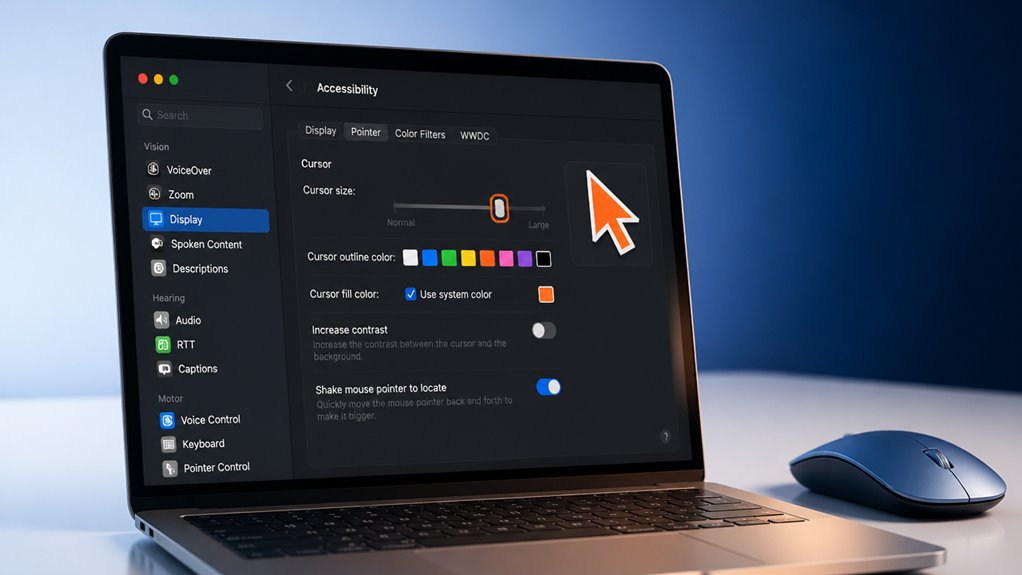
Aby uzyskać dostęp do ustawień kursora, najpierw otwórz Preferencje systemowe z menu Apple lub klikając jego ikonę w Docku. Gdy już tam jesteś, kliknij na panel „Dostępność” – to Twoja brama do dostosowania Maca do własnych potrzeb. Z paska bocznego wybierz „Wyświetlacz”, a następnie poszukaj zakładki „Kursor”. To tutaj dołączasz do grona użytkowników, którzy dopasowali swoje doświadczenie. Zobaczysz opcje umożliwiające regulację zachowania kursora, ale pamiętaj, że nie jesteś sam w tej podróży dostosowywania. Wszyscy chcemy, aby konfiguracja była naturalna i responsywna. Nie spiesz się; przeglądaj te ustawienia, aby znaleźć to, co Ci odpowiada. To mały krok, który sprawia, że Mac staje się przedłużeniem Twojej ręki.
Zmień rozmiar kursora dla lepszej widoczności

Możesz zwiększyć rozmiar kursora, aby łatwiej go znaleźć na ekranie. Dostosowanie opcji grubości również poprawia widoczność dzięki wyraźniejszemu obrysowi. Nie zapomnij włączyć ustawienia dużego kursora, aby uzyskać najbardziej zauważalną zmianę.
Zwiększ rozmiar kursora
Dlaczego nie powiększyć kursora, jeśli trudno go dostrzec? Nie jesteś sam – wielu z nas chce wskaźnika, który łatwiej śledzić. Przejdź do Ustawienia systemowe > Dostępność > Wyświetlacz > Wskaźnik. Tam znajdziesz suwak z etykietą „Rozmiar kursora”. Przeciągnij go w prawo, aby natychmiast go powiększyć. Podgląd zmiany zobaczysz w małym oknie powyżej – to takie szybkie.
Większy kursor oznacza, że nie stracisz go z oczu podczas prezentacji, wielozadaniowości czy późnonocnej pracy. To subtelna zmiana, która sprawia, że Twój Mac staje się bardziej przyjazny, zwłaszcza gdy udostępniasz ekran współpracownikom lub znajomym. Poczujesz większą kontrolę, a Twój przepływ pracy Ci podziękuje. Wypróbuj – należysz do klubu użytkowników, którzy stawiają na wygodę i efektywność.
Opcja dostosowania grubości
Innym sposobem na poprawę widoczności jest dostosowanie grubości kursora tekstu. To ustawienie sprawia, że migający punkt wstawiania staje się grubszy i łatwiejszy do zauważenia, szczególnie na jasnych tłach lub podczas szybkiego pisania. Aby je zmodyfikować, przejdź do Ustawienia systemowe → Dostępność → Wyświetlacz. Następnie przesuń suwak „Grubość kursora” według własnych preferencji.
- Ułatw edycję tekstu – Grubszy kursor natychmiast przykuwa wzrok, zmniejszając potrzebę szukania go w trakcie pisania.
- Dostosuj bez przesady – Możesz ustawić go wystarczająco gruby dla wygody, bez dominowania nad ekranem lub sprawiania wrażenia niezgrabnego.
- Działa w całym systemie – Zmiana ta obowiązuje wszędzie: w Notatkach, Pages, przeglądarkach internetowych, a nawet w Terminalu.
Poczujesz większą więź ze swoim przepływem pracy, gdy kursor będzie wyraźnie widoczny. To mała zmiana, która sprawia, że czujesz się swobodnie – bez mrużenia oczu.
Włącz duży kursor
Dostosowanie rozmiaru kursora myszy to kolejny sposób na poprawę widoczności. W Ustawieniach systemowych przejdź do Dostępność, następnie Wyświetlacz i znajdź zakładkę Kursor. Tam zobaczysz suwak „Rozmiar kursora”. Przeciągnij go w prawo, aby powiększyć kursor – proste. Od razu zauważysz, o ile łatwiej jest śledzić go na ekranie, zwłaszcza jeśli pracujesz na wielu wyświetlaczach lub masz problemy ze wzrokiem. To nie tylko dla Ciebie – to dla każdego, kto chce czuć większą kontrolę. Wybierając większy kursor, dołączasz do społeczności ceniącej przejrzystość i wygodę. Koniec z mrużeniem oczu lub gubieniem wskaźnika. Wypróbuj – to mała zmiana, która robi wielką różnicę w codziennym korzystaniu z Maca. Będziesz się zastanawiać, czemu nie zrobiłeś tego wcześniej.
Zmień kolor kursora z czarnego na jasny kolor

Jak zmienić kursor z czarnego na jasny kolor? To prostsze, niż myślisz, a od razu poczujesz się częścią bardziej dostępnej, żywej społeczności Mac. Przejdź do Ustawień systemowych, następnie Dostępność i kliknij Wyświetlacz. Znajdziesz tam zakładkę „Wskaźnik” – twoją bramę do kursora, który naprawdę się wyróżnia. Wykonaj poniższe kroki:
- W sekcji „Kolor wypełnienia wskaźnika” kliknij próbnik koloru i wybierz jasny odcień, np. czerwony, niebieski lub zielony.
- Dostosuj suwak „Rozmiar wskaźnika”, jeśli potrzebujesz większego celu – większy znaczy odważniejszy.
- Zaznacz pole „Potrząśnij wskaźnikiem myszy, aby zlokalizować”, aby twój nowy, jasny kursor był jeszcze łatwiejszy do zauważenia.
Teraz twój kursor wyróżnia się z tłumu, tak jak ty. Koniec z szukaniem małej czarnej kropki – jesteś w klubie jasnych kursorów.
Ustaw wypełnienie kursora w innym kolorze niż jego kontur
Po co zadowalać się jednokolorowym kursorem, skoro możesz nadać wypełnieniu i obrysowi własną tożsamość? Poczujesz się jak członek wtajemniczonej grupy, gdy dostosujesz ten szczegół. W Ustawienia systemowe → Dostępność → Wyświetlacz → Wskaźnik znajdziesz „Kolor wypełnienia” i „Kolor obrysu”. Kliknij każdy próbnik, aby wybrać dowolny odcień. Może neonowo zielone wypełnienie z ciemnoniebieskim obrysem – tak, aby kursor wyróżniał się na każdym tle. Ta dwukolorowa sztuczka sprawia, że jest on niepowtarzalnie Twój, a jest zaskakująco łatwa. Nie musisz zadowalać się domyślnymi ustawieniami, skoro Twój kursor może wyrażać Twój styl. Pamiętaj tylko: wybieraj kolory, które dobrze kontrastują, aby nigdy nie stracić go z oczu. Dasz radę.
Dlaczego moje zmiany kursora nie są zapisywane?
Kiedykolwiek wprowadziłeś te idealne poprawki do swojego kursora – a potem zniknęły przy następnym otwarciu okna? Nie jesteś sam, a problem prawie zawsze wynika z prostego przeoczenia. Nie martw się – mamy cię w zasięgu i szybko to naprawisz.
- Nie kliknąłeś „Zastosuj” lub „OK”: Panel ustawień systemowych wymaga ostatecznego potwierdzenia. Bez niego zmiany są odrzucane – więc upewnij się, że klikniesz ten przycisk przed zamknięciem.
- Używasz niekompatybilnej aplikacji: Niektóre programy innych firm mogą nadpisywać ustawienia kursora na poziomie systemu. Sprawdź, czy problem występuje tylko w konkretnym programie, i zamknij go, aby to przetestować.
- Twój macOS wymaga restartu: Rzadko zdarza się, że zmiany nie zostają zapisane z powodu drobnego błędu systemowego. Szybki restart zwykle trwale wprowadza twoje personalizacje.
Należysz do grona osób, które dopracowują każdy szczegół – teraz twój kursor w końcu pozostanie tak, jak go ustawiłeś.
Shake to Locate i inne ukryte skróty wskaźnika
Twój wskaźnik potrafi czasem bawić się w chowanego na zagraconym ekranie, ale wystarczy nim potrząsnąć – dosłownie – aby zmienił się w gigantyczny, tymczasowy rozmiar i można go było natychmiast dostrzec. To funkcja „Potrząśnij, aby zlokalizować” i jest tylko jednym z kilku ukrytych skrótów. Otwórz Ustawienia systemowe > Dostępność > Wyświetlacz. Przesuń suwak „Rozmiar wskaźnika”, aby trwale powiększyć kursor. Jeszcze lepiej: włącz opcję „Zezwalaj na powiększanie wskaźnika po naciśnięciu klawisza modyfikującego” (np. Control). Teraz naciśnij ten klawisz, a kursor powiększy się na żądanie. Jesteśmy w tym razem – koniec z mrużeniem oczu i gorączkowym szukaniem. Te ulepszenia to nie tylko funkcje; to nasza wspólna tajemnica, by pozostać szybkim i skupionym. Wypróbuj je, a już nigdy nie zgubisz wskaźnika.