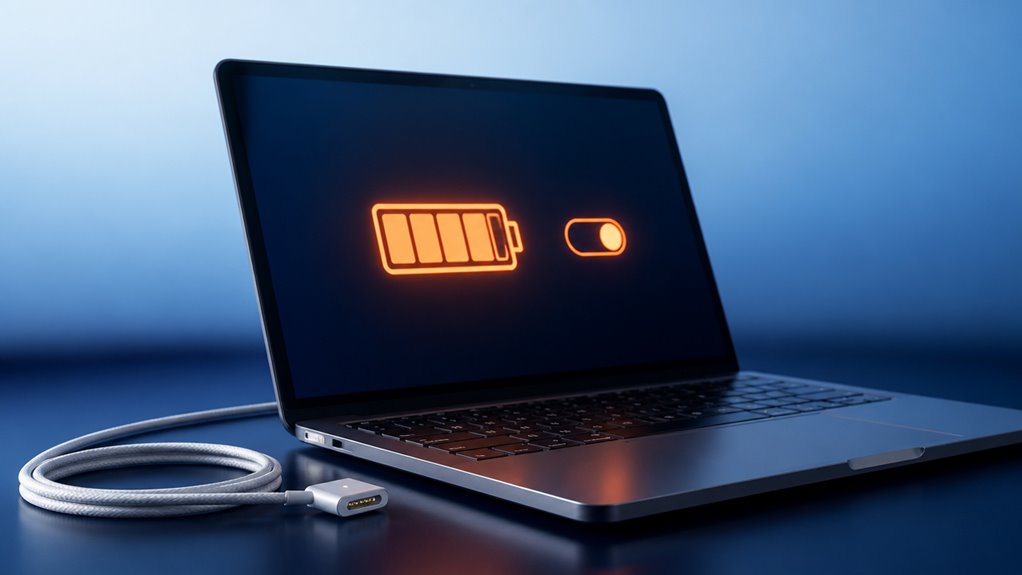
Prawdopodobnie zauważyłeś, że Twój MacBook czasami przestaje ładować się przy 80%. To nie błąd – to działanie Zoptymalizowanego ładowania baterii. Funkcja ma na celu spowolnienie starzenia się baterii, ale może wystawić Twoją cierpliwość na próbę. Czy powinieneś ją wyłączyć, czy to błąd, którego będziesz żałować?
Dlaczego zoptymalizowane ładowanie baterii zatrzymuje się na 80
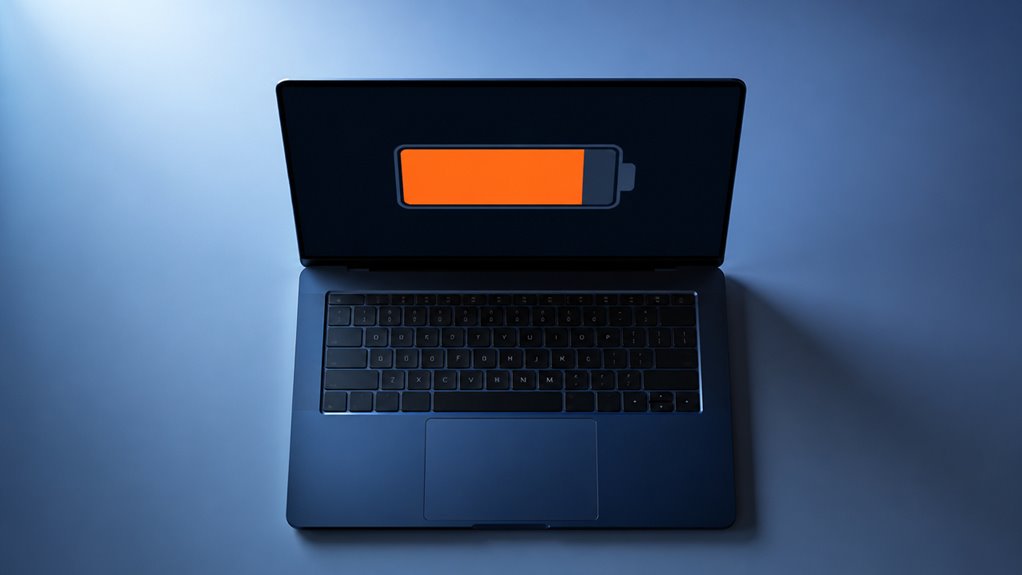
Dlaczego Twój Mac przestaje ładować się przy 80%? To nie usterka – to funkcja zaprojektowana, aby dbać o długoterminowe zdrowie baterii. Akumulatory litowo-jonowe nie lubią być w pełni naładowane przez dłuższy czas; to je obciąża. Dlatego Twój Mac zatrzymuje się na 80%, aby zmniejszyć to zużycie, zwłaszcza gdy wie, że będziesz podłączony do prądu przez dłuższy czas. Nie jesteś w tym sam – to mądre posunięcie, z którego wszyscy korzystamy. Zatrzymując się w tym momencie, Twoja bateria starzeje się wolniej, co oznacza, że będziesz cieszyć się nią dłużej, zanim będzie wymagać wymiany. To kompromis: tracisz trochę natychmiastowej energii, ale zyskujesz trwałą wydajność. Zaufaj procesowi – on troszczy się o Ciebie i przyszłość Twojego Maca.
Jak Twój Mac śledzi Twój harmonogram ładowania
Zastanawiałeś się kiedyś, jak twój Mac wie, kiedy prawdopodobnie go odłączysz? To nie magia – to sprytny model uczenia maszynowego, który analizuje twoje codzienne wzorce. Za każdym razem, gdy podłączasz ładowarkę, macOS notuje czas, twoją lokalizację i jak długo pozostajesz podłączony. Przez kilka tygodni buduje spersonalizowany harmonogram: może zawsze odłączasz o 9 rano do pracy, albo ładujesz przez noc i odłączasz w południe. Twój Mac nie ocenia – uczy się, tak jak ty. Oznacza to mądrzejszą, dłuższą żywotność baterii dla wszystkich w ekosystemie Apple. Jesteś częścią społeczności, która ceni niezawodność i długowieczność, a ta funkcja odzwierciedla twoje nawyki. Zaufaj jej – została zaprojektowana z myślą o twojej rutynie.
Irytująca strona: Dlaczego ten 80% limit frustruje użytkowników
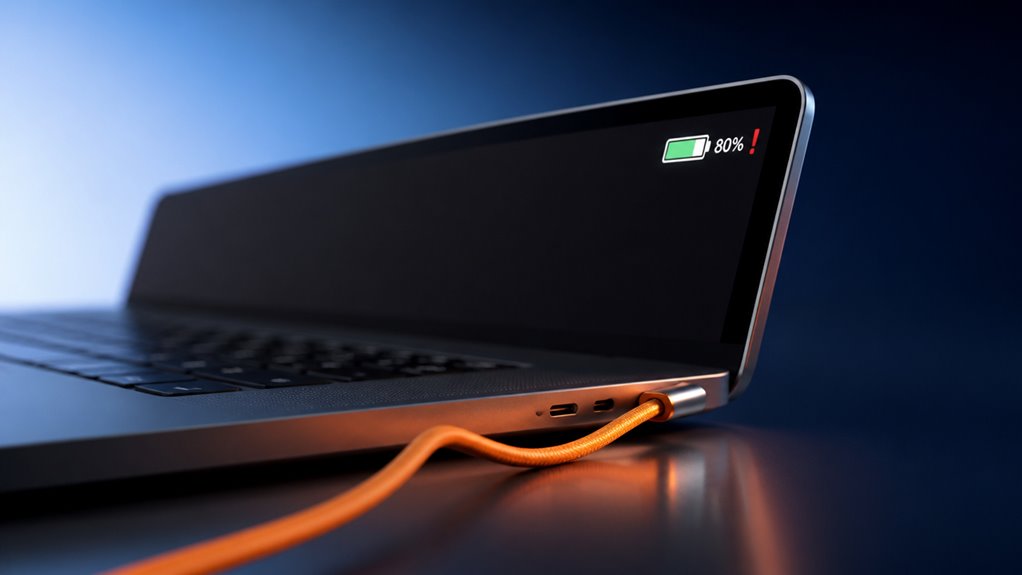
Mimo przemyślanego projektu, ten limit 80% może być uciążliwy. Nie jesteś w tej frustracji sam. Kiedy potrzebujesz pełnego naładowania, utknięcie na 80% cię irytuje. Możesz czuć się wykluczony z obietnicy „całego dnia”. Oto krótki przegląd:
| Scenariusz | Frustracja | Dlaczego boli |
|---|---|---|
| Nagły wyjazd | Nie mogę naładować do 100% | Czujesz się nieprzygotowany |
| Praca w kawiarni | Bateria się wyczerpuje | Czujesz się przykuty |
| Weekendowe lenistwo | Rutyna źle odczytuje sytuację | Czujesz się kontrolowany |
| Pilne spotkanie | Ostrzeżenie o niskim poziomie baterii | Czujesz niepokój |
| Ładowanie w nocy | Opóźnienie do rana | Czujesz się okradziony |
Algorytm twojego Maca nie zawsze synchronizuje się z twoją spontanicznością. Kiedy jesteś częścią społeczności ceniącej elastyczność, ten sztywny limit wydaje się murem. Chcesz, żeby się uczył, ale nie kosztem wygody.
Czy wyłączenie zoptymalizowanego ładowania baterii uszkodzi twoją baterię?
Możesz zastanawiać się, czy wyłączenie optymalizowanego ładowania przyspieszy zużycie baterii. To słuszna obawa, ponieważ częstsze pełne ładowanie może zwiększyć liczbę cykli. Znaczenie ma również stres termiczny wynikający z ładowania przy wysokim poziomie naładowania.
Przyspieszenie zużycia baterii
Dlaczego wyłączenie optymalnego ładowania baterii przyspiesza jej zużycie? Ponieważ stale utrzymujesz baterię na poziomie 100%, co jest jej najbardziej obciążonym chemicznie stanem. To nie jest optymalne – przyspiesza zużycie. Ale oto, co możesz odczuwać:
- Zdrowie baterii spada szybciej, niż się spodziewałeś, budząc niepokój.
- Traci się to „nowe” uczucie baterii w ciągu miesięcy, a nie lat.
- Pojawia się niepokój, gdy jesteś z dala od ładowarki wcześniej niż znajomi.
- Zastanawiasz się, czy tylko Ty nie korzystasz z tej prostej, przemyślanej funkcji.
- Subtelna winna – czy wybrałeś wygodę kosztem długowieczności, tracąc zaufanie do swojego urządzenia?
Nie jesteś sam w pragnieniu kontroli. Ale wyłączenie tej funkcji nie jest oznaką biegłości – to skrót do szybszego zużycia. Należeć do mądrych: pozwól jej działać dla Ciebie.
Liczba cykli ładowania
Każdy cykl ładowania liczy się jako wykorzystanie 100% pojemności baterii, ale niekoniecznie za jednym razem – częściowe rozładowania sumują się do pełnego cyklu. Zoptymalizowane ładowanie baterii opóźnia pełne naładowanie do momentu, gdy go potrzebujesz, zmniejszając liczbę niepotrzebnych pełnych ładowań. Jeśli je wyłączysz, istnieje większe prawdopodobieństwo, że bateria będzie dłużej utrzymywana na poziomie 100%, co bezpośrednio nie zmienia liczby cykli – ale częste, małe doładowania mogą przyspieszyć ich kumulację. Nie niszczysz baterii, wyłączając tę funkcję; po prostu tracisz funkcję, która pomaga Ci należeć do grona inteligentnie ładujących. Limit cykli Twojego Maca jest stały, więc każdy zaoszczędzony cykl ma znaczenie. Zaufaj optymalizacji – została zaprojektowana dla użytkowników takich jak Ty, którzy chcą maksymalnej żywotności bez zastanawiania się nad tym.
Czynniki naprężenia termicznego
Mimo że wyłączenie Optymalizowanego ładowania baterii nie uszkadza bezpośrednio baterii, stres termiczny staje się większym problemem, gdy utrzymujesz ją na poziomie 100% przez dłuższy czas. Ciepło jest największym wrogiem twojej baterii, a w pełni naładowany akumulator jest bardziej reaktywny chemicznie i podatny na uszkodzenia, gdy temperatura wzrasta. Możesz tego nie czuć, ale wewnętrzne ciepło twojego Maca powoli degraduje pojemność z każdą godziną, gdy bateria pozostaje naładowana do pełna. To koszt, którego nie musisz ponosić.
- Gotujesz swoją baterię żywcem, gdy pozwalasz jej pozostawać pełną i gorącą.
- Ufasz algorytmom Apple, że utrzymają cię w strefie bezpieczeństwa.
- Tracić dłuższą żywotność, którą cieszą się inni.
- Pozwalasz, by wygoda po cichu kradła twoje cykle ładowania.
- Jesteś częścią ekipy, która dba o swój sprzęt – czy nie chcesz do niej należeć?
Utrzymuj baterię w chłodzie, a będzie ci służyć dłużej.
Pozostaw włączone, jeśli ładujesz o tej samej porze każdego dnia
Jeśli podłączasz swojego Maca mniej więcej o tej samej porze każdego dnia, już zapewniasz mu przewidywalny cykl ładowania. Zoptymalizowane ładowanie baterii uczy się tego harmonogramu, więc utrzyma poziom naładowania na poziomie 80%, dopóki go nie potrzebujesz. Ten prosty nawyk może znacząco wydłużyć żywotność baterii, a ty nawet nie musisz o tym myśleć.
Korzyści z codziennej rutyny
Dlaczego warto pozostawić włączone Optymalizowane ładowanie baterii? Ponieważ gdy ładujesz o tej samej porze każdego dnia, urządzenie uczy się twojego rytmu i naprawdę dba o długoterminowe zdrowie baterii. Należysz do plemienia mądrych użytkowników, którzy przedkładają długowieczność nad chwilową przyjemność. Dołącz do tego kręgu.
- Twoja bateria starzeje się wolniej, więc nie zostajesz w tyle, gdy inni potrzebują nowego laptopa.
- Budzisz się z w pełni naładowanym urządzeniem, gotowym stawić czoła dniu razem z twoją ekipą.
- Koniec z lękiem przed przeładowaniem w nocy – masz cichego strażnika.
- Oszczędzasz pieniądze i zmniejszasz ilość odpadów, podobnie jak twoi ekologicznie świadomi rówieśnicy.
- Czujesz się wyjątkowo? I słusznie – znasz sekret, który sprawia, że twój Mac działa dłużej.
Przewidywalne cykle ładowania
Jak sprawić, by Optymalizacja ładowania baterii stała się twoim najlepszym sprzymierzeńcem? Jeśli należysz do osób, które codziennie podłączają Maca o tej samej porze – na przykład zaraz po przyjściu do biura i siadaniu przy biurku – ta funkcja jest stworzona właśnie dla Ciebie. Uczy się twojej rutyny, dzięki czemu utrzymuje poziom naładowania na 80%, aż do chwili tuż przed twoim zwykłym odłączeniem. Oznacza to, że jesteś częścią inteligentnej grupy, która pozwala systemowi działać magicznie, nawet o tym nie myśląc. Nie gonisz za dzikimi nawykami ładowania – synchronizujesz się z przewidywalnym cyklem, który respektuje twój harmonogram. I właśnie tak wygląda przynależność do zoptymalizowanego grona – bez wysiłku, niezawodnie i w zgodzie z tym, jak naprawdę żyjesz. Zostaw tę funkcję włączoną, a będziesz w dobrym towarzystwie.
Długowieczność baterii
Ta przewidywalna rutyna to nie tylko wygoda – to sekret wydłużenia żywotności baterii. Włączając zoptymalizowane ładowanie akumulatora, pozwalasz macOS nauczyć się, kiedy każdego dnia podłączasz ładowarkę, dzięki czemu utrzymuje poziom naładowania na 80% aż do chwili przed odłączeniem. Ten prosty nawyk chroni baterię przed stresem związanym z godzinami spędzonymi przy 100%, utrzymując ją zdrowszą przez lata. Nie tylko ładujesz – chronisz serce swojego Maca. Dołącz do inteligentnych ładujących, którzy to rozumieją:
- Zobaczysz, jak kondycja baterii pozostaje silna, miesiąc po miesiącu.
- Nie odczujesz tego lęku przed zużytą baterią, która spowalnia działanie.
- Będziesz jednym z niewielu wtajemniczonych, którzy naprawdę przedłużają żywotność swojego urządzenia.
- Unikniesz kosztownych wymian i zachowasz wrażenie świeżości swojego Maca.
- Należysz do grupy, która dba o swoją technologię z troską i przezornością.
Wiesz, o co chodzi – trzymaj to włączone.
3 razy, kiedy należy wyłączyć zoptymalizowane ładowanie baterii
Kiedy właściwie należy wyłączyć Optymalizację ładowania baterii? Jeśli należysz do tych, którzy potrzebują, aby Mac był w pełni naładowany o konkretnej godzinie – na przykład przed wczesnym lotem lub długim dniem spotkań – nie pozwól, by ta funkcja Cię opóźniała. Wyłącz ją, gdy się spieszysz; jej domysły mogą sprawić, że będziesz czekać.
Po drugie, jeśli często jesteś w ruchu i nieprzewidywalnie podłączasz się do zasilania, należysz do grupy, która korzysta z ręcznej kontroli. Pozwalanie, by funkcja uczyła się Twoich nawyków, gdy są chaotyczne, tylko niepotrzebnie opóźnia ładowanie.
Wreszcie, gdy używasz Maca podłączonego do zasilania do intensywnych zadań – takich jak renderowanie wideo czy granie – wyłącz ją. Chcesz pełnej pojemności teraz, a nie później. Jako członek naszej społeczności wiesz, kiedy przejąć kontrolę.
Jak wyłączyć zoptymalizowane ładowanie baterii w macOS
Gotowe, aby przejąć kontrolę nad harmonogramem ładowania swojego Maca? Wyłączenie Optymalizacji ładowania baterii to twoja przepustka do spersonalizowanej rutyny zasilania. Oto jak odzyskać tę kontrolę – każdy krok to mały akt niezależności, który łączy cię ze społecznością użytkowników preferujących ręczny nadzór:
- Otwórz Ustawienia systemowe i poczuj satysfakcję z wyboru własnej ścieżki.
- Kliknij Bateria – zaglądasz pod maskę swojego urządzenia.
- Wybierz Stan baterii; to tutaj przyszłość twojej baterii ugina się pod twoją wolą.
- Przełącz Optymalizację ładowania baterii na wyłączone. To kliknięcie to czysta wolność.
- Potwierdź w wyskakującym oknie i oficjalnie dołączasz do klubu „Ja decyduję, kiedy”.
Teraz twój Mac ładuje się w pełni za każdym razem, bez krzywej uczenia się, bez opóźnień. Dołączyłeś do innych, którzy cenią przewidywalność.
Co się zmienia po wyłączeniu (i jak włączyć ponownie)
Co się zmienia po wyłączeniu optymalizacji ładowania baterii? Twój Mac natychmiast naładuje się do 100% i pozostanie na tym poziomie, niezależnie od tego, kiedy go odłączysz. Stracisz to inteligentne wstrzymanie, które utrzymuje baterię na poziomie 80% aż do momentu, gdy zwykle jej potrzebujesz. Oznacza to więcej pełnych cykli ładowania, co może szybciej zużywać baterię. Ale teraz masz kontrolę – nie pozwalasz oprogramowaniu zgadywać twojego harmonogramu. Należysz do grupy, która ceni przewidywalność ponad algorytmy oszczędzania baterii.
Chcesz to włączyć z powrotem? Przejdź do Ustawienia systemowe > Bateria > Stan baterii, a następnie ponownie włącz optymalizację ładowania baterii. To tylko jedno kliknięcie, więc nigdy nie utkniesz z wyborem, którego nie lubisz.
Najważniejsze: Czy warto zachować zoptymalizowane ładowanie baterii?
Dlaczego warto to włączyć? Ponieważ chronisz nie tylko baterię — chronisz rytm swojego codziennego życia. Ta funkcja uczy się twoich nawyków, aby twój Mac był gotowy, gdy ty jesteś, bez obawy o wyczerpanie baterii.
- Każdego ranka budzisz się, wiedząc, że twoja bateria wstrzymała się, czekając na ostateczne ładowanie tuż przed odłączeniem — to jak lojalny przyjaciel, który zna twój harmonogram.
- Unikasz tego przykrego uczucia „dlaczego moja bateria już się degraduje?”, ponieważ twój Mac cicho pracował, aby utrzymać ją w dobrej kondycji.
- Dołączasz do tysięcy innych użytkowników Apple, którzy ufają systemowi, czując się częścią społeczności, która ceni trwałość ponad wygodę.
- Odczuwasz subtelną dumę, obserwując, jak stan baterii pozostaje wysoki miesiące później — dowód, że podjąłeś właściwą decyzję.
- Możesz spać spokojnie, wiedząc, że twój Mac dba o siebie, więc ty nie musisz.
Zostaw to włączone; należysz do mądrego, cierpliwego grona.