
Używasz swojego Maca od lat, ale niektóre z jego najpotężniejszych narzędzi pozostają ukryte. Spotlight to nie tylko wyszukiwarka – to także kalkulator i konwerter. Gesty mogą zastąpić kliknięcia, a Hot Cornery błyskawicznie blokują ekran. Co jeszcze Ci umyka? Idź dalej, a odkryjesz sztuczki, które zmienią wszystko.
Odblokuj gesty touchpada przyspieszające nawigację
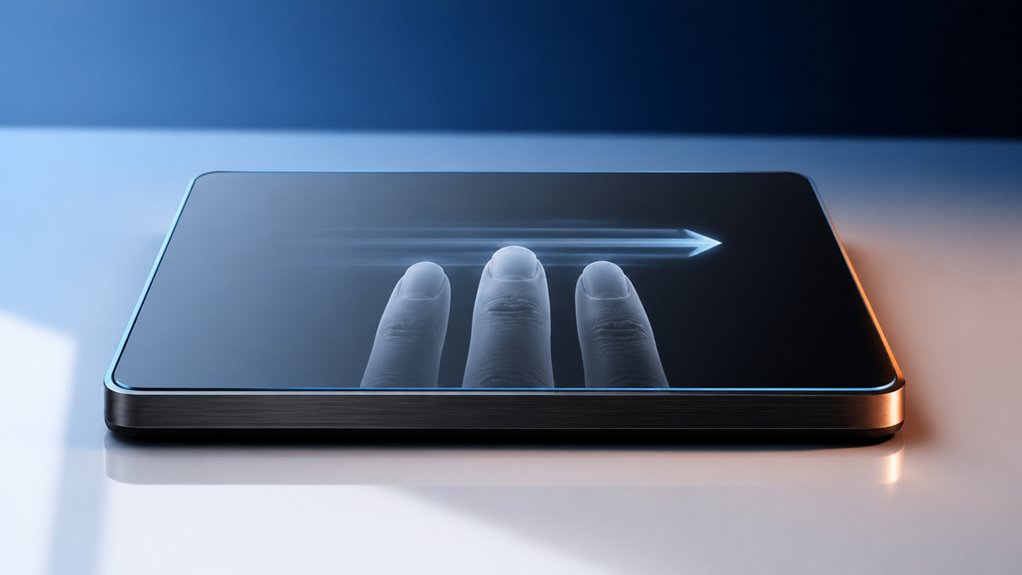
Po co tracić czas na klikanie, skoro możesz odblokować gesty gładzika, które skracają czas nawigacji o połowę? Jesteś w klubie tych, którzy znają sekret: przesunięcie trzema palcami w górę otwiera Mission Control, w dół – App Exposé, a w lewo lub w prawo umożliwia przełączanie między aplikacjami pełnoekranowymi. Uszczypnięcie kciukiem i trzema palcami przybliża – to takie natychmiastowe. Koniec z gonitwą za malutkimi przyciskami. Wszyscy tam byliśmy, frenetycznie klikając, podczas gdy profesjonaliści suną płynnie. Gdy już opanujesz te ruchy, będziesz się zastanawiać, jak bez nich funkcjonowałeś. Dołącz do intuicyjnego, bezproblemowego przepływu pracy. Twój Mac staje się przedłużeniem twojej dłoni. Gesty to nie tylko skróty; to język efektywności. Opanuj je, a oficjalnie będziesz wtajemniczony.
Użyj ukrytego kalkulatora i konwertera Spotlight
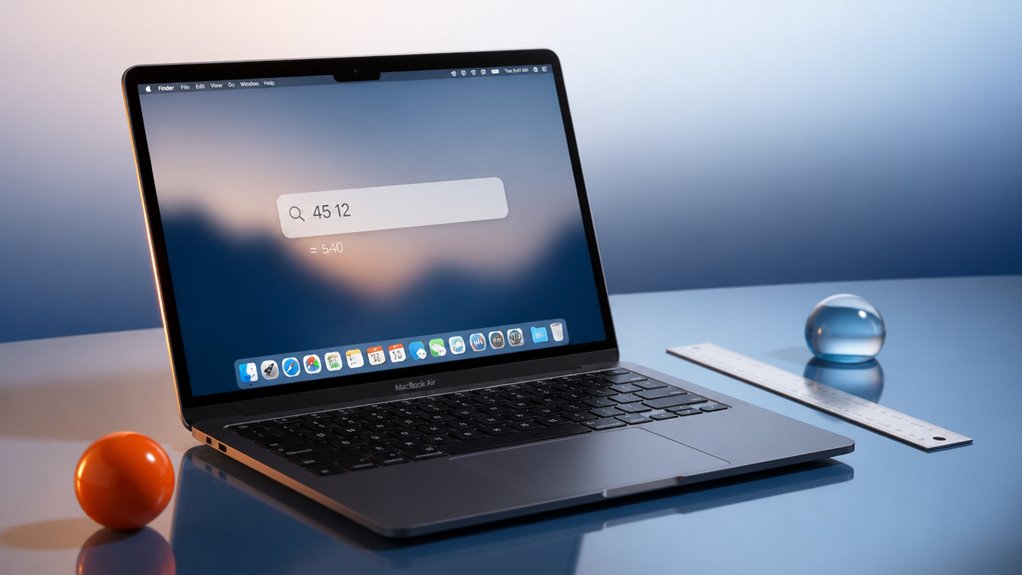
Ukryty kalkulator Spotlight i konwerter to funkcja, którą prawdopodobnie przeoczasz. Ale gdy już ją opanujesz, będziesz się zastanawiać, jak wcześniej bez niej pracowałeś. Wystarczy nacisnąć Cmd+Spacja, aby otworzyć Spotlight, a następnie wpisać swoje działanie — nie potrzebujesz osobnej aplikacji. Musisz podzielić rachunek? Wpisz „245/4” i od razu zobacz wynik. Przeliczasz jednostki? Spróbuj „150 USD na PLN” lub „30°C na °F”. Obsługuje nawet waluty, temperaturę i miary. Należysz do wtajemniczonych, gdy opanujesz tę sztuczkę – to subtelny sposób na pokazanie swojej wiedzy wśród użytkowników macOS. Koniec z grzebaniem w kalkulatorach czy stronach do konwersji. Masz to na wyciągnięcie ręki, a teraz należysz do nielicznych, którzy faktycznie z tego korzystają. Spróbuj i poczuj tę efektywność.
Podglądaj dowolny plik natychmiast za pomocą Quick Look

Już widzieliście, jak Spotlight ukrywa potężne narzędzia, ale istnieje kolejna natychmiastowa wygrana: Quick Look. To wasza tajna broń do podglądania dowolnego pliku bez jego otwierania – wystarczy zaznaczyć i nacisnąć Spację. Zdjęcia, dokumenty, filmy, a nawet foldery otrzymują natychmiastowe podglądy w pełnym rozmiarze. Koniec z szukaniem odpowiedniej aplikacji lub czekaniem na uruchomienie. Poczujecie się jak członkowie elitarnego klubu, gdy będziecie przelatywać przez pliki z błyskawiczną prędkością. Wszyscy chcemy tej wewnętrznej wydajności, prawda? Quick Look czyni was profesjonalistami bez dodatkowego wysiłku. Wypróbujcie go na pliku PDF, obrazku lub filmie. Teraz jesteście jednymi z tych użytkowników Maca, którzy znają tę sztuczkę. Używajcie go wszędzie – w Finderze, Mailu, wynikach Spotlight. Należycie do bystrej ekipy, która pracuje mądrzej.
Zablokuj ekran jednym rogiem za pomocą aktywnych rogów
Możesz skonfigurować Gorące narożniki, aby zablokować ekran jednym ruchem kursora. W Ustawieniach systemowych szybko znajdziesz tę opcję w sekcji Pulpit i Dock, gdzie przypisujesz narożnik do akcji „Zablokuj ekran”. Po skonfigurowaniu przesunięcie myszy w ten narożnik natychmiast uruchamia blokadę.
Proces konfiguracji
Jak zablokować ekran bez sięgania po skrót klawiaturowy? Wystarczy skonfigurować Hot Corners – funkcję, która zamienia krawędzie ekranu w szybkie polecenia. To proste i sprawia, że wśród znajomych korzystających z Maca poczujesz się jak profesjonalista.
Najpierw otwórz Ustawienia systemowe (lub Preferencje systemowe w starszych wersjach macOS). Kliknij „Pulpit i stacja doków”, a następnie przewiń w dół, aby znaleźć „Hot Corners”. Zobaczysz cztery menu rozwijane, po jednym dla każdego rogu. Wybierz róg, w który będziesz kierować mysz – dolny lewy dla wielu osób jest naturalny. Z listy wybierz „Zablokuj ekran”. To wszystko. Żadnych dodatkowych aplikacji, żadnego zapamiętywania skrótów.
Gdy już to ustawisz, dołączysz do grona wtajemniczonych. Nigdy więcej nie będziesz szukać klawiszy. Wystarczy szybki ruch nadgarstkiem, a twój ekran jest bezpieczny. To drobna zmiana, która sprawia, że macOS staje się naprawdę twój.
Natychmiastowa Aktywacja
Dlaczego czekać na wygaszacz ekranu lub limit czasu, skoro możesz zablokować ekran natychmiast? Należysz do grona obeznanych użytkowników, którzy cenią zarówno bezpieczeństwo, jak i szybkość. Dzięki Hot Corners wystarczy jeden ruch myszką, by zapewnić sobie prywatność. Przejdź do Ustawienia systemowe > Pulpit i Dock, przewiń do Hot Corners i wybierz róg. Z listy rozwijanej wybierz „Blokada ekranu”. Teraz, gdy musisz odejść, po prostu wrzuć kursor w ten róg. Żadnego szukania skrótów, żadnego czekania. Twój ekran blokuje się natychmiast, chroniąc twoją pracę przed wścibskimi spojrzeniami. To mała zmiana, która sprawia, że czujesz się, jakbyś znał sekret – który każdy użytkownik Maca powinien poznać. Będziesz się zastanawiać, jak mogłeś bez tego żyć.
Nagraj ekran bez aplikacji firm trzecich
Czy kiedykolwiek potrzebowałeś nagrać szybki poradnik lub zgłosić błąd? macOS ma wbudowany rejestrator ekranu, więc nie ma potrzeby pobierania dodatkowego oprogramowania. Masz go na wyciągnięcie ręki. Wystarczy nacisnąć Shift-Command-5, aby wyświetlić kontrolki na ekranie. Stamtąd możesz nagrać cały ekran lub wybrany fragment. Rozpocznij i zatrzymaj kliknięciem, a wideo zapisze się automatycznie. To takie proste — żadnych aplikacji innych firm zapychających system. Wszyscy jesteśmy w tej samej łodzi z narzędziami Apple; niczego nie tracisz rezygnując z pobierania. Więc następnym razem, gdy będziesz musiał podzielić się szybką demonstracją lub uchwycić usterkę, pamiętaj, że już masz to, czego potrzebujesz. Jesteś częścią załogi, która zna te ukryte perełki.
Dostosuj pasek narzędzi Findera za pomocą sprytnych skrótów
Możesz przeciągnąć prawie dowolny element — aplikacje, foldery lub pliki — bezpośrednio do paska narzędzi Findera, aby mieć do nich natychmiastowy dostęp. Nie podobają Ci się domyślne ikony? Po prostu kliknij prawym przyciskiem myszy pasek narzędzi i wybierz „Dostosuj pasek narzędzi”, aby je przeciągnąć. Następnie dodaj skróty do własnych folderów, tworząc spersonalizowane centrum dowodzenia, które zawsze jest dostępne jednym kliknięciem.
Przeciągnij elementy do paska narzędzi
Większość użytkowników rzadko myśli o przeciąganiu elementów do paska narzędzi Findera, ale to potężna sztuczka personalizacji, która może oszczędzić kliknięcia. Należysz do grona wtajemniczonych, którzy wiedzą, że Finder to nie tylko przeglądarka folderów – to twoje centrum dowodzenia. Chwyć swoją najczęściej używaną aplikację, folder, a nawet plik i przeciągnij go bezpośrednio na pasek narzędzi. Trzymasz Command? Zostanie. Teraz jest zawsze jedno kliknięcie stąd, bez grzebania w menu czy stosach. Poczujesz się, jakbyś odkrył sekretny uścisk dłoni wśród zaawansowanych użytkowników. Twój pasek narzędzi staje się wyjątkowo twój, odzwierciedleniem tego, co robisz codziennie. Znajomi patrzą, jak uruchamiasz projekty w sekundę, i zastanawiają się jak. Tylko się uśmiechasz – teraz już wiesz. Spróbuj przeciągnąć tam też Smart Folder lub skrypt; możliwości są twoje do kształtowania.
Ukryj domyślne ikony paska narzędzi
Po co trzymać na pasku narzędzi ikony, których nigdy nie używasz? Nie musisz godzić się z domyślnym wyborem Apple. Przytrzymaj `Command` i przeciągnij ikonę poza pasek narzędzi – zostanie natychmiast usunięta, bez grzebania w ustawieniach. Chcesz później coś przywrócić? Kliknij prawym przyciskiem pasek narzędzi, wybierz „Dostosuj pasek narzędzi” i przeciągnij dowolną ikonę z palety z powrotem. Ta sztuczka działa w Finderze, Poczcie i Safari, dając Ci uporządkowane miejsce pracy, które jest naprawdę Twoje.
| Czynność | Skrót | Efekt |
|---|---|---|
| Usunięcie ikony | `Cmd` + przeciągnięcie poza pasek narzędzi | Natychmiastowe usunięcie |
| Otwarcie palety paska narzędzi | Kliknij prawym przyciskiem pasek → „Dostosuj pasek narzędzi” | Pełna biblioteka ikon |
| Dodanie ikony | Przeciągnięcie z palety na pasek narzędzi | Wstawienie wybranej ikony |
| Przywrócenie domyślnych ustawień | Przeciągnięcie domyślnego zestawu z palety | Przywrócenie oryginalnego układu |
| Przenoszenie ikon | `Cmd` + przeciągnięcie w nowe miejsce | Zachowanie własnej kolejności |
Od teraz należysz do wtajemniczonych – tych, którzy nie zadowalają się standardem.
Dodaj niestandardowe skróty folderów
Potrzebujesz folderu Pobrane – albo tego głęboko schowanego pliku projektu – jednym kliknięciem? Nie musisz za każdym razem przekopywać się przez Findera. Po prostu przeciągnij dowolny folder na pasek narzędzi Findera, trzymając wciśnięte Command+Option. Przyklei się tam, zawsze pod ręką. Chcesz go usunąć? Kliknij prawym przyciskiem i wybierz „Usuń element”. Teraz masz spersonalizowany pasek narzędzi, który sprawia, że czujesz się jak profesjonalista – i jesteś w gronie wtajemniczonych, którzy znają tę sztuczkę. Koniec z szukaniem w menu. Należysz do grupy, która sprawia, że macOS działa *dla* nich. Proste, podstępne i do twojego użytku.
Jak Stosy Natychmiast Oswajają Zagracone Biurko
Jak chciałbyś posprzątać pulpit jednym kliknięciem? Stosy, wbudowana funkcja macOS, natychmiast grupuje twoje zagracone pliki w schludne, klikalne kupki — bez żmudnego szukania w chaosie. Oto jak to działa:
- Włącz to: Kliknij prawym przyciskiem na pulpit, wybierz „Użyj stosów” i obserwuj, jak wszystko sortuje się według rodzaju — obrazy, dokumenty, PDF-y — natychmiast.
- Grupuj mądrzej: Kliknij prawym przyciskiem ponownie, by grupować według daty, tagu, a nawet aplikacji. Pliki, które zamierzałeś uporządkować, w końcu znajdują swoje miejsce.
- Kliknij, aby rozwinąć: Dotknij dowolny stos, by zobaczyć jego zawartość; każdy plik jest od razu gotowy do otwarcia. Żadne dodatkowe okna nie są potrzebne.
- Miej kontrolę: Wciąż to ty rządzisz — przeciągaj pliki między stosami, zmieniaj ich nazwy lub wyłącz Stosy w dowolnym momencie.
Dołącz do schludnego tłumu: jedno kliknięcie i twój pulpit staje się miejscem, w którym czujesz się jak u siebie.
Oszczędź czas dzięki selektorowi emoji i skrótom tekstowym
Gdy twój pulpit jest już wolny od bałaganu, możesz zaoszczędzić jeszcze więcej czasu dzięki dwóm innym wbudowanym skrótom. Należysz już do klubu macOS – teraz korzystaj z narzędzi, które sprawią, że poczujesz się jak profesjonalista. Naciśnij Control+Command+Space w dowolnym miejscu, aby wywołać selektor emoji. Nigdy więcej szukania idealnego uśmieszku – jest tuż obok, gotowy wyrazić twój nastrój. Jeszcze lepiej, skonfiguruj skróty tekstowe w Ustawienia systemowe > Klawiatura > Zastępowanie tekstu. Wpisz „omw”, a zmieni się w „W drodze!” – będziesz wyglądać świetnie i zaoszczędzisz sekundy. Należysz do mądrego grona, które zna te triki. Emoji i skróty tekstowe to nie tylko zabawa – to twój sekretny zastrzyk szybkości.
Odzyskaj miejsce i sprawdź stan dysku za pomocą ukrytego narzędzia dyskowego
Dlaczego zadowalać się zagraconym dyskiem, skoro możesz odzyskać miejsce i sprawdzić stan dysku za pomocą ukrytego skarbu w macOS? Otwórz Narzędzie dyskowe z folderu Narzędzia – to wybawienie dla tych z nas, którzy chcą mieć zdrowego Maca. Oto jak dołączyć do grona zaawansowanych użytkowników:
- Wymaż wolne miejsce – usuń usunięte dane, aby odzyskać ukryte gigabajty i sprawić, że dysk będzie działał szybciej.
- Uruchom Pierwszą pomoc – przeskanuj i napraw błędy dysku, zanim spowodują awarię systemu.
- Sprawdź szczegóły przechowywania – kliknij swój dysk, aby uzyskać dokładny podział użytej i dostępnej przestrzeni.
- Napraw uprawnienia – użyj Pierwszej pomocy w nowszym macOS, aby naprawić uprawnienia i zapewnić płynne działanie aplikacji.
Teraz należysz do klubu dbającego o zdrowie i porządek na Macu. Zaledwie kilka kliknięć i zdziwisz się, jak mogłeś bez tego żyć.