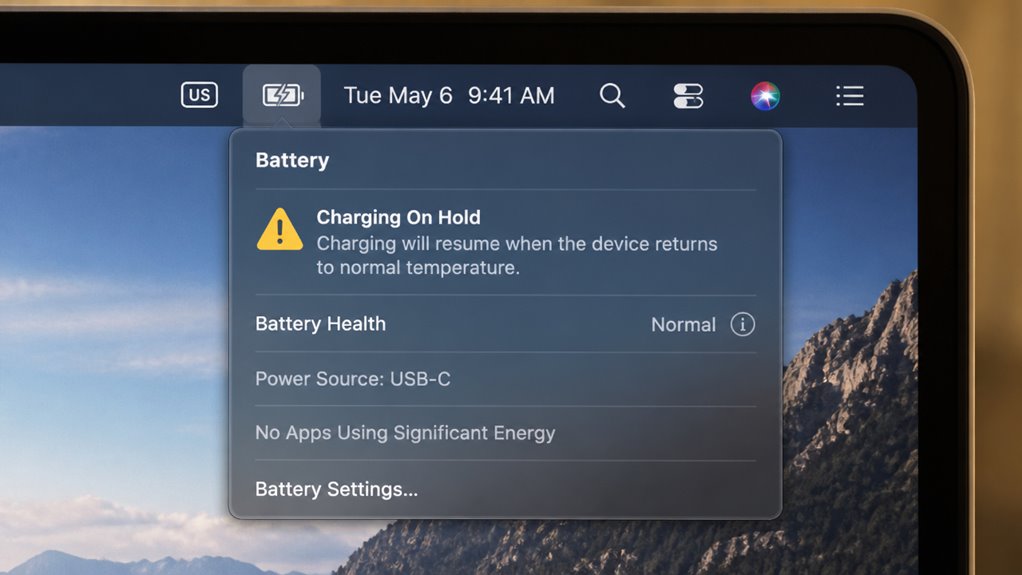
Podłączasz MacBooka do portu USB-C monitora, spodziewając się, że będzie się ładować — ale tak się nie dzieje. Problem nie polega na magii; chodzi o dostarczanie energii lub jego brak. Nie wszystkie porty USB-C są takie same, a twój kabel może być cichym winowajcą. Co tak naprawdę dzieje się w tym połączeniu?
Dlaczego Twój monitor nie naładuje Twojego MacBooka
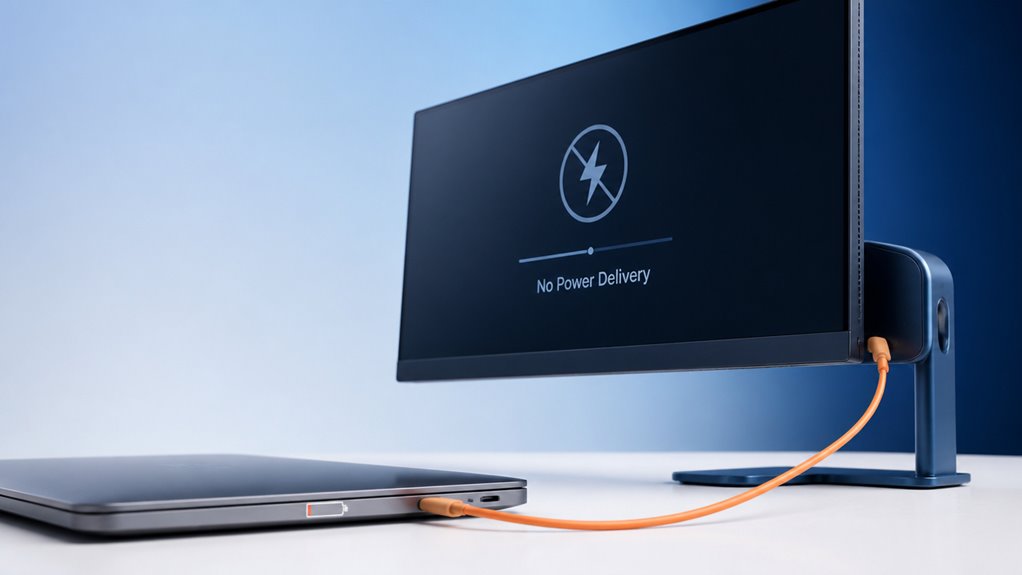
Dlaczego twój monitor nie ładuje MacBooka? Nie jesteś sam w tej frustrującej sytuacji technologicznej. Podłączasz ten elegancki kabel USB-C, mając nadzieję na czyste, jedno-kablowe ustawienie, ale bateria wciąż się rozładowuje. O co chodzi?
Prawda jest taka, że nie wszystkie porty USB-C w monitorach dostarczają zasilanie. Wiele z nich zaprojektowano tylko do przesyłania danych lub obrazu. Twój monitor może idealnie przekazywać sygnał wideo, ale nie wysyła wystarczająco dużo energii z powrotem do MacBooka. Pomyśl o tym jak o uścisku dłoni, który działa tylko w jedną stronę.
Prawdopodobnie próbowałeś różnych kabli i portów, czując to ukłucie wykluczenia z grona „działa idealnie”. Wszyscy przez to przeszliśmy. Winowajcą jest często prosta niezgodność specyfikacji: moc dostarczana przez twój monitor jest po prostu zbyt niska. Nie robisz nic źle – twój sprzęt po prostu nie mówi jeszcze tym samym językiem zasilania.
USB-C vs. USB-C PD: Jaka jest różnica, która ma znaczenie?
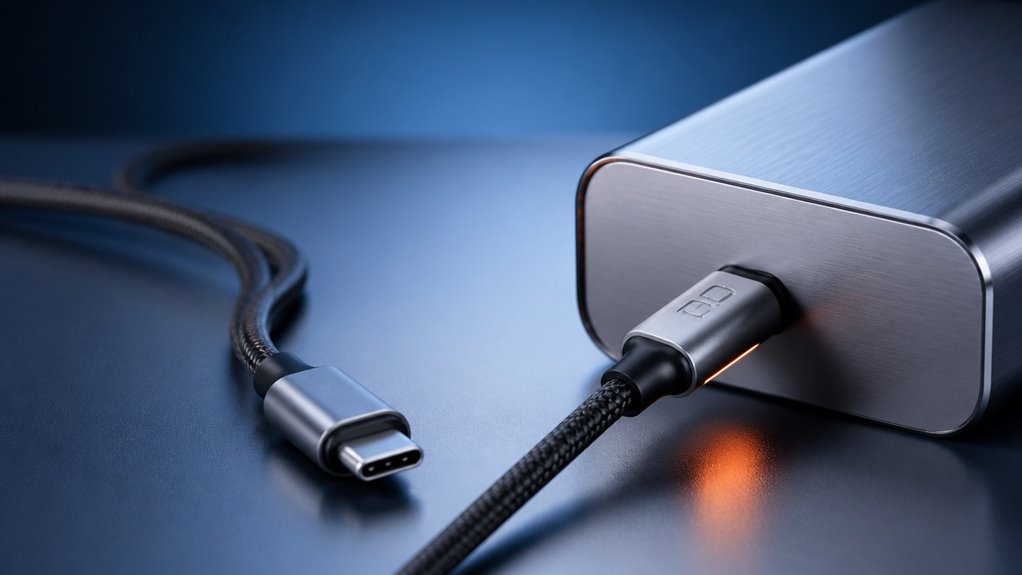
Prawdopodobnie zastanawiasz się, dlaczego niektóre porty USB-C ładują Twojego MacBooka, a inne nie. Kluczowa różnica leży w standardzie USB-C PD (Power Delivery), a nie tylko w kształcie złącza. Bez odpowiedniego kabla i portu obsługującego PD, utkniesz z podstawowym przesyłaniem danych, a nie z mocą, której wymaga Twój laptop.
Podstawowe różnice protokołów
Jak prosty kabel USB-C może jednocześnie ładować laptopa i przesyłać wideo z zewnętrznego monitora? Chodzi o protokoły, którymi się komunikują. Standardowy USB-C obsługuje dane i wideo, ale nie umie negocjować zasilania. Tu wkracza USB-C PD (Power Delivery) – to osobny język do rozmów o mocy. Twój monitor może używać podstawowego protokołu USB-C do wideo, ale aby ładować MacBooka, musi obsługiwać PD. Bez tego masz tylko wyświetlacz. Nie jesteś sam w tym zamieszaniu; wielu z nas zakłada, że każdy kabel USB-C robi wszystko. Ale znajomość różnicy pomoże ci dobrać odpowiedni sprzęt do swojego zestawu. Sprawdź więc specyfikację monitora – będziesz chciał tej obsługi PD, aby MacBook był naładowany podczas pracy.
Standardy zasilania Power Delivery
Czy kiedykolwiek podłączyłeś kabel USB-C oczekując ładowania, a dostałeś tylko obraz, ale bez zasilania? Nie jesteś sam – a najprawdopodobniej dzieje się tak, ponieważ twój monitor nie korzysta z prawidłowego Power Delivery przez USB-C. Rzecz w tym, że nie wszystkie porty USB-C są sobie równe. Standardowy port USB-C może przesyłać dane i wideo, ale ogranicza się do 5V i 0,9A – ledwie kropla. PD (Power Delivery) w USB-C podnosi poprzeczkę, dostarczając do 240W dzięki negocjowanym profilom napięcia i prądu.
Twój MacBook potrzebuje tego uzgadniania PD, aby wiedzieć, że może pobrać wystarczającą moc. Bez niego monitor po prostu wyświetla obraz, pozostawiając cię przywiązanego do osobnej ładowarki. Dlatego przy zakupie monitora szukaj oznaczenia „USB-C PD” oraz mocy odpowiadającej potrzebom twojego MacBooka. To właśnie ta różnica ma znaczenie – i to ona sprawi, że będziesz częścią plemienia, które nigdy nie zostaje bez baterii.
Możliwości kabli mają znaczenie
Dlaczego twój kabel USB-C czasami nie dostarcza zasilania, nawet gdy monitor obsługuje PD? To zagadka kablowa, którą wszyscy znamy – czy nie nienawidzisz być wykluczonym z klubu szybkiego ładowania? Oto prawda: nie każdy kabel USB-C jest stworzony do dostarczania energii. Standardowe kable USB-C obsługują tylko dane i podstawowe ładowanie. Ale kable USB-C PD mają specjalną elektronikę do negocjowania wyższego napięcia – nawet do 100W. Twój monitor może krzyczeć „gotowy na PD”, ale jeśli używasz taniego kabla tylko do danych, utkniesz w trybie kroplówki. Sprawdź specyfikację kabla lub poszukaj układu e-marker. Dołącz do mądrego tłumu, który wie: możliwości twojego kabla są równie ważne, co możliwości monitora. Nie pozwól, aby mały przewód zniszczył twój przepływ pracy – zdobądź odpowiedni kabel PD, a będziesz w grze.
Ile energii faktycznie potrzebuje Twój MacBook do ładowania?
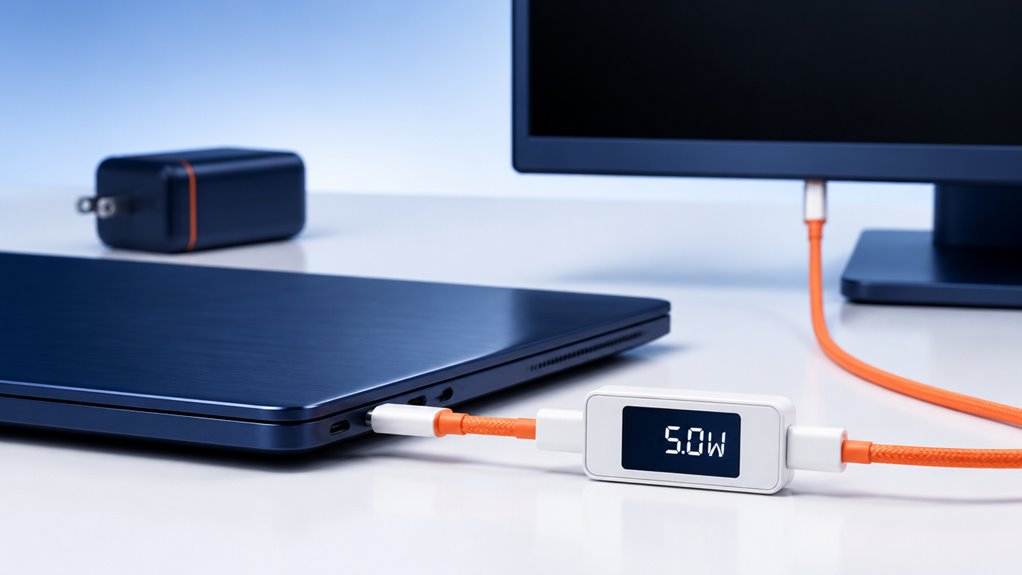
Choć możesz myśleć, że Twój MacBook wymaga ładowarki o pełnej mocy znamionowej, aby się ładować, w rzeczywistości może pobierać mniej energii i nadal się ładować, szczególnie w przypadku korzystania z zewnętrznego monitora przez USB-C. Zarządzanie energią w MacBooku jest inteligentne – akceptuje ono każde USB-C Power Delivery, które oferuje monitor, pod warunkiem że jest wystarczające. Na przykład model 13-calowy zwykle potrzebuje 60W do szybkiego ładowania, ale chętnie będzie ładować się powoli przy 30W lub 45W. Nie jesteś w tym odosobniony; każdy użytkownik MacBooka korzysta z tej elastyczności. Więc nie martw się, jeśli Twój monitor nie dorównuje mocą Twojej ładowarce ściennej. Twoja bateria i tak się doładuje, tylko wolniej. Jesteś częścią klubu, który cieszy się wydajnym, pozbawionym bałaganu ładowaniem prosto z wyświetlacza.
Dlaczego większość monitorów dostarcza tylko 15W lub 27W
Dlaczego więc większość monitorów dostarcza jedynie 15 W lub 27 W? Nie dlatego, że na was oszczędzają – chodzi o standardy w specyfikacji USB-C dla wyświetlaczy. Monitory są projektowane przede wszystkim do przesyłania sygnału wideo, a nie do wydajnego zasilania. Większość producentów trzyma się podstawowych wartości 15 W lub 27 W, ponieważ wystarcza to, by doładować telefon lub uchronić MacBooka przed rozładowaniem podczas lekkiego użytkowania, a jednocześnie utrzymuje niskie koszty. Należysz do społeczności, która ceni sobie eleganckie, wolne od kabli biurko, ale te niższe moce są kompromisem między przystępnością cenową a kompatybilnością. Nie są zaprojektowane jako główna ładowarka laptopa – mają jedynie zapobiegać wyczerpaniu baterii podczas pracy. To kwestia równowagi i nie jesteś sam w swoim rozczarowaniu.
Czego szukać w monitorze, który może ładować MacBooka
Jeśli masz dość 15W lub 27W kroplówki, będziesz chciał monitora, który przez swoje złącze USB-C dostarcza co najmniej 60W — wystarczająco, by naładować MacBooka Air lub podtrzymać pracę MacBooka Pro. Ale aby naprawdę dołączyć do grona dobrze zasilanych, szukaj dostarczania 87W lub nawet 96W. To idealny punkt dla 16-calowych modeli pod dużym obciążeniem. Upewnij się również, że złącze USB-C monitora wyraźnie obsługuje Power Delivery (PD) — a nie tylko dane lub wideo. Należysz do mądrego grona, które wie, że konfiguracja z jednym kablem do wyświetlania, danych i ładowania to najwyższa wygoda. Nie zadowalaj się mniej; zasługujesz na uporządkowane biurko i pełną baterię za każdym razem.
Jak sprawdzić, czy monitor obsługuje USB-C PD
Jak sprawdzić, czy twój monitor faktycznie zapewnia zasilanie przez USB‑C (Power Delivery)? To prostsze, niż myślisz, gdy wiesz, na co zwrócić uwagę. Nie jesteś sam, jeśli zakładałeś, że każde złącze USB‑C nadaje się do ładowania – większość z nas tak myślała.
- Sprawdź specyfikację – Szukaj oznaczenia „USB‑C PD” lub „Power Delivery” z podaną mocą (np. 60W, 96W). Brak mocy? Brak ładowania.
- Obejrzyj oznaczenia portów – Na samym monitorze port obsługujący PD jest często oznaczony symbolem błyskawicy lub ikoną „PD”.
- Potwierdź rodzaj kabla – Potrzebujesz kabla USB‑C obsługującego PD (zwykle oznaczonego 100W lub 240W). Standardowe kable danych nie wystarczą.
- Przetestuj z innym urządzeniem – Podłącz iPada lub telefon z Androidem; jeśli się ładuje, PD w monitorze działa.
- Przeczytaj instrukcję obsługi – Drobny druk dokładnie informuje, który port obsługuje zasilanie, więc już nigdy nie będziesz zgadywać.
Gdy to zweryfikujesz, będziesz wiedzieć, że twój monitor jest gotowy do zasilania MacBooka – tak jak u wszystkich innych w klubie.
Nadal nie ładuje? Sprawdź swój kabel i ustawienia macOS
Dlaczego Twój MacBook nie ładuje się z monitora, mimo że potwierdziłeś, że obsługuje on USB‑C PD? Nie jesteś sam – każdy z nas był w takiej sytuacji. Po pierwsze, winowajcą jest kabel. Nie każdy kabel USB-C dostarcza energię; wiele z nich obsługuje tylko dane. Potrzebujesz kabla o mocy co najmniej 60W i certyfikowanego do USB PD. Sięgnij po kabel dołączony do Twojego MacBooka – to najbezpieczniejszy wybór.
Następnie sprawdź ustawienia macOS. Przejdź do Ustawienia systemowe > Bateria > Opcje i wyłącz „Zoptymalizowane ładowanie baterii”. Może ono opóźniać ładowanie, aby chronić żywotność baterii, co może wyglądać jak martwe połączenie. Również w sekcji Monitory zmniejsz rozdzielczość monitora, jeśli jest ustawiona zbyt wysoko – może pobierać więcej energii, niż Twój kabel jest w stanie dostarczyć. Uruchom wszystko ponownie, podłącz ponownie kabel i wypróbuj inny port. Wszyscy razem to rozgryzamy.
Tanie rozwiązania awaryjne, gdy monitor nie chce się ładować
Kiedy twój monitor nie ładuje MacBooka, niedrogie rozwiązania mogą zapewnić Ci zasilanie bez nadwyrężania budżetu. Nie potrzebujesz drogiego nowego wyświetlacza, aby pozostać w gronie produktywnych użytkowników – wystarczy kilka sprytnych trików.
- Używaj dedykowanej ładowarki USB-C o mocy 30–100 W do swojego MacBooka – jest tania i niezawodna.
- Podłącz osobny hub USB-C z funkcją Power Delivery do MacBooka, całkowicie omijając monitor.
- Miej pod ręką adapter MagSafe dla starszych MacBooków – często jest szybszy niż USB-C.
- Zainwestuj w wysokiej jakości, certyfikowany kabel USB-C 100 W – usterki kabli są częstym problemem.
- Ładuj urządzenie przez noc, zamiast polegać na słabym ładowaniu z monitora podczas użytkowania.
Te rozwiązania sprawią, że nigdy nie zostaniesz bez prądu i nadal będziesz należeć do grona wydajnych i obeznanych z technologią użytkowników.
Prawdziwy koszt monitora, który ładuje Twojego MacBooka
Prawdopodobnie płacisz znaczną premię cenową tylko za funkcję ładowania przez USB-C, która często zwiększa koszt monitora o 100 dolarów lub więcej. Nie zapomnij o ukrytych kosztach dostarczania mocy – niektóre monitory oferują zaledwie 60W, przez co Twój MacBook ładuje się powoli lub wcale przy dużym obciążeniu. Te kilka dodatkowych watów mocy, których potrzebujesz, może Cię wpędzić w jeszcze droższą kategorię monitorów.
Podział premii cenowej
O ile więcej naprawdę wydajesz na monitor, który ładuje Twojego MacBooka? Płacisz nie tylko za ekran – kupujesz przynależność do klubu, który ceni sobie bezproblemowe zasilanie i prostotę. Oto, na co idą Twoje pieniądze:
- Kontroler zarządzania mocą – Wbudowany układ do negocjacji bezpiecznego ładowania 60W–96W dodaje 30–80 USD do kosztów materiałowych.
- Zasilacz o wyższej mocy – Mocna ładowarka 100W nie jest tania; łatwo dokładasz 40–70 USD.
- Układ koncentratora USB-C – Dodatkowe porty (dane, wideo, ładowanie) wymagają droższych układów scalonych, co dodaje 25–50 USD.
- Certyfikacja i zgodność – Testy USB-IF i bezpieczeństwa mogą dodać 10–20 USD na jednostkę.
- Prestiż marki – Należenie do plemienia „jeden kabel”? Zapłacisz 50–150 USD więcej za to poczucie premium i prostoty.
Inwestujesz w mniej kabli, czystsze biurko i bezproblemowe ładowanie, na które zasługuje Twój MacBook.
Ukryte koszty dostawy energii
Dlaczego ten sen o jednym kablu czasem kosztuje cię więcej niż podana dopłata? Nie jesteś sam, czując się oszukany, gdy twój MacBook ledwo się ładuje. Monitor może obiecywać Power Delivery 60W, ale ukryte koszty drenują zarówno twój portfel, jak i baterię.
| Oczekujesz | Faktycznie dostajesz | Ukryty koszt |
|---|---|---|
| Szybkie ładowanie 60W | Tylko 15W ładowania kroplowego | Bateria powoli się wyczerpuje |
| Idealna konfiguracja z jednym kablem | Ciągłe przełączanie kabli | Utrata produktywności |
| Przyszłościowy USB-C | Ograniczone standardy PD | Aktualizacja w ciągu roku |
| Chłodna praca | Monitor i MacBook się przegrzewają | Skrócona żywotność |
| Wszechstronna wygoda | Znowu potrzebna osobna ładowarka | Dodatkowe wydane pieniądze |
Widzisz? To „tanie” PD monitora to miraż. Jesteś częścią sfrustrowanego klubu — ale teraz znasz prawdziwy koszt. Nie zadowalaj się na wpół naładowanym snem.