
Masz PDFy porozrzucane wszędzie, ale aplikacja Książki Apple na macOS może być najczystszym rozwiązaniem, którego nigdy w pełni nie wypróbowałeś. To więcej niż prosty czytnik — synchronizacja przez iCloud, adnotacje i foldery zamieniają twojego Maca w inteligentne centrum. A co, gdybyś mógł zautomatyzować cały przepływ pracy?
Rozpocznij: Dlaczego aplikacja Książki działa z plikami PDF

Dlaczego warto zawracać sobie głowę aplikacją Książki do swoich plików PDF na Macu? Ponieważ już jesteś częścią ekosystemu Apple, a ta aplikacja została zaprojektowana, abyś czuł się jak w domu. To nie tylko do powieści – synchronizuje Twoje pliki PDF na wszystkich urządzeniach przez iCloud, więc nigdy nie jesteś bez swoich dokumentów. Zyskasz czysty, pozbawiony rozpraszaczy interfejs do czytania z płynnym przewijaniem i konfigurowalnymi widokami. Możesz także zaznaczać, robić notatki i dodawać zakładki, tak jak w przypadku ulubionych ebooków. Wszystko jest płynnie zintegrowane, dzięki czemu czujesz się częścią inteligentniejszego przepływu pracy. Żadnych dodatkowych aplikacji, żadnego bałaganu – tylko Ty i Twoje pliki PDF, współpracujące ze sobą. Należysz tutaj.
Jak importować pliki PDF do aplikacji Książki

Teraz, gdy jesteś gotowy, by zanurzyć się w temacie, importowanie plików PDF do aplikacji Książki jest proste. Należysz do klubu, gdy opanujesz tę prostą czynność.
Najpierw znajdź swój PDF w Finderze – może pochodzić z e‑maila lub pobrania. Po prostu przeciągnij ten plik na ikonę Książek w Docku. To wszystko. Zobaczysz, jak pojawi się w twojej bibliotece, gotowy do użycia. Możesz też otworzyć Książki, przejść do Plik > Importuj i wybrać swój PDF. Tak czy inaczej, jesteś w środku.
Nie martw się o utratę miejsca – Książki pamiętają, gdzie skończyłeś. Teraz jesteś jednym z nas, zarządzając swoimi plikami PDF jak profesjonalista na Macu. Bez zamieszania, po prostu przynależność.
Zsynchronizuj pliki PDF na wszystkich urządzeniach Apple za pomocą aplikacji Książki
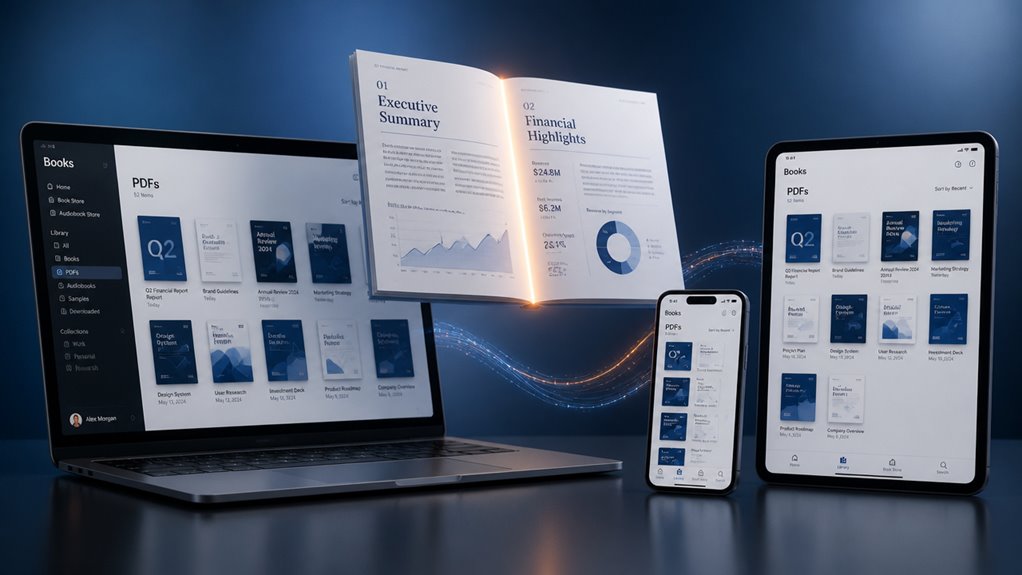
Najpierw musisz upewnić się, że synchronizacja iCloud jest włączona dla aplikacji Książki w Ustawieniach systemowych. Po jej skonfigurowaniu każdy plik PDF dodany do Książek na Macu automatycznie pojawi się na iPhonie i iPadzie. Ta bezproblemowa synchronizacja utrzymuje Twoje dokumenty zaktualizowane na wszystkich urządzeniach Apple bez żadnego dodatkowego wysiłku.
Konfiguracja synchronizacji iCloud
Jak skonfigurować synchronizację iCloud, by wszystkie PDF-y dodane w aplikacji Książki na Macu były dostępne na pozostałych Apple urządzeniach? To proste – wystarczy włączyć iCloud dla Książek na każdym urządzeniu. Dzięki temu stajesz się częścią płynnego ekosystemu Apple, gdzie twoje pliki są zawsze pod ręką.
| Krok | Działanie |
|---|---|
| 1 | Na Macu otwórz Ustawienia systemowe → kliknij swoje Apple ID → iCloud. |
| 2 | Włącz Książki. Upewnij się, że synchronizacja jest aktywna. |
| 3 | Na iPhonie/iPadzie przejdź do Ustawienia → [Twoje imię] → iCloud → pokaż wszystko → włącz Książki. |
| 4 | W aplikacji Książki na Macu dodaj PDF – pojawi się automatycznie na innych urządzeniach. |
| 5 | Sprawdź: otwórz Książki na iPhonie – PDF czeka na ciebie. |
Bez zbędnej konfiguracji – twój PDF jest wszędzie, a ty należysz do grona użytkowników cieszących się spójnością.
Automatyczne aktualizacje urządzeń
Synchronizacja odbywa się automatycznie po włączeniu iCloud dla Książek na wszystkich urządzeniach. Jesteś częścią bezszwowego ekosystemu, w którym każde podkreślenie, zakładka czy notatka wykonana na Macu natychmiast pojawia się na iPhonie i iPadzie. Brak ręcznego eksportowania, bez przenoszenia plików – tylko czysta ciągłość. Aby w pełni korzystać z tego płynnego przepływu:
- Otwórz dowolny PDF na Macu, a będzie na Ciebie czekał na iPhonie, dokładnie w miejscu, w którym przerwałeś.
- Rób adnotacje na iPadzie za pomocą Apple Pencil; te notatki pojawią się w aplikacji Książki na Macu w ciągu kilku sekund.
- Skończ czytać na Apple Watch – Twoja strona synchronizuje się bez dotykania.
Należysz do świata, w którym Twoja biblioteka porusza się razem z Tobą, zawsze aktualna, zawsze gotowa. To nie magia; to po prostu sposób, w jaki działają Książki dla Ciebie.
Organizuj swoją bibliotekę PDF za pomocą kolekcji i folderów
Kolekcje i foldery dają prosty sposób na uporządkowanie plików PDF w aplikacji Książki. Od razu poczujesz się swobodnie, zaczynając grupować powiązane dokumenty – na przykład wszystkie swoje przewodniki podróżnicze lub instrukcje pracy – w niestandardowe Kolekcje. Wystarczy przeciągnąć plik PDF na nazwę kolekcji, a zostanie dodany. Potrzebujesz więcej struktury? Foldery pozwalają zagnieżdżać kolekcje, dzięki czemu możesz oddzielić osobiste lektury od profesjonalnych zasobów. To jak budowanie własnej małej biblioteki w aplikacji. Już nigdy nie zgubisz żadnego pliku PDF. Co więcej, udostępnianie kolekcji rodzinie lub współpracownikom jest łatwe – wystarczy jeden klik, a wszyscy są na tej samej stronie. Poczucie przynależności jest przyjemne, gdy Twoja biblioteka jest zorganizowana specjalnie dla Ciebie.
Adnotuj pliki PDF: podświetlenia, notatki i narzędzia do rysowania
Kiedy już uporządkujesz swoje pliki PDF, czas nadać im własny charakter. Adnotacje to moment, w którym naprawdę wchodzisz w interakcję z treścią – zapisujesz swoje reakcje, zaznaczasz kluczowe pomysły i szkicujesz powiązania. Niezależnie od tego, czy uczysz się, korygujesz tekst, czy planujesz, te narzędzia pozwalają zostawić swój osobisty ślad.
- Zaznaczaj kluczowe fragmenty jednym przesunięciem – wybierz spośród czterech żywych kolorów, aby kategoryzować tematy, np. żółty dla definicji, a zielony dla rzeczy do zrobienia.
- Dodawaj karteczki samoprzylepne bezpośrednio na stronie, aby zapisać szybkie myśli, pytania lub przypomnienia; pojawiają się one, gdy wracasz do dokumentu, utrzymując twój dialog z tekstem przy życiu.
- Używaj narzędzi do rysowania, aby podkreślać, zakreślać lub szkicować strzałki i diagramy – idealne do wizualnych uwag lub kreatywnej burzy mózgów bezpośrednio na pliku PDF.
Nie tylko czytasz – budujesz rozmowę z materiałem, a to właśnie sprawia, że staje się on twój.
Wyszukiwanie i nawigacja w dużych plikach PDF w aplikacji Książki
Wyszukiwarka błyskawicznie znajduje dowolne słowo lub frazę, nawet w grubym, tysiącstronicowym pliku PDF. Należysz do społeczności ceniącej efektywność, więc pokochasz to, jak pasek wyszukiwania w aplikacji Książki działa niczym zaufany przewodnik. Po prostu wpisz to, czego szukasz, a ona podświetla każde dopasowanie, umożliwiając przechodzenie między nimi jednym dotknięciem. Koniec z niekończącym się przewijaniem – masz kontrolę.
Nawigacja jest równie płynna. Skorzystaj z widoku miniatur, aby zobaczyć podgląd stron, lub z spisu treści, jeśli plik PDF go zawiera. Możesz także dodawać zakładki w kluczowych miejscach, aby szybko do nich wracać. Chodzi o to, aby ten ogromny dokument wydawał się łatwy do opanowania, dzięki czemu nigdy nie poczujesz się zagubiony. Należysz do grupy, która działa skutecznie, a to narzędzie pomaga ci iść naprzód bez frustracji.
Dostosuj opcje widoku dla lepszego czytania
Możesz przełączyć się na tryb ciągłego przewijania, aby uzyskać płynne przewijanie bez stron w PDF. Do czytania w nocy włącz tryb nocny, aby zmniejszyć zmęczenie oczu dzięki ciemniejszemu tłu. Te dwie opcje same w sobie odmienią Twój komfort i skupienie.
Tryb ciągłego przewijania
Tryb przewijania ciągłego umożliwia czytanie plików PDF bez przewracania stron, dzięki czemu długie dokumenty stają się bardziej podobne do stron internetowych. Jest idealny, gdy jesteś głęboko zanurzony w instrukcji lub e-booku i nie chcesz przerywać swojego rytmu. Poczujesz się częścią społeczności, która ceni płynne, nieprzerwane czytanie.
Oto jak w pełni go wykorzystać:
- Płynna integracja zoomu – Twój gest szczypania do zoomu działa bezproblemowo, więc nigdy nie utkniesz, dopasowując zarówno widok, jak i prędkość przewijania.
- Spójne odstępy między wierszami – Brak niezręcznych podziałów stron sprawia, że akapity płyną naturalnie, utrzymując twoją uwagę na treści, a nie na układzie.
- Szybka nawigacja – Użyj paska przewijania lub gestów na gładziku, aby natychmiast przeskoczyć w dowolne miejsce – idealne do odwoływania się do tych gęstych sekcji, które wszyscy pomijamy.
Włącz go w Widok > Przewijanie ciągłe, a będziesz się zastanawiać, dlaczego kiedykolwiek czytałeś w inny sposób.
Ustawienia trybu nocnego
Miękki, ciemny interfejs może znacznie ułatwić czytanie późną nocą, oszczędzając wzrok. Gdy siedzisz wygodnie z plikiem PDF w aplikacji Książki na Macu, tryb nocny to nie tylko funkcja – to klucz do wspólnego rytuału czytelników późnych godzin. Jesteś częścią społeczności ceniącej wygodę i skupienie.
Oto jak dostosować nastrój do wieczornego czytania:
| Opcja | Co robi | Jak uzyskać dostęp |
|---|---|---|
| Automatyczny motyw nocny | Przełącza na ciemne tło automatycznie po zachodzie słońca | Książki > Preferencje > Ogólne |
| Ręczne przełączanie | Natychmiast przełącza między jasnym a ciemnym trybem | Widok > Użyj ciemnego tła |
| Suwak jasności | Precyzyjnie dostosowuje jasność ekranu dla wygody oczu | Widok > Suwak jasności |
Eksportuj i udostępniaj adnotowane pliki PDF z aplikacji Książki
Eksportowanie opatrzonych adnotacjami plików PDF z aplikacji Książki jest proste – wystarczy wybrać plik, a następnie kliknąć Udostępnij lub Eksportuj z menu. Jesteś częścią społeczności, która ceni płynny przepływ pracy, więc oto, jak zachować swoje notatki podczas udostępniania ich swojemu kręgowi.
- Zachowaj wszystkie podkreślenia i notatki – Podczas eksportu Twoje adnotacje pozostają osadzone, więc Twój zespół lub grupa studyjna widzi dokładnie to, co Ty widziałeś.
- Wybierz miejsce docelowe mądrze – Udostępnij bezpośrednio przez Poczta, Wiadomości lub AirDrop, aby szybko współpracować, lub zapisz w Plikach, aby uzyskać dostęp później.
- Unikaj utraty pracy – Zawsze eksportuj kopię przed wysłaniem oryginału, aby zachować bezpieczeństwo swojej głównej wersji.
To wszystko – Twoje opatrzone adnotacjami spostrzeżenia trafiają tam, gdzie ich potrzebujesz, bez problemów. Jesteś gotowy, by udostępniać z pewnością siebie.
Napraw typowe problemy z PDF w aplikacji Książki
Prawdopodobnie spotkałeś się z brakującymi stronami, błędami renderowania lub problemami z synchronizacją w aplikacji Książki. Nie martw się – każdy problem ma proste rozwiązanie. Przewodnik po naprawie wszystkich tych kłopotów jest w zasięgu ręki.
Naprawy brakujących stron
Oto kilka typowych problemów, które powodują brakujące strony podczas otwierania plików PDF w aplikacji Książki. Nie martw się – nie jesteś sam, a te rozwiązania działają dla większości użytkowników z naszej społeczności.
- Zresetuj dane adnotacji: Uszkodzone podkreślenia lub notatki mogą ukrywać strony. Przejdź do `~/Library/Containers/com.apple.Books/Data/Documents/BKSeriesDatabase` i usuń folder `Annotations`, a następnie otwórz ponownie plik PDF.
- Przebuduj bibliotekę: Nieaktualny indeks powoduje braki stron. Przytrzymaj `Cmd+Option` podczas uruchamiania Książek, wybierz „Przebuduj bibliotekę” – program przeskanuje i przywróci brakującą treść.
- Sprawdź źródło pliku PDF: Niektóre pliki mają błędy strukturalne. Pobierz ponownie lub ponownie zapisz plik PDF z oryginalnego źródła, a następnie dodaj go od nowa do Książek.
Wypróbuj te kroki w podanej kolejności. Prawdopodobnie zobaczysz, jak brakujące strony się pojawią, dzięki czemu Twoje czytanie znów będzie kompletne.
Rozwiązane problemy z renderowaniem
Problemy z renderowaniem – takie jak rozmazany tekst czy zniekształcone obrazy – mogą zepsuć wrażenia z czytania plików PDF, ale zazwyczaj łatwo je naprawić. Wszyscy przez to przechodziliśmy i nie jesteś sam. Rozwiążmy je razem, korzystając z tego poręcznego zestawienia.
| Problem | Przyczyna | Szybkie rozwiązanie |
|---|---|---|
| Rozmazany tekst | Wyświetlacz o niskiej rozdzielczości lub powiększenie | Zwiększ powiększenie lub sprawdź ustawienia wyświetlacza |
| Zniekształcone obrazy | Uszkodzona pamięć podręczna lub niekompletny plik | Wymuś zamknięcie Books i otwórz ponownie |
| Migoczące strony | Konflikt sterownika graficznego | Uruchom ponownie komputer Mac lub zaktualizuj system macOS |
| Złe kolory | Niezgodność profilu kolorów | Zresetuj synchronizację kolorów w programie Preview |
| Puste strony | Ukryte warstwy lub problem z kodowaniem | Eksportuj jako PDF z programu Preview |
Te rozwiązania działają dla naszej społeczności. Jesteś częścią społeczności, która zasługuje na płynne czytanie. Pamiętaj, należysz tutaj – żadna usterka nie odbierze Ci radości z czytania.
Błędy synchronizacji rozwiązane
Teraz, gdy problemy z renderowaniem masz już za sobą, błędy synchronizacji mogą nadal pojawiać się między Twoim Maciem a innymi urządzeniami. Nie martw się – nie jesteś sam. Te problemy są powszechne, ale nie oznaczają, że wypadasz z obiegu. Oto jak wrócić do synchronizacji:
- Sprawdź iCloud Drive — Upewnij się, że Twój Mac i wszystkie urządzenia są zalogowane na to samo Apple ID oraz że iCloud Drive jest włączone dla aplikacji Książki. Bez tego Twoje pliki PDF nie będą mogły się ze sobą komunikować.
- Uruchom ponownie aplikację Książki — Całkowicie zamknij Książki, a następnie otwórz je ponownie. Wymusza to świeże uzgadnianie synchronizacji, często rozwiązując zablokowane aktualizacje.
- Przełącz synchronizację iCloud wyłącz/włącz — Przejdź do Ustawień systemowych > Apple ID > iCloud, wyłącz Książki, odczekaj 30 sekund, a następnie włącz je ponownie. To jak czysta karta dla Twojej biblioteki.
Jesteś częścią społeczności, która ceni płynne czytanie. Te poprawki przywracają Cię do harmonii z Twoimi treściami.
Używaj automatyzacji i ukrytych funkcji do wydajnych przepływów pracy
Dlaczego nie przekształcić swojego czytania PDF w potężny przepływ pracy? Jesteś już częścią społeczności Mac, która ceni efektywność – więc odblokujmy ukrytą automatyzację Books. Użyj Automatora lub Skrótów, aby eksportować zbiorczo podświetlenia, dzielić duże dokumenty lub automatycznie zapisywać adnotacje do folderu Notatek. Nie zapomnij o sekretnej sztuczce Quick Look: naciśnij Command+Shift+4, aby przechwycić zaznaczenie bezpośrednio w notatkach odręcznych w swoim PDF. A dla zaawansowanych użytkowników utwórz inteligentny folder, który grupuje pliki PDF z adnotacjami z ostatnich 24 godzin – natychmiastowy dostęp do twojej aktywnej pracy. Te funkcje nie są oczywiste, ale są do twojej dyspozycji. Zanurz się, a poczujesz płynność, która odróżnia zwykłych czytelników od prawdziwych mistrzów przepływu pracy.