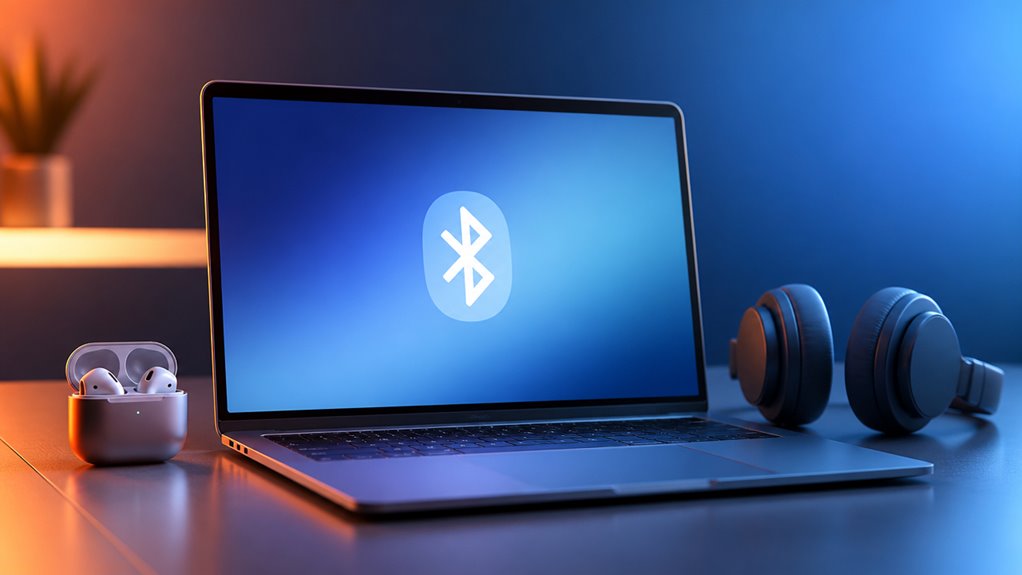
Prawdopodobnie próbowałeś podłączyć słuchawki Bluetooth lub AirPodsy do swojego Maca, tylko po to, by napotkać nieoczekiwane problemy. Proces wydaje się prosty, ale drobne błędy mogą sprawić kłopoty. Przyjrzyjmy się niezawodnym metodom, które pozwolą uniknąć tych pułapek – i co zrobić, gdy Twoje urządzenie się nie pojawia.
Najszybszy sposób na podłączenie AirPods do Maca
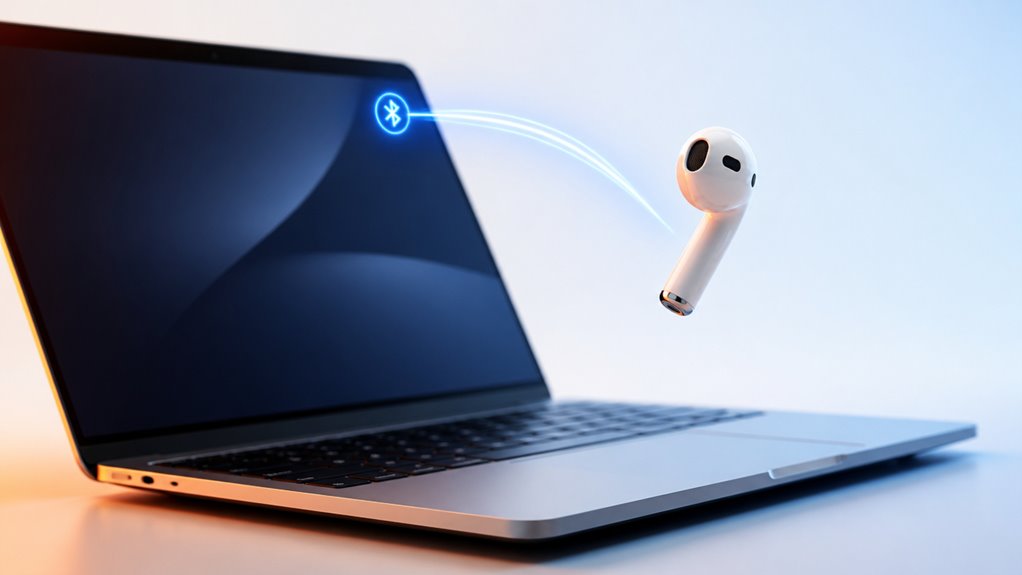
Po co czekać na menu i tryby parowania? Jesteś już częścią ekosystemu Apple, więc pozwól sobie na bezproblemowe połączenie, na jakie zasługują Twoje AirPods. Wystarczy otworzyć klapę Maca, odblokować go i przybliżyć etui AirPods – bez stukania, bez grzebania w ustawieniach. Twój Mac natychmiast rozpoznaje je jako Twoje. Poczujesz znajomy pop-up, potwierdzający, że są połączone. To takie proste, bo już jesteś w klubie. Żadnych dodatkowych kroków, żadnej frustracji. Należysz do świata, w którym technologia po prostu działa. Więc następnym razem pomiń taniec parowania. Twój Mac i AirPods są już najlepszymi przyjaciółmi – tylko ich sobie przedstawiasz.
Przełączaj AirPods między iPhone a MacBook bez wysiłku
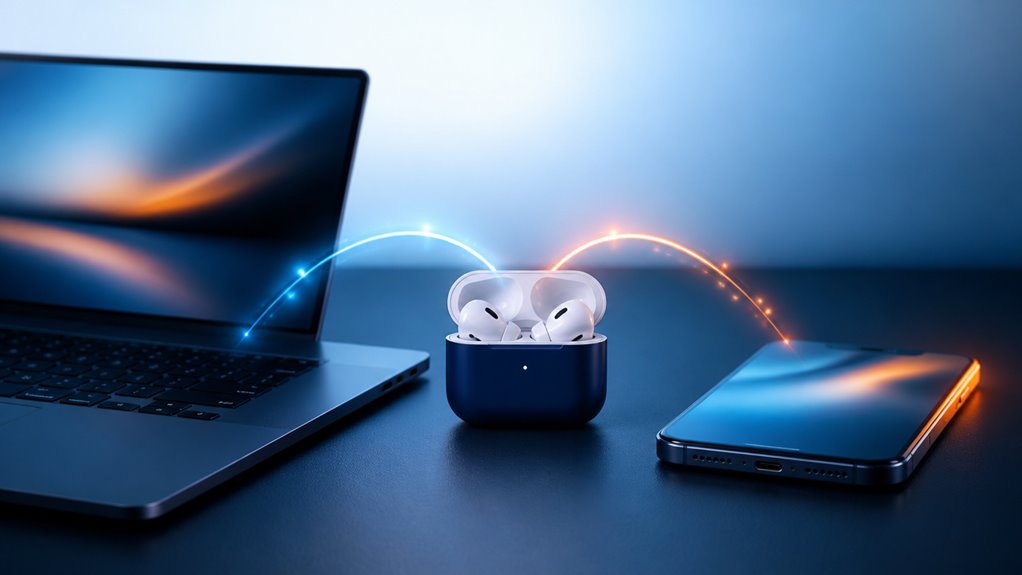
Możesz przełączać swoje AirPods między iPhone’em a MacBookiem bez konieczności każdorazowego parowania ich ponownie. Najpierw upewnij się, że skonfigurowałeś synchronizację iCloud na obu urządzeniach, aby połączyć swoje AirPods z Apple ID. Jeśli automatyczne przełączanie nie działa, po prostu otwórz menu Bluetooth na Macu i wybierz swoje AirPods z listy, aby wymusić ręczną zmianę.
Konfiguracja synchronizacji iCloud
iCloud’s bezproblemowa synchronizacja oznacza, że Twoje AirPods mogą przełączać się między iPhonem a MacBookiem bez ręcznego parowania – wystarczy zalogować się na to samo Apple ID na obu urządzeniach. I to wszystko. Jesteś już częścią ekosystemu Apple i to tutaj naprawdę błyszczy. Bez grzebania w ustawieniach, bez zapominania o rozłączaniu – Twoje urządzenia po prostu współpracują, bo Cię znają.
Po zalogowaniu Twoje AirPods automatycznie pojawiają się w Bluetooth na MacBooku jako Twoje. Wystarczy kliknąć, by je połączyć, a iCloud robi resztę. Kiedy prowadzisz rozmowę na iPhonie, MacBook nie przejmie jej – dopóki tego nie zechcesz. To bezwysiłkowe poczucie przynależności, na które zasługujesz. Nie żonglujesz technologią – płyniesz z nią. Więc śmiało, zaufaj synchronizacji. Twoje AirPods są gotowe podążać za Tobą wszędzie, bez zamieszania, bez zbędnych kroków.
Ręczna metoda przełączania
Jak ręcznie przełączyć AirPods między iPhonem a MacBookiem bez polegania na iCloud? To prostsze, niż myślisz, i daje Ci pełną kontrolę – żadnych problemów z synchronizacją. Oto jak zrobić to jak profesjonalista.
- Otwórz Centrum sterowania na swoim MacBooku (kliknij ikonę Bluetooth lub ikonę Centrum sterowania w pasku menu).
- Wybierz swoje AirPods z listy urządzeń w sekcji „Teraz odtwarzane” lub „Dźwięk” – po prostu dotknij lub kliknij, aby się połączyć.
- Na swoim iPhonie przesuń palcem w dół do Centrum sterowania, dotknij karty audio w prawym górnym rogu i wybierz swoje AirPods, aby najpierw je rozłączyć z telefonem.
- Posłuchaj dźwięku – Twoje AirPods przełączą się płynnie po połączeniu z MacBookiem, a Ty dołączasz do klubu, który zna tę sztuczkę.
Jak sparować standardowe słuchawki Bluetooth z Macbookiem
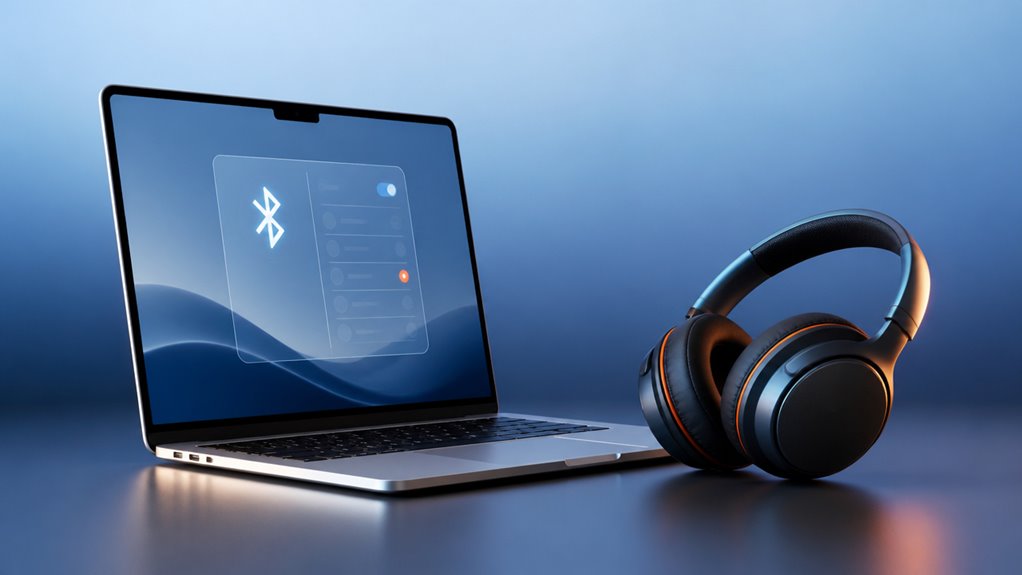
Najpierw musisz włączyć Bluetooth na swoim Macu, klikając ikonę Bluetooth na pasku menu lub otwierając Ustawienia systemowe. Następnie przełącz swoje standardowe słuchawki w tryb parowania – zazwyczaj poprzez przytrzymanie przycisku zasilania, aż zacznie migać dioda. Twój Mac powinien je wykryć na liście urządzeń Bluetooth, gotowych do kliknięcia „Połącz”
Włącz Bluetooth na Macu
Gotowy na parowanie słuchawek Bluetooth? Najpierw musisz upewnić się, że Bluetooth na Twoim Macu jest włączony – to brama do Twojej bezprzewodowej wolności. Oto jak to zrobić:
- Kliknij menu Apple w lewym górnym rogu ekranu – jesteśmy w tym razem.
- Wybierz Preferencje systemowe (lub Ustawienia systemowe w nowszych wersjach macOS). Od razu poczujesz się jak u siebie.
- Kliknij Bluetooth – to znajoma ikona Bluetooth, którą widziałeś wszędzie.
- Przełącz Bluetooth na Wł. – zobaczysz zielony wskaźnik. Twój Mac jest teraz gotowy do znalezienia słuchawek.
To wszystko – jesteś teraz częścią bezprzewodowej ekipy. Pozostaw Bluetooth włączony, a Twój Mac będzie automatycznie skanować w poszukiwaniu pobliskich urządzeń. Jesteś o krok bliżej do płynnego słuchania.
Tryb parowania
Z włączonym Bluetoothem musisz przełączyć słuchawki w tryb parowania, aby Mac mógł je wykryć. Zazwyczaj robisz to, przytrzymując przycisk zasilania przez kilka sekund, aż zobaczysz migającą diodę LED, często niebieską i czerwoną. Niektóre słuchawki mają dedykowany przycisk parowania – sprawdź instrukcję, jeśli nie jesteś pewien. Gdy znajdą się w trybie parowania, Twój Mac wyświetli je na liście urządzeń Bluetooth. Kliknij „Połącz” obok nazwy słuchawek i jesteś w bezprzewodowym klubie. Żadnych kabli, żadnego zamieszania. Po prostu płynna swoboda dźwięku, która sprawia, że czujesz się częścią nowoczesnej, nieprzywiązanej ekipy. Pamiętaj, jeśli się nie pojawią, upewnij się, że są w trybie parowania i znajdują się blisko. Teraz możesz słuchać.
Dlaczego słuchawki Bluetooth nie chcą się połączyć i jak to naprawić?
Dlaczego MacBook nie łączy się z bezprzewodowymi słuchawkami Bluetooth? Nie jesteś sam – to frustrujący problem, ale mamy dla Ciebie rozwiązanie. Oto jak szybko przywrócić połączenie:
- Sprawdź poziom baterii – Niski poziom energii w którymś z urządzeń przerywa połączenie. Naładuj w pełni słuchawki i MacBooka.
- Wyłącz i włącz Bluetooth – Szybki reset w Ustawienia systemowe > Bluetooth często usuwa tymczasowe usterki.
- Uruchom ponownie MacBooka – Odświeża to usługi systemowe i usuwa uporczywe błędy parowania.
- Zresetuj słuchawki – Postępuj zgodnie z instrukcjami dla swojego modelu (zwykle przytrzymaj przycisk lub przycisk etui przez 10 sekund).
Wypróbuj je w tej kolejności – prawdopodobnie szybko nawiążesz połączenie. Pamiętaj, większość problemów jest drobna – dasz radę.
Jak usunąć stare urządzenia Bluetooth z Maca
Teraz, gdy już ponownie sparowałeś słuchawki, warto wyczyścić listę Bluetooth. Stare urządzenia mogą powodować zamieszanie i spowalniać połączenia, więc pozbądźmy się ich. Otwórz Preferencje Bluetooth z paska menu. Najedź kursorem na dowolne urządzenie, którego już nie używasz – może stary głośnik czy telefon znajomego – i kliknij mały „x”, który się pojawi. Potwierdź usunięcie. Powtórz dla każdego urzędzenia-ducha, które tam zostało. Twój Mac ci podziękuje, a ty poczujesz się częścią zorientowanego grona, które utrzymuje swoje ustawienia w czystości. Żadnych przypadkowych ponownych połączeń z zapomnianym sprzętem, żadnego zamieszania, gdy potrzebujesz szybko się połączyć. Po prostu czysty, niezawodny panel Bluetooth, który pokazuje tylko to, czego faktycznie używasz. Jesteś teraz częścią zorganizowanej ekipy.
Praktyczne porady dotyczące lepszej jakości dźwięku w słuchawkach i stabilnego połączenia
Ponieważ nawet małe przeszkody mogą zakłócać sygnał Bluetooth, trzymaj MacBooka i słuchawki w bezpośredniej linii wzroku. Wszyscy doświadczyliśmy przerw w dźwięku – naprawmy to dzięki tym profesjonalnym wskazówkom.
- Zaktualizuj system macOS i oprogramowanie słuchawek – Nieaktualne oprogramowanie powoduje przerwy i zakłócenia. Upewnij się, że wszystko jest w najnowszej wersji, aby zapewnić optymalną kompatybilność.
- Zmniejsz zakłócenia bezprzewodowe – Trzymaj Maca z dala od innych urządzeń Bluetooth, kuchenek mikrofalowych i routerów. Zauważysz mniej zakłóceń i czystsze połączenie.
- Dostosuj ustawienia audio – W Ustawienia systemowe > Dźwięk wybierz swoje słuchawki i kliknij „Użyj do audio”. Włącz „Wzmacniacz dźwięku” dla bogatszego basu, jeśli jest dostępny.
- Zresetuj moduł Bluetooth – Przytrzymaj Shift+Option i kliknij ikonę Bluetooth, następnie Debug > Resetuj moduł Bluetooth. To natychmiast odświeża połączenia.
Od teraz jesteś członkiem gładkosłuchającej załogi.