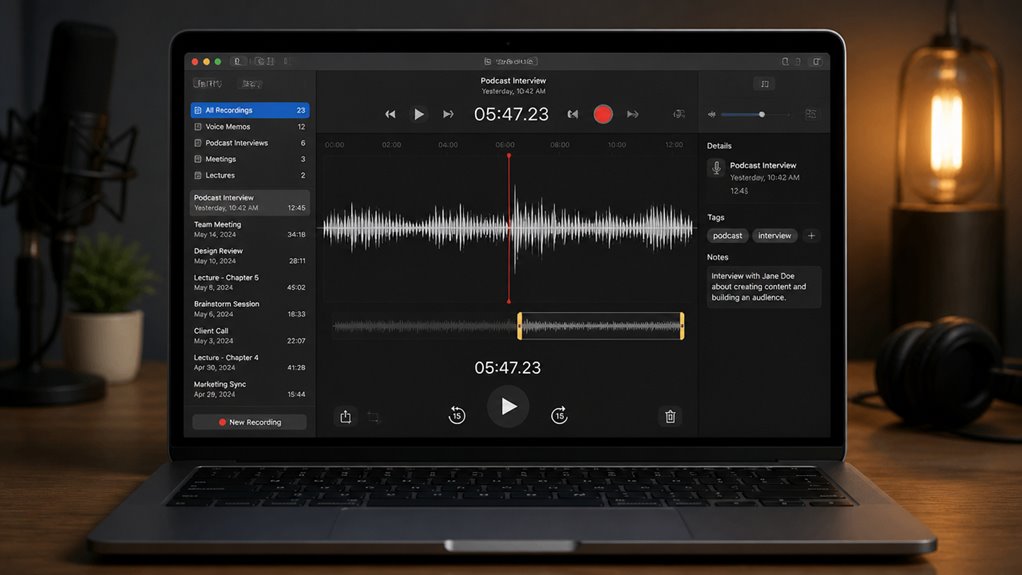
Prawdopodobnie zdarzyło Ci się otworzyć film na Macu, tylko po to, by uruchomił się w QuickTime Player, podczas gdy wolałbyś użyć VLC lub IINA. To szybka naprawa, ale większość osób nie zdaje sobie sprawy, jak wiele ukrytych ustawień kontroluje to, która aplikacja otwiera dany typ pliku. Przejdźmy przez prostą metodę, która faktycznie działa.
Dlaczego zmienić domyślny odtwarzacz wideo i audio na Macu?
Dlaczego zadowalać się domyślnym odtwarzaczem wideo i audio na Macu, skoro istnieją lepsze opcje? Należysz do społeczności, która ceni sobie płynne i dopasowane doświadczenie – nie tylko podstawy. QuickTime Player często nie radzi sobie z nowoczesnymi kodekami, ograniczając to, co możesz bezproblemowo oglądać lub słuchać. Przejście na inne rozwiązanie zapewnia płynniejsze odtwarzanie plików MKV, FLAC czy HEVC, dzięki czemu nigdy nie musisz szukać konwerterów. Zyskasz funkcje takie jak obsługa napisów, korektory czy sterowanie gestami, które sprawią, że Twoje multimedia będą naprawdę Twoje. Chodzi o podniesienie jakości pracy i rozrywki, dołączając do tych, którzy już porzucili przeciętność. Zasługujesz na aplikację, która nadąża za Twoimi treściami, a nie je blokuje. Dokonaj zmiany i poczuj różnicę – należysz do bystrego grona, które oczekuje od swojego Maca więcej.
Zmień domyślny odtwarzacz dla dowolnego pliku multimedialnego za pomocą okna informacji
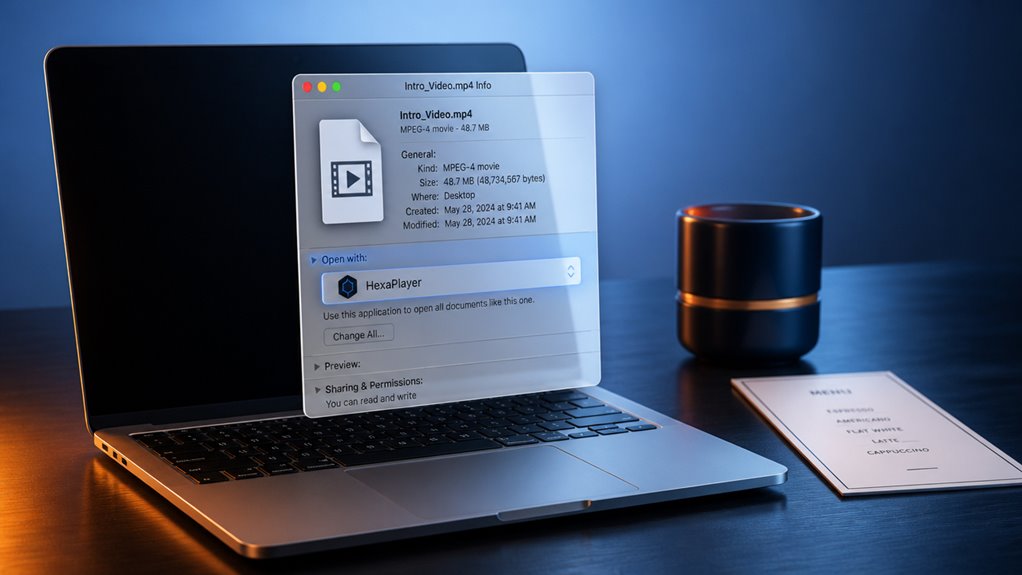
Najpierw musisz znaleźć konkretny plik multimedialny, który chcesz zmienić. Następnie otwórz jego okno informacji, wybierając plik i naciskając Command+I. Stamtąd możesz wybrać preferowaną aplikację z menu rozwijanego „Otwórz za pomocą”.
Zlokalizuj plik multimedialny
Masz plik multimedialny, który uparcie otwiera się w niewłaściwej aplikacji. Zanim to naprawisz, musisz go najpierw znaleźć. Bez obaw – wszyscy przez to przechodziliśmy, gmerając w folderach, podczas gdy film odtwarza się w QuickTime zamiast w VLC. To swoisty rytuał przejścia, ale zaraz go opanujesz.
Zacznij od otwarcia Findera. Pomyśl o nim jak o swoim centrum dowodzenia – plemieniu, które porządkuje wszystko. Przejdź do miejsca, gdzie znajduje się plik. Może być w Pobranych, w folderze projektu lub głęboko w iCloud. Kliknij raz na plik, aby go zaznaczyć. Zobaczysz, jak jego nazwa się podświetli i teraz jesteś gotowy. To nie byle jaki plik – to *twój* plik, a ty masz nad nim kontrolę. Koniec z przypadkowymi domyślnymi ustawieniami – tylko ty i idealny odtwarzacz. Załatwmy to razem.
Otwórz okno informacyjne
Kliknij prawym przyciskiem myszy lub Control‑kliknij wybrany plik, aby otworzyć menu kontekstowe, a następnie wybierz „Pobierz informacje”. To maleńkie okno jest twoją bramą do przejęcia kontroli. Nie musisz tkwić przy odtwarzaczu wybranym przez Apple – zasługujesz na ustawienia, które będą *twoje*.
| Co widzisz | Co to dla ciebie znaczy |
|---|---|
| Mały podgląd i szczegóły pliku | To twoja medialna *tożsamość* – nie pozwól, by była czyimś wyborem |
| Sekcja „Otwórz za pomocą:” (obecnie wyszarzona) | Twoja szansa, by wyrwać się z domyślnych ustawień, by należeć do własnych preferencji |
| Ikona kłódki w rogu | Odblokuj ją, a to ty będziesz szefem – koniec z poczuciem obcości na własnym Macu |
Każdy z nas chce, by Mac był jak dom. To twój pierwszy krok. Zrób to teraz – należysz do klubu, który wie lepiej.
Wybierz domyślną aplikację
Dlaczego miałbyś zadowalać się tym, co wybrało Apple? Należysz do plemienia, które wymaga kontroli nad swoimi mediami – nie tylko domyślnymi ustawieniami. Zmiana domyślnego odtwarzacza dla dowolnego typu pliku jest szybka dzięki użyciu okna Informacje. Oto jak to zrobić w czterech prostych krokach.
- Wybierz pojedynczy plik typu, który chcesz zmienić (np. .mp4 lub .mp3).
- Kliknij prawym przyciskiem myszy (lub Control‑kliknij) i wybierz Pokaż informacje.
- W oknie Informacje znajdź menu rozwijane „Otwórz przez” i wybierz preferowaną aplikację.
- Kliknij „Zmień wszystkie…”, aby zastosować to do każdego pliku tego typu.
To wszystko – teraz dostosowałeś to do siebie. Twój Mac wreszcie gra według twoich zasad. Należysz do grona obeznanych, którzy wszystko personalizują. To twój nowy domyślny wybór.
Zmień domyślne aplikacje dla wszystkich plików multimedialnych jednocześnie

Jak uniknąć żmudnego zmieniania plików jeden po drugim? Możesz zbiorczo zmienić domyślną aplikację dla wszystkich plików multimedialnych za pomocą panelu Informacje w Finderze. Zaznacz wszystkie pliki wideo lub audio, które chcesz przypisać na nowo (użyj kliknięcia z Command lub Shift), a następnie naciśnij Command‑I. W sekcji „Otwórz za pomocą” wybierz preferowany odtwarzacz, kliknij „Zmień wszystkie…”, a następnie potwierdź. Natychmiast każdy wybrany typ pliku będzie otwierany w tej aplikacji. Koniec z ręcznym wyszukiwaniem pojedynczych plików.
| Krok | Czynność |
|---|---|
| 1 | Zaznacz wszystkie pliki multimedialne w Finderze. |
| 2 | Naciśnij Command‑I, aby otworzyć Informacje. |
| 3 | Wybierz swój odtwarzacz w „Otwórz za pomocą”. |
| 4 | Kliknij „Zmień wszystkie…”, aby zastosować. |
Od teraz należysz do klubu oszczędzającego czas i unikającego frustracji.
Co robić, gdy twój preferowany gracz nie pojawia się na liście?
Wybrałeś swojego idealnego odtwarzacza, ale nie ma go na domyślnej liście aplikacji. Najpierw sprawdź, czy aplikacja jest zgodna z Twoją wersją macOS oraz typem pliku, który próbujesz otworzyć. Jeśli nadal się nie pojawi, spróbuj zresetować domyślne preferencje aplikacji w ustawieniach systemu.
Sprawdź zgodność aplikacji
Brak Twojego ulubionego odtwarzacza multimedialnego na liście nie musi oznaczać ślepego zaułka. Zanim przejdziesz dalej, sprawdź zgodność aplikacji z domyślnymi ustawieniami macOS – Twój idealny odtwarzacz może potrzebować jedynie małego pchnięcia. Oto jak to zrobić:
- Upewnij się, że to odtwarzacz multimedialny – Niektóre programy działają jako wtyczki lub przeglądarki i nie pojawią się na liście domyślnych aplikacji. Trzymaj się dedykowanych aplikacji wideo/audio.
- Sprawdź architekturę – Twój odtwarzacz musi być 64‑bitowy (lub natywny dla Apple Silicon w przypadku Maców M1/M2/M3). Przestarzałe aplikacje 32‑bitowe po prostu się nie pokażą.
- Upewnij się, że jest poprawnie zainstalowany – Aplikacje w `/Applications` są rozpoznawane; te ukryte w podfolderach lub w folderze Pobrane mogą być niewidoczne. Przenieś je w odpowiednie miejsce.
- Otwórz obsługiwany plik – Uruchom swój odtwarzacz z popularnym plikiem (np. .mp4 lub .mp3). Często powoduje to, że macOS rejestruje go jako opcję.
Jesteśmy w tym razem – te szybkie sprawdzenia zwykle sprawiają, że Twój odtwarzacz pojawi się na liście.
Resetuj domyślne aplikacje
Co jeśli twój odtwarzacz nadal nie pojawia się po tych sprawdzeniach? Nie martw się – nie jesteś sam, a rozwiązanie jest proste. Zresetowanie domyślnej bazy danych aplikacji w systemie może zmusić macOS do ponownego odkrycia twojego odtwarzacza. Oto jak to zrobić razem:
| Krok | Czynność |
|---|---|
| 1 | Otwórz Finder, a następnie naciśnij `Cmd+Shift+G`. |
| 2 | Wpisz `~/Library/Preferences/` i kliknij Idź. |
| 3 | Znajdź `com.apple.LaunchServices.plist` i usuń go. |
| 4 | Natychmiast uruchom ponownie komputer Mac. |
| 5 | Spróbuj ponownie ustawić swój odtwarzacz – teraz się pojawi. |
Ta sztuczka usuwa nieaktualne powiązania, dzięki czemu twój Mac ponownie widzi twój odtwarzacz. Należysz do klubu, który zna ten sekret – koniec z zgadywaniem, tylko płynne odtwarzanie.
Jak ustawić domyślne odtwarzacze dla różnych rozszerzeń plików (np. .mp4 vs .mov)
Dlaczego zatrzymywać się na jednym domyślnym odtwarzaczu, skoro możesz przypisać różne aplikacje dla plików .mp4 i .mov? macOS pozwala ustawić domyślną aplikację dla każdego rozszerzenia pliku, dzięki czemu możesz otwierać .mp4 w VLC, a .mov w QuickTime Player bez zmiany ustawień systemowych.
- Kliknij prawym przyciskiem myszy plik .mp4, wybierz Pokaż informacje, ustaw „Otwórz z:” na VLC, kliknij Zmień wszystkie – każdy plik .mp4 otworzy się w VLC.
- Powtórz dla pliku .mov, ale wybierz QuickTime Player. Będziesz mieć teraz oddzielne ustawienia domyślne dla każdego rozszerzenia bez żadnych konfliktów.
- W przypadku plików .mkv lub .avi postępuj według tej samej metody – przypiszesz swój ulubiony odtwarzacz bez wpływu na inne rozszerzenia.
- Kliknij dwukrotnie, aby przetestować każdy typ pliku – uruchomią one przypisaną aplikację, a ty poczujesz się jak zaawansowany użytkownik Maca.
Dlaczego Twój domyślny odtwarzacz multimediów ciągle się resetuje i jak to naprawić
Czy zdarzyło Ci się ustawić VLC jako domyślny odtwarzacz wideo, by następnego dnia znów pojawił się QuickTime? Nie jesteś sam – dzieje się tak, gdy aktualizacje macOS lub ponowne instalacje aplikacji nadpisują Twoje preferencje. Bez obaw, to prosta naprawa. Najpierw kliknij prawym przyciskiem myszy plik multimedialny, wybierz „Pobierz informacje”, a następnie rozwiń sekcję „Otwórz z”. Wybierz preferowany odtwarzacz i kliknij „Zmień wszystkie”. To ustawienie zostanie przypisane dla danego typu pliku. Dla innych formatów powtórz proces. Jeśli nadal się resetuje, sprawdź ostatnie aktualizacje systemu lub ponowne instalacje aplikacji – to one często są winowajcą. Możesz też użyć opcji „Pobierz informacje” na przykładowym pliku każdego typu. Trzymaj się tej metody, a Twój wybrany odtwarzacz pozostanie na pierwszym planie. Żadnych więcej niespodzianek – Twoje ustawienia multimediów, Twoje zasady.
Użyj terminala, aby zmienić domyślne ustawienia dla wszystkich typów plików za pomocą jednego polecenia
Jak użyć Terminala, aby zmienić domyślne ustawienia dla wszystkich typów plików jednym poleceniem? Poczujesz się jak prawdziwy zaawansowany użytkownik, usprawniając to zadanie. To pojedyncza linia, która przypisuje pliki wideo i audio do wybranego odtwarzacza, sprawiając, że doświadczenie jest jednolite i bezproblemowe.
- Otwórz Terminal – Przejdź do Aplikacje > Narzędzia > Terminal. Wklej poniższe polecenie, ale zastąp `YourApp.app` dokładną nazwą swojego odtwarzacza (np. `VLC.app`).
- Przeprowadź konfigurację Duti – Wpisz `brew install duti`, jeśli go nie masz, a następnie użyj: `duti -s com.identyfikator.twojego.odtwarzacza .mp4 .mkv .avi .mp3 .flac all`.
- Znajdź identyfikator pakietu (Bundle ID) – Dla VLC to `org.videolan.vlc`. Dla IINA to `com.colliderli.iina`. Sprawdź za pomocą `mdls /Applications/YourApp.app | grep kMDItemCFBundleIdentifier`.
- Przetestuj – Otwórz dowolny plik wideo lub audio. Powinien uruchomić się w twoim nowym domyślnym odtwarzaczu. Teraz należysz do grona użytkowników biegłych w Terminalu.
Zresetuj wszystko do oryginalnych ustawień fabrycznych Apple
Może zmieniłeś odtwarzacze, ale brakuje Ci bezproblemowej integracji Apple. Nie martw się – nie jesteś sam. Przywrócenie wszystkiego do oryginalnych ustawień Apple jest szybkie i bezbolesne, pozwalając Ci bez trudu wrócić do ekosystemu Mac.
Najpierw otwórz Findera i przejdź do folderu Aplikacje. Znajdź swój domyślny odtwarzacz wideo, kliknij go prawym przyciskiem myszy i wybierz „Pobierz informacje”. Kliknij „Otwórz za pomocą”, wybierz QuickTime Player, a następnie kliknij „Zmień wszystkie”. Potwierdź, aby przywrócić wszystkie filmy do domyślnego odtwarzacza Apple. Następnie zrób to samo dla plików audio: kliknij prawym przyciskiem myszy plik audio, wybierz „Pobierz informacje”, wybierz Muzyka lub QuickTime Player w polu „Otwórz za pomocą” i kliknij „Zmień wszystkie”.
To wszystko – wróciłeś do czystego, zunifikowanego doświadczenia Apple. Koniec z dostosowywaniem, koniec z zamieszaniem. Znów jesteś częścią rodziny.