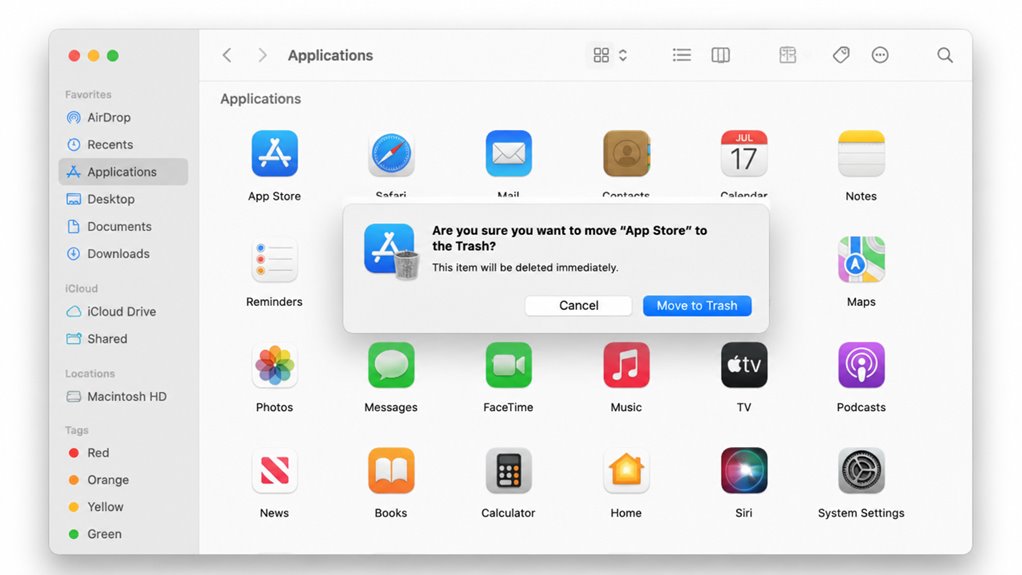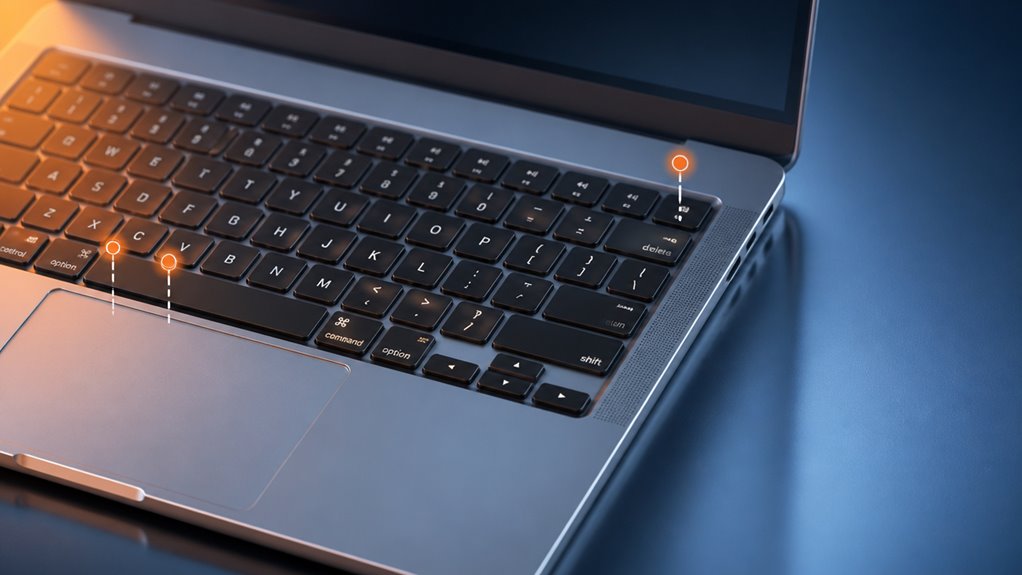
Jeśli przechodzisz z Windowsa, na próżno będziesz szukać kombinacji Ctrl+Alt+Delete – Maci po prostu nie mają tego skrótu klawiszowego. Ale nie martw się: nie utkniesz, gdy aplikacja się zawiesi. Zamiennik jest zaskakująco inny i znajduje się zaledwie kilka kliknięć stąd.
Gdzie jest Ctrl+Alt+Delete na Macu?
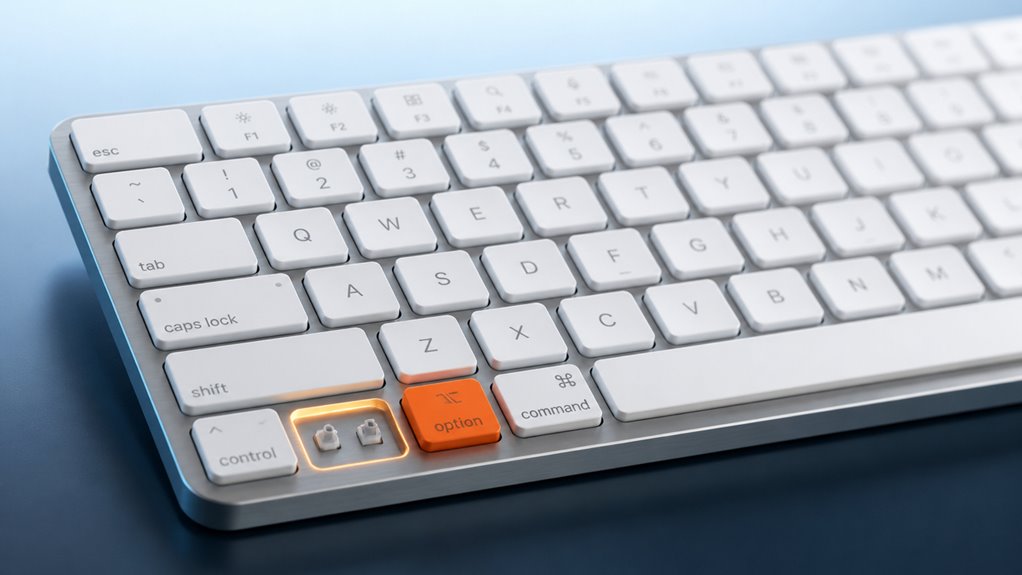
Więc gdzie dokładnie znajduje się Ctrl+Alt+Delete na Macu? Nie znajdziesz go, ponieważ Apple dawno zrezygnowało z tego skrótu. Na klawiaturze Maca klawisze to Command (⌘), Option (⌥) i Control (⌃). Aby uruchomić ponownie lub wywołać okno zamykania, naciśnij Control+⌘+przycisk zasilania (lub Eject na starszych Macach). To najbliższy odpowiednik – żadnego niebieskiego ekranu w zasięgu wzroku.
Nie jesteś sam w poszukiwaniach. Każdy z nas przez to przechodził, przełączając się z Windows i czując się zagubiony. Ale gdy już oswoisz się z klawiszem ⌘, wszystko wskoczy na swoje miejsce. Szybko dołączysz do plemienia Maca, gdzie skróty mają więcej sensu. Więc nie martw się – Twój Mac ma Cię pod kontrolą, tylko z innymi nazwami klawiszy. Dasz radę.
Jak wymusić zamknięcie aplikacji (Twój zamiennik Ctrl+Alt+Delete)

Gdy aplikacja się zawiesza i nie możesz jej normalnie zamknąć, jak wymusić jej zamknięcie na Macu? Masz kilka szybkich sztuczek – wszyscy przez to przechodziliśmy. Oto twój zamiennik Ctrl+Alt+Delete – cztery sposoby, by przejąć kontrolę i wrócić do tego, co ważne.
- Naciśnij Command+Option+Esc – Otwiera to okno Wymuś zamknięcie aplikacji. Wybierz zawieszoną aplikację i kliknij „Wymuś zamknięcie”. To twój podstawowy skrót.
- Użyj menu Apple – Kliknij logo Apple w lewym górnym rogu, wybierz „Wymuś zamknięcie” i postępuj zgodnie z tymi samymi krokami.
- Kliknij prawym przyciskiem ikonę aplikacji w Docku – Przytrzymaj klawisz Option, a następnie kliknij prawym przyciskiem nieodpowiadającą aplikację. Natychmiast zobaczysz opcję „Wymuś zamknięcie”.
- Naciśnij Command+Option+Shift+Esc przez 3 sekundy – Wymusza to zamknięcie aktywnej aplikacji bez żadnego okna dialogowego. Idealne, gdy się spieszysz.
Jesteś teraz częścią rodziny Mac – te sztuczki pozwalają ci zachować kontrolę.
Klawisz 'Delete’ na Macu: To właściwie Backspace (i gdzie znaleźć Forward Delete)

Klucz oznaczony jako „Delete” na klawiaturze Maca nie jest tym, czym się wydaje – w rzeczywistości działa jak klawisz Backspace, usuwając znak po lewej stronie kursora. Jeśli jesteś przyzwyczajony do Windowsa, może to być na początku mylące. Ale nie jesteś sam – wszyscy to rozgryzamy razem. Gdzie więc znajduje się prawdziwy klawisz delete usuwający w prawo? Ukrywa się na widoku: przytrzymaj klawisz Fn (Function) w lewym dolnym rogu i naciśnij ten sam klawisz Delete. To wszystko. Teraz masz oba kierunki, tak jak w czasach PC. Koniec z niezręcznym żonglowaniem kursorem. Oficjalnie jesteś częścią plemienia Maca, a ten skrót to twój nowy najlepszy przyjaciel. Witaj w domu.
Gdzie znajdują się klawisze Command, Option i Control na komputerze Mac?
Masz już Delete ogarnięty – teraz znajdź klawisze Command, Option oraz Control, prawdziwą potrójną moc na każdym Macu. Dzięki nim stajesz się członkiem klubu – oto dokładnie gdzie się znajdują:
- Command (⌘) – Dwa klawisze: po jednym z każdej strony spacji. Będziesz go używać stale, każdego dnia.
- Option (⌥) – Również po bokach spacji, obok Command. Traktuj go jako Alt z dodatkowymi, Mac-owymi sztuczkami.
- Control (⌃) – Na lewym i prawym końcu klawiatury. To nie jest tutaj gwiazda, ale wciąż przydatny.
- Function (fn) – Lewy dolny róg. Nie należy ściśle do tej trójcy, ale będziesz go potrzebować do usuwania do przodu i klawiszy F.
Jesteś teraz członkiem plemienia. To wszystko – nie musisz szukać. Jesteś już rodowitym użytkownikiem klawiatury Maca.
Niezbędne skróty Mac dla osób przechodzących z Windows
A za to klasyczne pozdrowienie trzema palcami nie znajdziesz dedykowanego klawisza Delete. Zamiast tego użyj Fn+Backspace, aby usunąć tekst do przodu. Albo Cmd+Option+Esc, aby wywołać menu Wymuś zakończenie. Widzisz? Już się wpasowujesz. Witaj w klubie – dasz radę.