Prawdopodobnie masz zewnętrzną Superdrive, która leży nieużywana – albo rozważasz jej zakup. Podłączenie wydaje się proste, ale komputery Mac z Apple Silicon rzucają kłody pod nogi. Wybierz zły koncentrator USB i nic nie zadziała. Prześledźmy, co musisz wiedzieć, zanim cokolwiek podłączysz.
Która zewnętrzna napęd Superdrive działa z Twoim Maciem
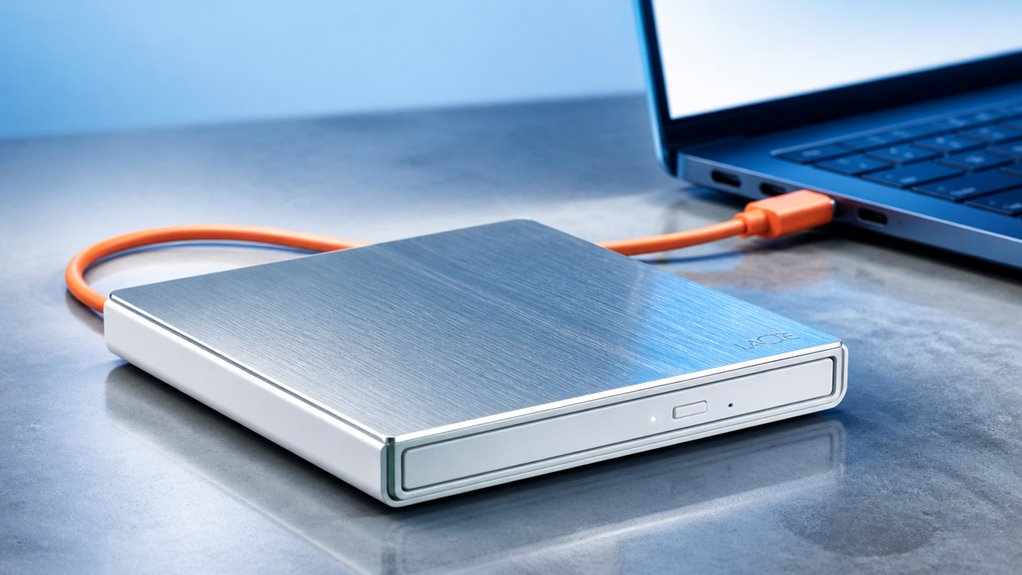
Nie wszystkie zewnętrzne napędy SuperDrive są kompatybilne z każdym komputerem Mac. Musisz sprawdzić, czy Twój jest obsługiwany, aby nie zostać poza nawiasem. Własny napęd USB SuperDrive Apple działa najlepiej z komputerami Mac od 2008 roku – ale tylko wtedy, gdy są one oparte na procesorach Intel. Nowsze komputery Mac z procesorami Apple Silicon, takie jak modele M1 lub M2, nie rozpoznają go bez zasilanego koncentratora USB. Napędy firm trzecich często są rozwiązaniem, ale muszą być zasilane przez port USB i obsługiwać podstawowe protokoły pamięci masowej macOS. Trzymaj się marek, które na opakowaniu podają „kompatybilny z Mac”. Jesteś częścią społeczności, która ceni bezproblemową technologię, więc nie zadowalaj się zgadywaniem. Najpierw sprawdź model swojego Maca i raport systemowy – kompatybilność napędu to Twój klucz do przynależności.
Jak podłączyć SuperDrive przez USB
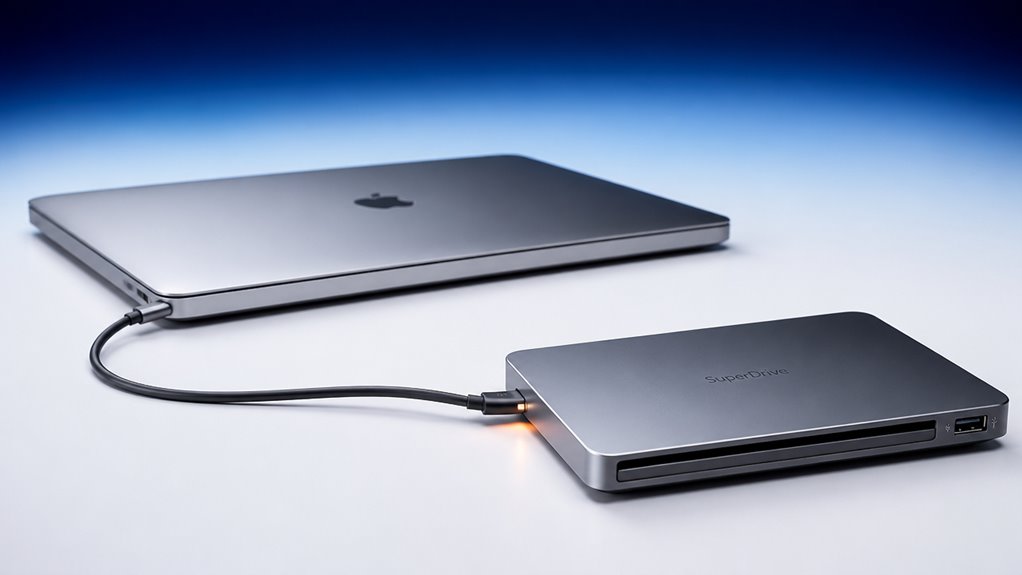
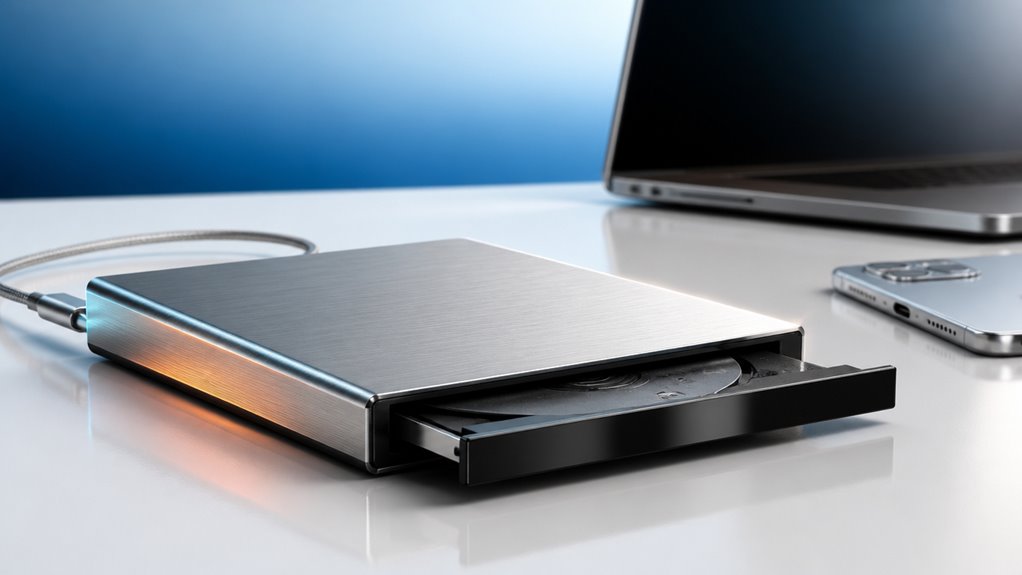
Gdy potwierdzisz zgodność swojego Maca, podłączenie SuperDrive jest proste. Wystarczy wziąć kabel USB i podłączyć go do dostępnego portu w Macu. Poczujesz satysfakcjonujące kliknięcie, gdy będzie dobrze osadzony. Nie martw się – nie są potrzebne żadne sterowniki ani dodatkowe oprogramowanie; Twój Mac rozpoznaje go natychmiast. Jesteśmy w tym razem, więc nie jesteś sam, jeśli zastanawiasz się nad zasilaniem. SuperDrive pobiera energię bezpośrednio z połączenia USB – nie wymaga osobnego gniazdka. Podłącz Maca do prądu lub upewnij się, że bateria jest wystarczająco naładowana, aby uniknąć przerw. Po podłączeniu zobaczysz małą diodkę, a napęd jest gotowy do działania. To wszystko – jesteś teraz w klubie, gotowy do bezproblemowego korzystania z napędu optycznego. Żadnego zamieszania, żadnych komplikacji.
Wkładaj i odczytuj płyty za pomocą swojego zewnętrznego napędu Superdrive
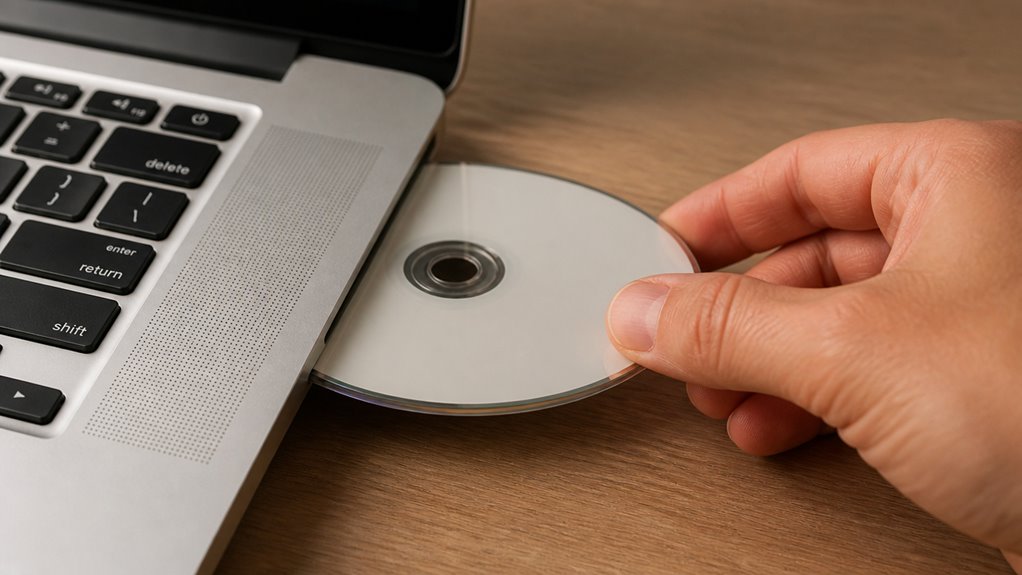
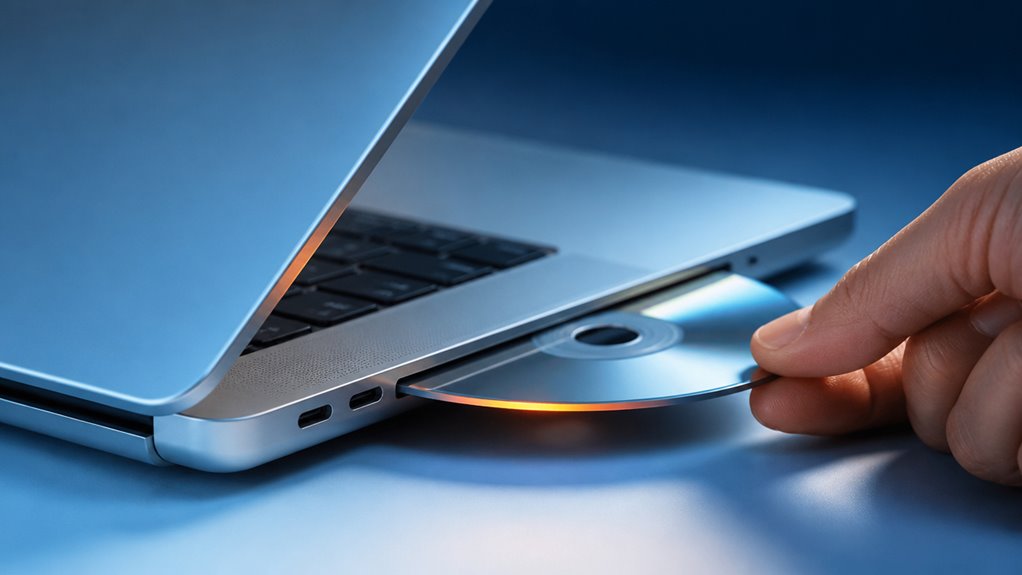
Jak włożyć płytę? Delikatnie wepchnij ją, etykietą do góry, do szczeliny w SuperDrive. Poczujesz, jak napęd automatycznie ją wciąga. Teraz jesteś częścią grupy, która wciąż ceni sobie fizyczne nośniki na Macu. Twój komputer nie zawsze od razu pokaże płytę na pulpicie – nie martw się. Otwórz Finder, a w sekcji Lokalizacje zobaczysz ikonę płyty. Kliknij ją, aby uzyskać dostęp do plików. Jeśli nic się nie pojawi, spróbuj innej płyty lub sprawdź połączenie. Pamiętaj, że ten napęd odczytuje płyty CD, DVD, a nawet dwuwarstwowe krążki. To Twoja przepustka do starych zdjęć, bibliotek muzycznych lub instalacji oprogramowania, których nie ma w chmurze. Jesteśmy w tym razem – dbamy o nasze optyczne skarby. Jeszcze nie musisz wysuwać płyty – po prostu ciesz się dostępem. Dajesz radę.
Nagraj pliki na dysk za pomocą zewnętrznej stacji Superdrive
Dlaczego nie nagrać własnych płyt za pomocą zewnętrznego Superdrive? Już należysz do klubu ceniącego fizyczne nośniki – nie pozwól, aby te pliki zaśmiecały Twojego Maca. Włóż pustą płytę CD lub DVD, otwórz Finder i wybierz elementy, które chcesz nagrać. Kliknij „Nagraj” w menu Plik, nadaj płycie nazwę i wybierz prędkość dla zapewnienia niezawodności. Twój Superdrive zajmie się resztą, dając Ci namacalną kopię zapasową lub składankę dla znajomych. To szybki sposób na udostępnianie zdjęć, muzyki lub dokumentów bez ograniczeń chmury. Pamiętaj tylko: używaj wysokiej jakości płyt dla najlepszych rezultatów. Po zakończeniu nagrywania masz płytę, która jest Twoja – do zachowania lub podzielenia się – bez potrzeby buforowania strumieniowego. Opanowujesz klasyczny ruch.
Napraw komputer Mac, który nie widzi Twojego dysku
Co się dzieje, gdy twój Mac nie widzi zewnętrznego SuperDrive? Nie martw się, nie jesteś sam – wszyscy przez to przechodziliśmy. Przywróćmy cię do działania za pomocą kilku szybkich sprawdzeń.
| Objaw | Szybkie rozwiązanie |
|---|---|
| Brak ikony napędu na pulpicie | Sprawdź Finder > Preferencje > Ogólne > zaznacz „CD, DVD i iPody” |
| Napęd kręci się, ale nie jest rozpoznawany | Wypróbuj inny port USB (najlepiej bezpośrednio w Macu) |
| Nic się nie dzieje po włożeniu płyty | Otwórz Narzędzie dyskowe i sprawdź, czy napęd się tam pojawia |
| Napęd się pojawia, ale nie odczytuje | Odłącz napęd, uruchom ponownie Maca, a następnie podłącz ponownie |
Najpierw upewnij się, że napęd ma wystarczającą moc – spróbuj użyć samozasilanego koncentratora USB, jeśli używasz nieoryginalnego SuperDrive. Następnie otwórz Informacje o systemie (przytrzymaj klawisz Opcja i kliknij menu Apple) i sprawdź sekcję USB – jeśli napęd jest wymieniony, jest dobrze. Jeśli nie, prawdopodobnie problem leży w kablu. Jesteśmy w tym razem – wkrótce znów będziesz wypalać płyty.
Typowe problemy z kompatybilnością starszych dysków
Gdy próbujesz użyć starszych płyt, często natkniesz się na niezgodne formaty, których Twój nowy napęd nie odczyta. Możesz również napotkać konflikty kodów regionalnych, jeśli płyta została wyprodukowana na inny rynek. Na koniec pamiętaj, że niektóre przestarzałe typy nośników, takie jak DVD-RAM, po prostu nie będą działać z nowoczesnym sprzętem.
Niezgodne formaty płyt
Jak często zdarzyło Ci się włożyć starszą płytę do zewnętrznego Superdrive, a ta pozostała uparcie nierozpoznana? Nie jesteś sam w tej frustracji. Problem często sprowadza się do niezgodnych formatów płyt, których Twój Mac po prostu nie może odczytać. Starsze płyty CD-R, CD-RW oraz niestandardowe formaty zapisywalne z początku lat 2000. nie były projektowane z myślą o ścisłej zgodności z Apple. Twój Superdrive oczekuje konkretnego zestawu standardów, a gdy płyta korzysta z niejasnego formatu, takiego jak Packet Writing lub niezamknięta sesja, komputer po prostu pozostaje obojętny. Nie czuj się wykluczony – każdy napotyka tę przeszkodę. Rozwiązanie: sprawdź etykietę płyty pod kątem napisu „Mac Compatible”, a jeśli sam nagrywasz, zawsze finalizuj płytę w natywnym formacie sesji. Wszyscy przez to przeszliśmy, a znajomość tej zasady oszczędza bólu głowy.
Konflikty kodów regionów
Nawet jeśli format twojego dysku jest zgodny, konflikty kodów regionalnych mogą sprawić, że Mac odmówi odtworzenia płyty DVD. Każdy z nas to przeżył – wkładasz DVD od znajomego z zagranicy, a tu pojawia się tajemniczy błąd „nieprawidłowy region”. To frustrujące, ale nie jesteś sam. Te konflikty występują, ponieważ:
- Kod regionalny twojego napędu zostaje zablokowany po zaledwie kilku zmianach, więc ta ukochana europejska płyta DVD w ogóle się nie załaduje.
- Starsze dyski często mają kod regionalny, który nie pasuje do ustawień twojego Maca, przez co gapisz się w pusty ekran.
- Być może musisz zmienić region napędu, ale masz ograniczoną liczbę prób – zazwyczaj tylko pięć – więc wybieraj mądrze.
Zrozumienie tego pomaga poczuć się częścią społeczności, która poradziła sobie z tymi dziwactwami i razem znalazła rozwiązania.
Przestarzałe typy nośników
Dlaczego twój Mac nagle odmawia odtwarzania płyty, która działała lata temu? Prawdopodobnie dlatego, że starsze typy nośników – takie jak CD-R nagrane na komputerze z Windows XP, kapryśne DVD-RW czy wczesne HD DVD – nie zawsze są rozpoznawane przez nowoczesne Superdrive. Nie jesteś sam; wielu z nas ma ten problem. Laser napędu może mieć trudności z zdegradowanymi barwnikami lub niestandardowymi formatami. Nie martw się – twój Mac nie jest zepsuty. Te płyty zostały zaprojektowane do odtwarzaczy swojej epoki, a dzisiejsza technologia po prostu nie została dla nich stworzona. Należysz do społeczności, która ceni zachowanie starych treści, ale czasami kompatybilność sprzętowa po prostu nie działa. Spróbuj wyczyścić płytę lub użyć innego czytnika. Jeśli nadal nie działa, zaakceptuj, że niektóre typy nośników stały się przestarzałe – i to jest w porządku.
Jak utrzymać swój zewnętrzny dysk w płynnym działaniu
Kiedy należy czyścić zewnętrzny Superdrive? Zawsze, gdy zauważysz, że ma problemy z odczytem płyt lub wydaje dziwne zgrzytające dźwięki. Nie chcesz przecież zostać w tyle, gdy znajomi dzielą się starymi płytami ze zdjęciami lub retro grami. Utrzymuj go w płynnej pracy dzięki tym prostym nawykom:
Wyczyść zewnętrzny Superdrive, gdy ma problemy lub zgrzyta, aby nigdy nie przegapić nostalgicznych płyt.
- Delikatnie przecieraj szufladkę miękką, niestrzępiącą się ściereczką po każdym użyciu, usuwając kurz, zanim się nagromadzi.
- Użyj sprężonego powietrza do wydmuchania zanieczyszczeń ze szczeliny – celuj ostrożnie, nie bezpośrednio w soczewkę lasera.
- Daj swojemu napędowi odpocząć; nie zostawiaj płyty w środku po zakończeniu, ponieważ ciepło i wirowanie powodują zużycie.
Jesteś częścią społeczności, która ceni cyfrową nostalgię. Dbaj o swój Superdrive, a nigdy Cię nie zawiedzie podczas tych kluczowych wieczorów filmowych czy sesji zgrywania muzyki.