Kliknąłeś „Wysuń”, ale twój Mac nie zwalnia dysku. To nie jest usterka – to funkcja bezpieczeństwa chroniąca twoje dane. Wymuszenie tego może uszkodzić pliki lub zniszczyć sam dysk. Zanim wpadniesz w panikę lub wyciągniesz kabel, istnieje sprawdzona sekwencja działań, którą należy wykonać.
Zrozum, dlaczego twój Mac odmawia wysunięcia (i dlaczego to dobrze)
Dlaczego twój Mac nie pozwala ci wysunąć tego dysku? To frustrujące, ale ta odmowa jest w rzeczywistości oznaką, że twój system dba o twoje dane. Jesteś częścią uważnej społeczności, która ceni integralność plików. Twój Mac blokuje dysk, ponieważ aplikacja lub proces aktywnie go używa – może to być synchronizacja w tle, ukryte okno Findera lub podgląd pliku. Wymuszone wysunięcie grozi uszkodzeniem danych, pozostawiając pliki niekompletne lub nieczytelne. To nie jest klub, do którego chcesz dołączyć. Zamiast tego zrozum, że ta funkcja bezpieczeństwa dba o ciebie. Nie jesteś sam; wszyscy się z tym spotkaliśmy. Dobra wiadomość? Gdy wiesz, dlaczego tak się dzieje, możesz to rozwiązać bez utraty czegokolwiek. Zaufaj procesowi – twój Mac ma twoje plecy.
Zamknij wszystkie aplikacje korzystające z tego dysku
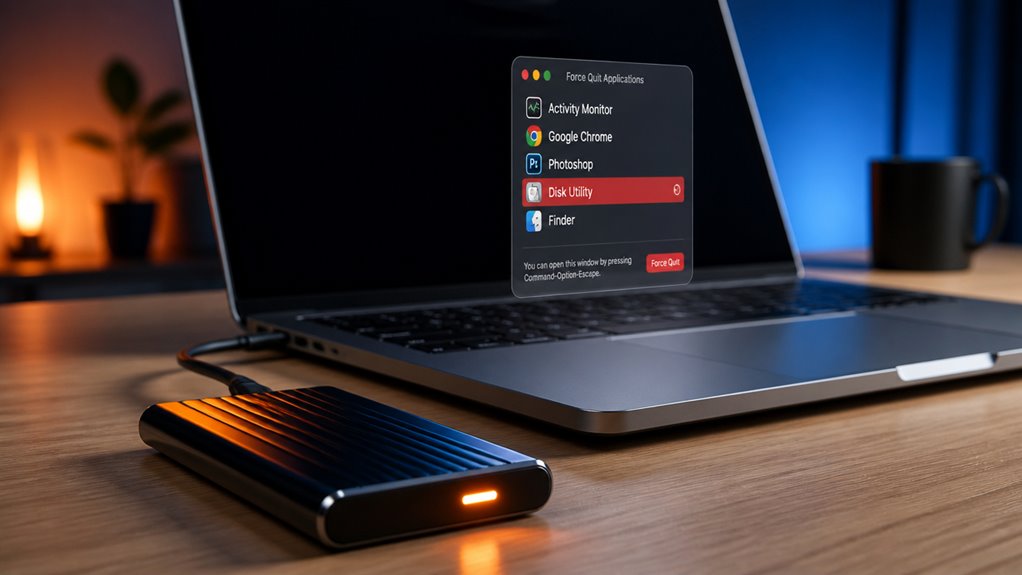
Jak znaleźć i zamknąć każdą aplikację, która obciąża dysk? To łatwiejsze niż myślisz i nie jesteś w tym sam. Najpierw otwórz Terminal i wpisz `lsof | grep /Volumes/NazwaTwojegoDysku` – zastąp nazwą swojego dysku. Pokaże to każdy proces, który go używa. Zobaczysz nazwy aplikacji i PID. Aby zamknąć je w sposób czysty, zamknij każdą aplikację normalnie – kliknij prawym przyciskiem myszy jej ikonę w Docku i wybierz Zakończ. Jeśli są uparte, użyj Monitora aktywności: znajdź proces, zaznacz go i kliknij przycisk X, aby Wymusić zakończenie. Bez obaw, to nie zaszkodzi twojemu Macowi. Gdy wszystkie aplikacje zostaną zamknięte, dysk wysunie się gładko. Dasz radę – wszyscy przez to przechodziliśmy, a te kroki przybliżają nas do płynnego wysunięcia za każdym razem.
Bezpiecznie wymuś wysunięcie upartego dysku
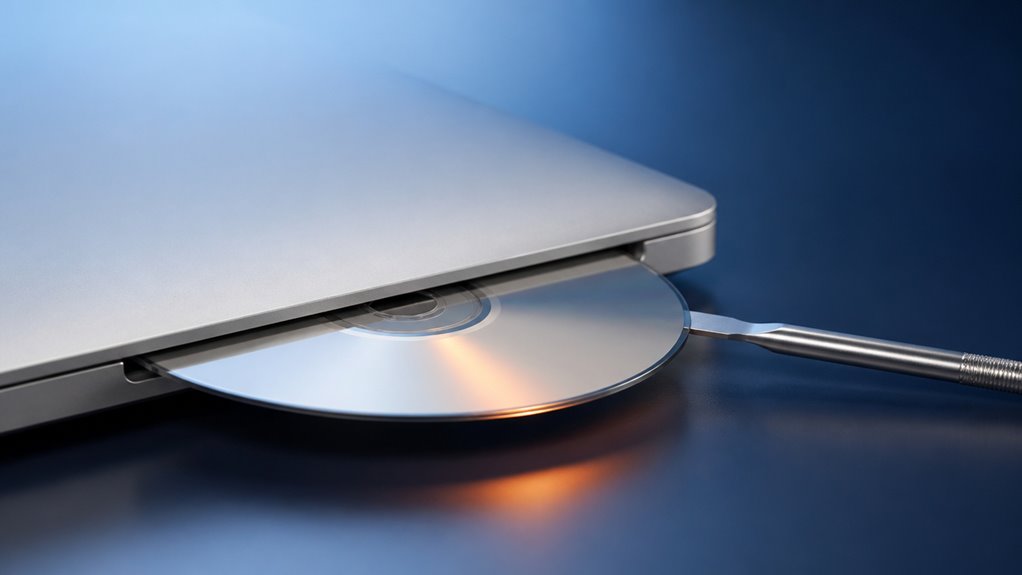
Jeśli dysk nadal odmawia wysunięcia, możesz go bezpiecznie wymusić za pomocą dwóch wbudowanych narzędzi. Najpierw spróbuj funkcji wysuwania w Narzędziu dyskowym; jeśli to nie zadziała, użyj linii poleceń Terminala. Obie metody omijają zablokowane procesy bez ryzyka utraty danych.
Wymuś wysunięcie przez terminal
Czasami dysk uparcie odmawia wysunięcia, ale możesz go bezpiecznie wymusić przez Terminal. Nie jesteś sam – wielu z nas spotkało się z tą frustrującą wirującą ikonką. Otwórz Terminal z folderu Narzędzia. Najpierw wpisz `diskutil list`, aby znaleźć identyfikator dysku, np. disk2. Następnie ostrożnie wprowadź `sudo diskutil eject /dev/disk2` (zastąp disk2 swoim). Naciśnij Enter i wpisz swoje hasło administratora. To wszystko – dysk zostaje odmontowany i wysunięty natychmiast. To daje Ci kontrolę, gdy Finder nie chce współpracować. Należysz do społeczności, która nie boi się wiersza poleceń. To bezpieczna, niezawodna metoda. Nie musisz na siłę wyciągać dysku ani restartować komputera. Masz tę moc. Następnym razem będziesz wiedział, co robić. Szybkie, eleganckie wysunięcie. Dasz radę.
Wymuś wysunięcie przez Narzędzie dyskowe
Dla tych, którzy wolą podejście graficzne od wiersza poleceń, Narzędzie dyskowe oferuje prosty sposób na bezpieczne wysunięcie opornego dysku. Prawdopodobnie znasz to uczucie frustracji, gdy dysk po prostu nie chce puścić – nie martw się, nie jesteś sam. Oto twoja ratunkowa instrukcja krok po kroku.
| Krok | Czynność |
|---|---|
| 1 | Uruchom Narzędzie dyskowe z Aplikacje > Narzędzia. |
| 2 | Znajdź swój oporny dysk w lewym pasku bocznym. |
| 3 | Kliknij przycisk „Montuj”, jeśli jest wyszarzony. |
| 4 | Następnie kliknij ikonę wysuwania – lub przytrzymaj Option i kliknij Wymuś wysunięcie. |
| 5 | Potwierdź w oknie dialogowym i gotowe. |
To wszystko – bezpiecznie wysunąłeś dysk bez ryzykownego szarpania. Każdy z nas czasami potrzebuje tej sztuczki; teraz jest twoja.
Użyj Narzędzia dyskowego, aby wymusić odmontowanie dysku
Jeśli twój dysk nie chce się wysunąć, możesz wymusić jego odmontowanie za pomocą wbudowanych narzędzi Disk Utility. Najpierw otwórz Disk Utility z Aplikacje > Narzędzia, a następnie wybierz zablokowany dysk na pasku bocznym. Kliknij przycisk odmontowania (nie wysuwania), aby bezpiecznie zwolnić dysk.
Kroki wymuszonego odmontowania
Gdy standardowe metody wysuwania zawodzą, aplikacja Dysk Narzędziowy oferuje niezawodny sposób na wymuszenie odmontowania opornego dysku. Pewnie już to przerabiałeś – kliknięcie wysuń nic nie daje, a ten dysk po prostu nie chce puścić. Nie martw się, nie jesteś sam. Wszyscy mieliśmy z tym do czynienia, a oto jak do nas dołączysz i rozwiążesz ten problem.
Najpierw uruchom Dysk Narzędziowy z folderu Aplikacje > Narzędzia. Po otwarciu znajdź swój dysk na pasku bocznym. Jeśli jest wyszarzony, to normalne – wciąż masz kontrolę. Wybierz go, a następnie poszukaj przycisku „Odmontuj” na pasku narzędzi. Na niektórych dyskach zewnętrznych może być napisane „Wysuń”. Kliknij go. Jeśli nadal nie chce się odmontować, przytrzymaj klawisz Option – przycisk zmieni się na „Wymuś odmontowanie”. Kliknij go. Pojawi się potwierdzenie; kliknij „Wymuś odmontowanie”. Gotowe. Teraz jesteś częścią grupy, która wie, jak przejąć kontrolę. Żadnej więcej paniki z powodu zablokowanego dysku. Należysz tutaj.
Korzystanie z Narzędzia dyskowego
Dlaczego nie użyć Narzędzia dyskowego do wymuszonego odmontowania upartego dysku? To niezawodne narzędzie, które wszyscy mamy w folderze Aplikacje. Otwórz Narzędzie dyskowe, znajdź swój dysk na pasku bocznym i go zaznacz. Następnie kliknij przycisk „Odmontuj” na pasku narzędzi. Jeśli nadal nie daje się odmontować, masz nieco większą moc: przytrzymaj klawisz Option, klikając ikonę „Wysuń” obok nazwy dysku. To wymusza odmontowanie, omijając większość blokad. To idealne rozwiązanie, gdy należysz do grona osób, które po prostu muszą bezpiecznie zwolnić ten dysk bez restartu. Wszyscy przez to przechodziliśmy – ta metoda chroni Twoje dane i utrzymuje płynność pracy. Wypróbuj – od razu poczujesz się jak profesjonalista.
Odmontowywanie zablokowanego dysku
Próbowałeś kiedyś wysunąć dysk, który po prostu nie chce dać się wysunąć? Nie jesteś sam – każdemu z nas się to zdarzyło. Zamiast wyrywać go na siłę (ryzykując utratę danych), otwórz Narzędzie dyskowe z folderu Aplikacje > Narzędzia. Wybierz oporny dysk z paska bocznego, a następnie kliknij przycisk Odmontuj u góry. Jeśli jest wyszarzony, kliknij przycisk Wymuś odmontowanie. To bezpiecznie zakończy wszelkie wiszące procesy. Po odmontowaniu możesz normalnie wysunąć dysk. Pamiętaj, wymuszone odmontowanie to ostateczność – ale to o wiele lepsze niż uszkodzenie plików. Należysz do grona obeznanych użytkowników Maca, którzy wiedzą, jak sobie z tym poradzić. Teraz jesteś gotowy.
Omiń zablokowane żądania wysunięcia za pomocą polecenia terminala
Jak zmusić uparty dysk do wysunięcia, gdy normalne metody zawodzą? Próbowałeś menu, skrótu klawiszowego, nawet przeciągania do Kosza – nic. Nie martw się, nie jesteś sam w tym klubie. Jest bezpośrednia poprawka w Terminalu, która sprawi, że poczujesz się jak profesjonalista.
Otwórz Terminal i wpisz `diskutil list`, aby znaleźć identyfikator swojego dysku (np. `disk2`). Następnie uruchom `sudo diskutil eject /dev/disk2`. Wpisz swoje hasło administratora – nie panikuj, jeśli nie widzisz znaków, to normalne. To polecenie omija zablokowany proces i wymusza wysunięcie.
Właśnie dołączyłeś do grona doświadczonych użytkowników, którzy nie pozwalają, aby zablokowany mechanizm zepsuł im płynność pracy. Zachowaj tę sztuczkę pod ręką; to twoja tajna broń, gdy Finder po prostu nie słucha.
Usuń ikonę dysku, gdy nie znika
Po wymuszeniu wysunięcia przez Terminal, ikona dysku może nadal pozostać na pulpicie. Nie jesteś sam – ten uporczywy duch zdarza się wielu z nas. Oto szybki sposób, by go definitywnie usunąć:
- Najpierw kliknij ikonę prawym przyciskiem myszy i wybierz ponownie „Wysuń”; czasem to tylko opóźnienie wizualne.
- Otwórz Narzędzie dyskowe, znajdź dysk na pasku bocznym i kliknij przycisk Wysuń – nawet jeśli wygląda na już wysunięty.
- Uruchom ponownie Findera, przytrzymując Option, klikając prawym przyciskiem ikonę Findera w Docku, a następnie wybierając „Uruchom ponownie”.
- Wyloguj się ze swojego konta użytkownika i zaloguj się ponownie – to odświeży całą sesję pulpitu.
- Ostatecznością jest restart Maca – ten święty zabieg prawie zawsze usuwa widmowe ikony.
Dasz radę – żadnego bałaganu, tylko czysty pulpit, z którego możesz być dumny.
Fizycznie odłącz napęd bez utraty danych
Gdy potrzebujesz fizycznie odłączyć dysk od Maca, żelazną zasadą jest zawsze wysunąć go najpierw — to gwarantuje, że wszystkie oczekujące zapisy zostaną zakończone, zanim wyciągniesz wtyczkę. Każdemu z nas zdarzało się nerwowo szarpać za kabel, ale to pewny sposób na uszkodzenie danych. Zamiast tego znajdź dysk w Finderze lub na pulpicie, kliknij go prawym przyciskiem myszy i wybierz „Wysuń”. Jeśli to nie zadziała, użyj Narzędzia dyskowego, aby odmontować dysk. Następnie poczekaj, aż ikona zniknie, zanim odłączysz kabel. To mały krok, który chroni twoje pliki i utrzymuje konfigurację w niezawodności. Trzymaj się tego nawyku, a nigdy więcej nie spotkasz się z groźnym ostrzeżeniem „dysk nie został wysunięty prawidłowo”. Jesteśmy w tym razem — chroniąc nasze dane bez zbędnego trudu.
Zapobiegaj przyszłym problemom z wysuwaniem za pomocą poprawek w macOS
Poza natychmiastowym rozwiązaniem możesz dostosować ustawienia macOS, aby zmniejszyć ryzyko problemów z wysuwaniem. Przyszłe problemy z dyskami często wynikają z drobnych błędów konfiguracyjnych, które możesz teraz poprawić. Dopasowując ustawienia do tego, co działa dla innych użytkowników Maca, poczujesz większą kontrolę i staniesz się częścią świadomej społeczności. Oto jak zapobiec tym frustrującym momentom:
- Wyłącz indeksowanie Spotlight dla dysków zewnętrznych w Ustawienia systemowe > Siri i Spotlight – zatrzymuje to odczyty w tle, które blokują dysk.
- Wyłącz kopie zapasowe Time Machine dla nośników wymiennych w Preferencjach Time Machine – brak nagłych zapisów metadanych.
- Włącz „Uśpij dyski twarde, gdy to możliwe” w sekcji Oszczędzanie energii – ogranicza przypadkowe wybudzenia.
- Ustaw Findera tak, aby pokazywał nośniki wymienne na pulpicie (Finder > Ustawienia > Ogólne) dla czytelnych wskazówek wizualnych.
- Odznacz „Unikaj tworzenia plików .DS_Store na woluminach sieciowych” przez Terminal – redukuje bałagan w systemie plików.
Te poprawki zapewniają synchronizację Maca i dysków, oszczędzając ci lęku przed wysuwaniem.