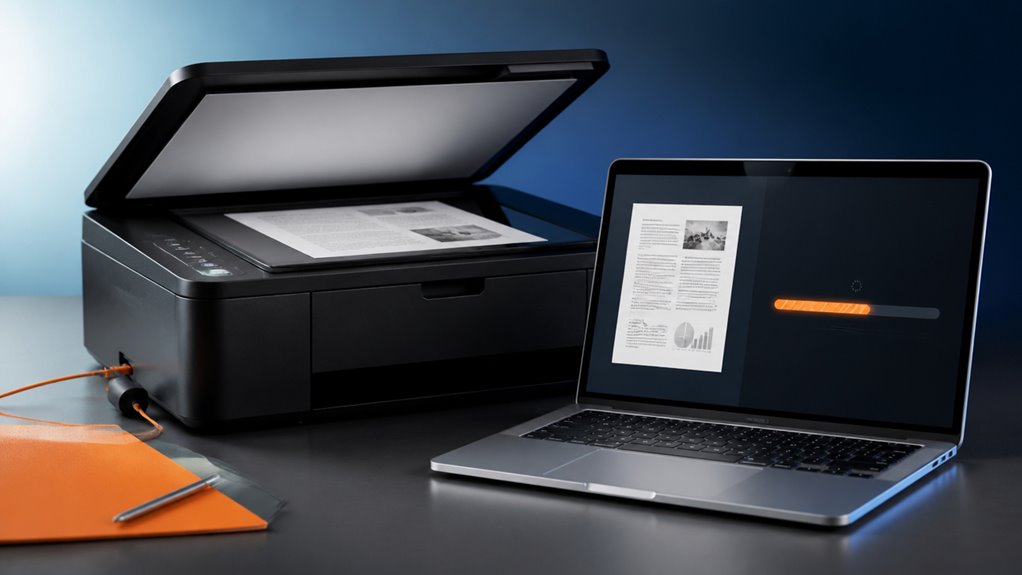
Masz stos papierów i drukarkę, która może skanować, ale plik jeszcze nie trafia na Twojego MacBooka. Dotarcie tam nie musi być zgadywanką. Przejdźmy przez proste kroki, aby to zrobić bez problemów.
Skanuj z drukarki na Macbooka za pomocą Przechwytywania obrazu
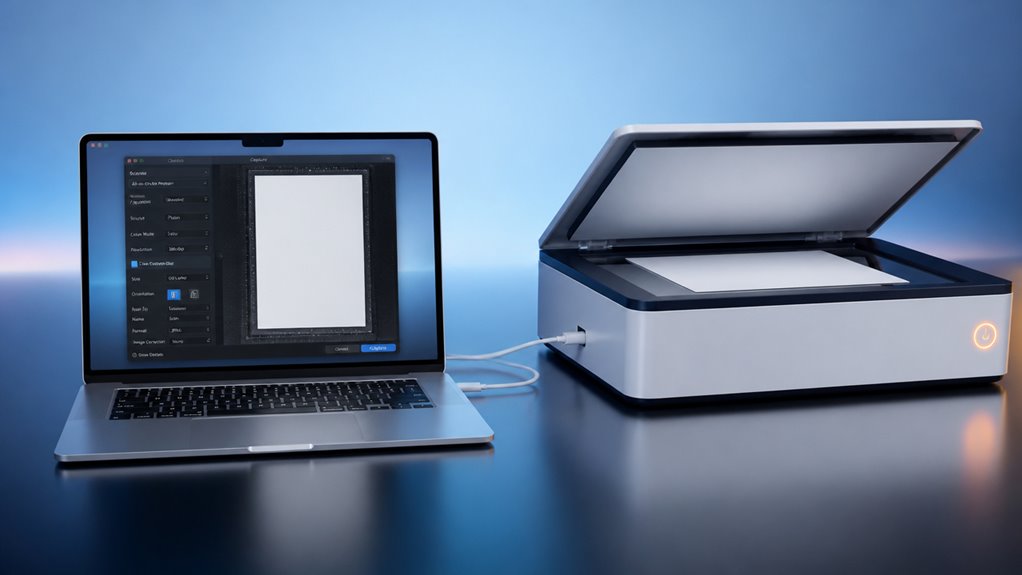
Po co szukać oprogramowania do skanowania, skoro Twój Mac ma już wbudowaną Image Capture? Należysz do klubu osób, które działają efektywnie, a to narzędzie jest Twoją przepustką. Otwórz je z folderu Aplikacje lub przez Spotlight – już na Ciebie czeka. Po uruchomieniu Twoja drukarka pojawi się na lewym pasku bocznym. Wybierz ją, a zobaczysz podgląd powierzchni skanera. Nie potrzebujesz dodatkowych pobierań ani skomplikowanych konfiguracji; Image Capture doskonale radzi sobie z podstawami. Wybierz rozmiar skanu, rozdzielczość i format z prostych rozwijanych list. Kliknij „Skanuj”, aby zapisać bezpośrednio na Macu. Nie tylko skanujesz – dołączasz do świadomych użytkowników, którzy opanowali wbudowane narzędzia. Żadnego zamieszania, żadnych dodatkowych aplikacji. Tylko Ty, Twój Mac i czysty skan.
Połącz swoją drukarkę przez USB lub bezprzewodowo
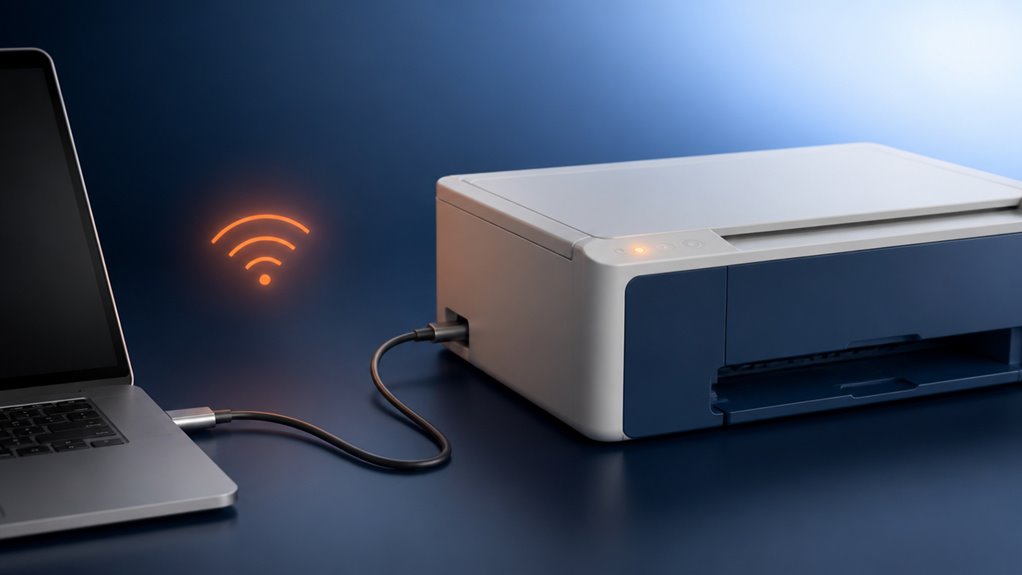
Najpierw podłączysz drukarkę za pomocą kabla USB lub przez sieć bezprzewodową. W przypadku USB wystarczy podłączyć i zainstalować odpowiedni sterownik drukarki. W przypadku sieci bezprzewodowej konieczne będzie skonfigurowanie jej w sieci Wi‑Fi.
Połączenie kabla USB
Podłączenie drukarki do Macbooka przez USB jest proste – wystarczy włożyć kabel do obu urządzeń. Po podłączeniu Macbook zazwyczaj rozpoznaje ją natychmiast, bez dodatkowych kroków. Należysz do grupy, która ceni proste, niezawodne połączenia, prawda? Bez majsterkowania przy sieciach czy hasłach – po prostu solidne połączenie kablowe, które działa za każdym razem.
Gdy otwierasz aplikację do skanowania, drukarka pojawia się jako źródło. Wybierz ją i jesteś gotowy do skanowania. Wszyscy doceniamy tę płynną, bezproblemową konfigurację, zwłaszcza gdy się spieszysz. Bez czekania na sygnał Wi-Fi czy rozwiązywania problemów z utratą połączenia. Masz niezawodne połączenie – tak jak my wszyscy, którzy wolą pewność połączenia przewodowego. Miej kabel pod ręką; to twój bilet do skanowania bez komplikacji.
Konfiguracja sieci bezprzewodowej
Jak o pozbyciu się kabla? Należysz do bezprzewodowego pokolenia, więc sprawmy, by ta drukarka rozmawiała z twoim MacBookiem bez ani jednego kabla USB. Upewnij się, że oba urządzenia są w tej samej sieci Wi-Fi—ustawienia sieciowe twojego MacBooka pokazują, gdzie jesteś podłączony, a wyświetlacz (lub aplikacja) drukarki pozwala dołączyć do tej samej sieci. Masz drukarkę obsługującą AirPrint? Jeszcze lepiej—Apple zaprojektowało ją tak, byś czuł się jak część rodziny. Bez szukania sterowników; twój Mac po prostu ją widzi. Jeśli nie, menu drukarki zazwyczaj ma „Kreatora konfiguracji sieci bezprzewodowej”, który przeprowadzi cię krok po kroku. Po podłączeniu twój MacBook powinien ją wykryć w Ustawieniach systemowych > Drukarki i skanery. Jesteś teraz bez kabli, skanując z dowolnego miejsca w pokoju. Witaj w klubie.
Instalacja sterownika drukarki
Po co zawracać sobie głowę ręczną interwencją? Ponieważ Twój MacBook nie zna magicznie języka Twojej drukarki bez odpowiedniego sterownika. Jego instalacja zapewnia bezproblemowe skanowanie, niezależnie od tego, czy łączysz się przez USB, czy bezprzewodowo. Dołączasz do grona osób, które dostosowują ustawienia dla perfekcyjnych rezultatów – żadnych komunikatów o błędach, żadnych półstron.
- Połączenie USB: Podłącz drukarkę, otwórz *Ustawienia systemowe > Drukarki i skanery*, kliknij przycisk „+” i wybierz swój model. Sterownik pobiera się automatycznie, jeśli jest dostępny; w przeciwnym razie pobierz go ze strony producenta.
- Połączenie bezprzewodowe: Najpierw podłącz drukarkę do Wi‑Fi (sprawdź jej menu), a następnie na Macu kliknij „Dodaj drukarkę” i wybierz tę widoczną w sekcji *Bonjour* lub *IP*. Sterownik instaluje się w tle.
- Ręczna aktualizacja sterownika: Jeśli skanowanie nie działa, odwiedź stronę wsparcia swojej drukarki, pobierz najnowszy sterownik dla macOS i uruchom instalator. Od teraz jesteś w gronie tych, którzy rozwiązują problemy.
Zeskanuj dokument na pulpit jednym kliknięciem
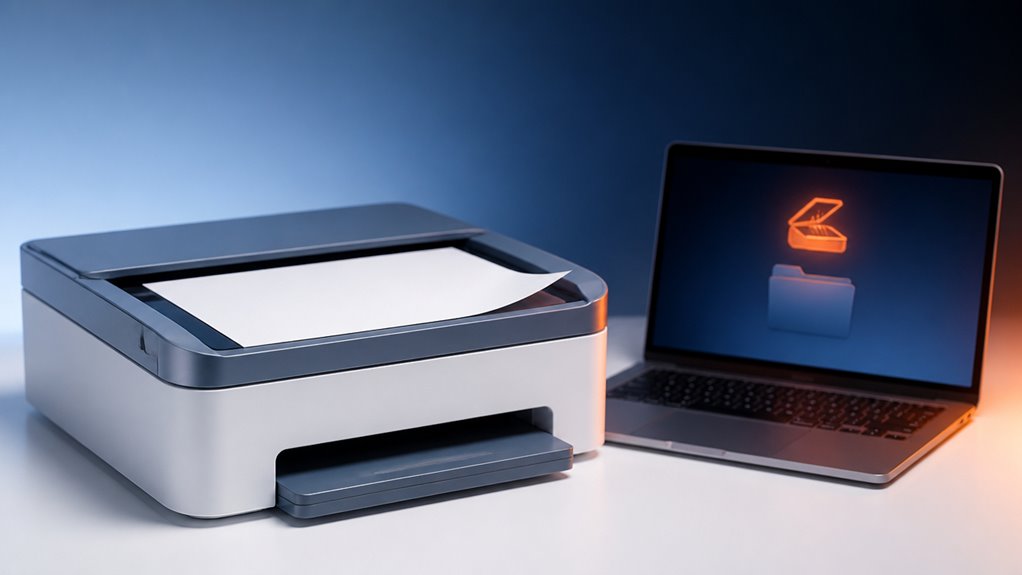
Połóż dokument stroną zadrukowaną w dół na szybie skanera lub w podajniku automatycznym, a następnie otwórz Preferencje systemowe Drukarki i skanery, wybierz swoją drukarkę i kliknij przycisk „Scan”. Już prawie jesteś – twój Mac natychmiast zapisuje skan na pulpicie. Żadnych dodatkowych kroków, żadnych mylących menu. Należysz do klubu, który działa szybko.
Teraz nadaj swojemu skanowi nazwę przed kliknięciem. To takie proste. Twój dokument ląduje od razu na pulpicie, gotowy do udostępnienia lub archiwizacji. Jesteś częścią przepływu pracy, który po prostu działa – bez szamotaniny, bez wahania. Dasz radę. Jeden klik i gotowe.
Dostosuj rozdzielczość, format i kolor przed skanowaniem
Chcesz dostroić skan przed naciśnięciem przycisku? Nie tylko przechwytujesz obraz – tworzysz plik dopasowany do swojego przepływu pracy. Dostosowanie rozdzielczości, formatu i koloru zapewnia, że dokument wygląda dokładnie tak, jak potrzebujesz – czy to do archiwizacji, udostępniania, czy druku. Oto, co ustawić:
- Rozdzielczość: Wybierz 300 DPI dla ostrego tekstu lub zdjęć – niższą do szybkich podglądów, wyższą dla drobnych szczegółów. To równowaga między wyrazistością a rozmiarem pliku.
- Format: Trzymaj się PDF dla dokumentów wielostronicowych lub JPEG dla pojedynczych obrazów. TIFF zachowuje jakość do edycji, a PNG sprawdza się w przypadku grafik z przezroczystością.
- Kolor: Wybierz Skalę szarości dla stron z dużą ilością tekstu, Kolor dla zdjęć lub Czerń i biel dla czystych dokumentów. Zmniejsza to objętość pliku i zapewnia spójność odczytu.
Te ustawienia sprawiają, że skany są Twoje – gotowe, by wpasować się w Twoje cyfrowe nawyki.
Użyj własnego oprogramowania drukarki zamiast funkcji Przechwytywanie obrazu
Zawsze chciałeś mieć większą kontrolę nad skanowaniem niż oferuje Image Capture? Nie jesteś sam. Dlatego poczujesz się jak w domu, korzystając z własnego oprogramowania drukarki. Większość producentów – HP, Canon, Epson – udostępnia dedykowane aplikacje, które odblokowują funkcje ukryte przez Image Capture. Zyskasz niestandardowe profile, skanowanie wsadowe i precyzyjne regulacje kolorów dostosowane do konkretnego modelu. To sposób skanowania dla wtajemniczonych, dający profesjonalny szlif bez zgadywania.
Aby zacząć, otwórz aplikację swojej drukarki (szukaj „HP Smart”, „Canon IJ Scan Utility” lub „Epson Scan”). Połącz się przez Wi-Fi lub USB i od razu poczujesz się bardziej kompetentny. Wybierz dokument, zdjęcie, a nawet skanowanie wielostronicowe – wszystko jednym dotknięciem. Koniec z generycznymi ustawieniami wstępnymi. Należysz do grona bystrych, którzy wyciskają maksimum ze swojego sprzętu. Po co zadowalać się podstawami, skoro oprogramowanie Twojej drukarki oddaje ster w Twoje ręce? Zanurz się i zobacz różnicę.
Skonfiguruj skrót do skanowania jednym kliknięciem w Preferencjach systemowych
Najpierw włącz skrót skanera w Preferencjach systemowych. Następnie możesz skonfigurować Szybką akcję, aby zautomatyzować proces skanowania. Na koniec przypisz wyzwalacz klawiaturowy, aby móc skanować jednym naciśnięciem klawisza.
Włącz skrót skanera
Ustawienie jednoklikowego skrótu skanowania w Preferencjach systemowych usprawnia Twoją pracę, pozwalając pominąć zwykłe nawigowanie po menu. Jesteś częścią społeczności, która ceni wydajność, więc ten kolejny krok łączy Cię bezpośrednio ze skanerem bez zbędnych ceregieli.
- Otwórz Preferencje systemowe > Klawiatura > Skróty > Usługi – znajdziesz tam opcję „Skanuj dokument”; zaznacz ją, aby natychmiast aktywować skrót.
- Przypisz własną kombinację klawiszy – na przykład Command+Shift+S – aby już nigdy nie musieć szukać w menu; to Twój osobisty skrót.
- Przetestuj go raz – połóż dokument na skanerze i naciśnij swoją kombinację; poczujesz bezproblemowe połączenie, co udowodni, że opanowałeś to niezbędne narzędzie razem z innymi, którzy cenią szybkość.
Skonfiguruj szybkie działanie
Szybka czynność skanowania znajduje się bezpośrednio w menu kontekstowym Findera, gotowa do przechwytywania dokumentów bez zbędnych kliknięć. Nie tylko oszczędzasz czas – dołączasz do grona bystrzaków, którzy usprawnili swój przepływ pracy. Przejdź do Preferencji systemowych, następnie Rozszerzenia i wybierz Finder. Zaznacz pole obok „Skanuj dokument”, aby je włączyć. W Finderze kliknij prawym przyciskiem dowolny folder – zobaczysz je w sekcji Szybkie czynności. To takie proste. Bez grzebania w aplikacjach, bez powtarzalnych kroków. Masz teraz skrót do skanowania jednym kliknięciem, dopasowany do Twojego MacBooka. To nie tylko sztuczka – to Twój nowy nawyk, który czyni Cię częścią wydajnej mniejszości. Czujesz to? To poczucie przynależności, dzięki sprytniejszej konfiguracji.
Przypisz wyzwalacz klawiaturowy
Poco tracić czas na przeszukiwanie menu, skoro skrót klawiszowy może natychmiast uruchomić skanowanie? Przejdź do Preferencje systemowe > Klawiatura > Skróty > Usługi. Znajdź swoją Szybką akcję, kliknij „Dodaj skrót” i naciśnij wybrane klawisze. Teraz należysz do klubu, który skanuje jednym naciśnięciem klawisza.
- Oszczędź cenne sekundy – bez szukania przycisku skanowania; wtopisz się w przepływ pracy, który stanie się drugą naturą.
- Poczuj satysfakcję – ten wyraźny, spersonalizowany zestaw klawiszy stanie się *twoim* znakiem rozpoznawczym, sygnalizującym, że jesteś profesjonalistą wśród rówieśników.
- Podziel się sztuczką – gdy znajomi zobaczą, jak skanujesz bez wysiłku, to ty będziesz tym, który wprowadzi ich do grona, wzmacniając efektywność waszej grupy.
Napraw to, gdy Twój Mac nie wykrywa Twojej drukarki
Gdy twój Mac nie wykrywa drukarki, często jest to spowodowane luźnym kablem, problemem sieciowym lub nieaktualnym sterownikiem. Nie martw się – wszyscy przez to przechodziliśmy. Najpierw sprawdź połączenia: odłącz i podłącz ponownie oba końce kabla USB lub upewnij się, że drukarka jest w tej samej sieci Wi-Fi. Następnie przejdź do Ustawień systemowych > Drukarki i skanery – jeśli drukarki brakuje, kliknij „+”, aby dodać ją ręcznie. Nadal się nie pojawia? Uruchom ponownie zarówno Maca, jak i drukarkę – ten prosty reset rozwiązuje większość problemów. Na koniec zaktualizuj sterownik drukarki, sprawdzając stronę producenta lub korzystając z Aktualizacji oprogramowania w Ustawieniach systemowych. Jesteś częścią społeczności, która rozwiązuje problemy razem – krok po kroku doprowadzamy nasze drukarki do działania. Teraz jesteś gotowy, by skanować.
Zapisz skany do domyślnego folderu i automatycznie nadaj nazwy plikom
Jak przestać ręcznie nazywać każde skanowanie i wybierać lokalizację zapisu za każdym razem? Możesz to skonfigurować w oprogramowaniu skanera lub w aplikacji Przechwytywanie obrazu w systemie macOS. Po skonfigurowaniu każdy skan zapisuje się do wyznaczonego folderu i otrzymuje spójną, automatycznie generowaną nazwę. Nigdy więcej nie stracisz ani sekundy na klikanie okien dialogowych – jesteś częścią wydajnej ekipy.
- Konsekwencja rodzi spokój: wiedza, że skany zawsze lądują w tym samym miejscu, eliminuje niepokój o zgubione pliki.
- Konwencje nazewnictwa jednoczą twój przepływ pracy: automatyczne znaczniki czasu lub prefiksy utrzymują porządek, więc ty i twój zespół jesteście na tej samej stronie.
- Jednorazowa konfiguracja, wieczne poczucie przynależności: skonfiguruj raz, a każdy przyszły skan będzie wydawał się naturalny, jakby był drugą naturą.