Przestawiłeś się właśnie na Maca, a już czerwony przycisk nie zamyka aplikacji, kliknięcie prawym przyciskiem wydaje się nie działać, a skróty klawiaturowe wydają się nie tak działać. Większość nowych użytkowników tu utyka. Ale istnieje prosty sposób na rozwiązanie każdej frustracji – bez tracenia zmysłów.
Dlaczego czerwony przycisk „X” nie zamyka aplikacji na Macu?

Dlaczego kliknięcie czerwonego przycisku „X” nie zamyka faktycznie aplikacji na Macu? Nie jesteś zepsuty; to różnica w projekcie. Na Macu ten czerwony przycisk zamyka tylko okno, a nie samą aplikację. Aplikacja pozostaje otwarta w Docku, często działając w tle. Zobaczysz małą kropkę pod jej ikoną, sygnalizującą, że wciąż jest aktywna. To nie błąd – to funkcja przyspieszająca działanie. Możesz błyskawicznie przywołać okno z powrotem bez pełnego ponownego uruchamiania. Aby naprawdę wyjść, masz dwie opcje: naciśnij Command+Q lub kliknij prawym przyciskiem ikonę w Docku i wybierz „Quit”. Gdy to opanujesz, poczujesz się, jakbyś złamał kod Maca. Nie jesteś wiecznym uciekinierem z Windowsa; stajesz się częścią klubu.
Jak kliknąć prawym przyciskiem myszy na Macu (to nie jest zepsute)

Jak kliknąć prawym przyciskiem na Macu? Spokojnie – nie jest zepsuty. Po prostu przyzwyczaiłeś się do innego świata, a my wszyscy przez to przechodziliśmy. Zamiast dedykowanego przycisku użyjesz prostego gestu. Na gładziku kliknij dwoma palcami. To wszystko. Albo, jeśli wolisz starą metodę, przytrzymaj klawisz Control i kliknij. Każda z tych metod otwiera to samo menu kontekstowe, które znałeś z Windowsa. Na początku wydaje się dziwne, ale wkrótce stanie się naturalne. Jesteś teraz członkiem klubu Maca, a ta mała sztuczka to twoje tajne powitanie. Uwierz nam, gdy już to opanujesz, zdziwisz się, że kiedykolwiek tęskniłeś za tym nieporęcznym dwuprzyciskowym myszką. Witaj w domu.
Finder dla użytkowników Windows: Przestań walczyć z menedżerem plików

Mogłoby Cię kusić szukanie „Ten komputer” czy „dysku C:”, ale Finder w Macu działa w zasadzie bardzo podobnie do Eksploratora plików – tylko wygląda inaczej. Nie jesteś sam w tym zmaganiu; czuje to każdy, kto przechodzi z Windowsa. Oto szybka ściągawka, która sprawi, że poczujesz się jak u siebie:
| Funkcja w Windows | Odpowiednik w Mac | Jak używać |
|---|---|---|
| Eksplorator plików | Finder | Kliknij niebieską ikonę twarzy w Docku |
| Ten komputer | Pasek boczny Ulubione | Pokazuje Pulpit, Dokumenty, Pobrane |
| Wytnij (Ctrl+X) | Przytrzymaj ⌘, potem Option+C | Przenosi plik po wklejeniu |
| Pasek wyszukiwania | Cmd+F lub Spotlight | Spotlight jest szybszy (Cmd+Spacja) |
| Menu kontekstowe | Prawy przycisk myszy lub Ctrl+klik | Włącz kliknięcie wtórne w Ustawieniach systemowych |
Przestań walczyć z Finderem. Kiedy opanujesz te skróty, przekonasz się, że jest nawet bardziej elegancki niż Eksplorator plików. Dasz radę – wszyscy przeszliśmy tę zmianę.
Instalowanie aplikacji na Macu: Czym różni się od Windowsa?
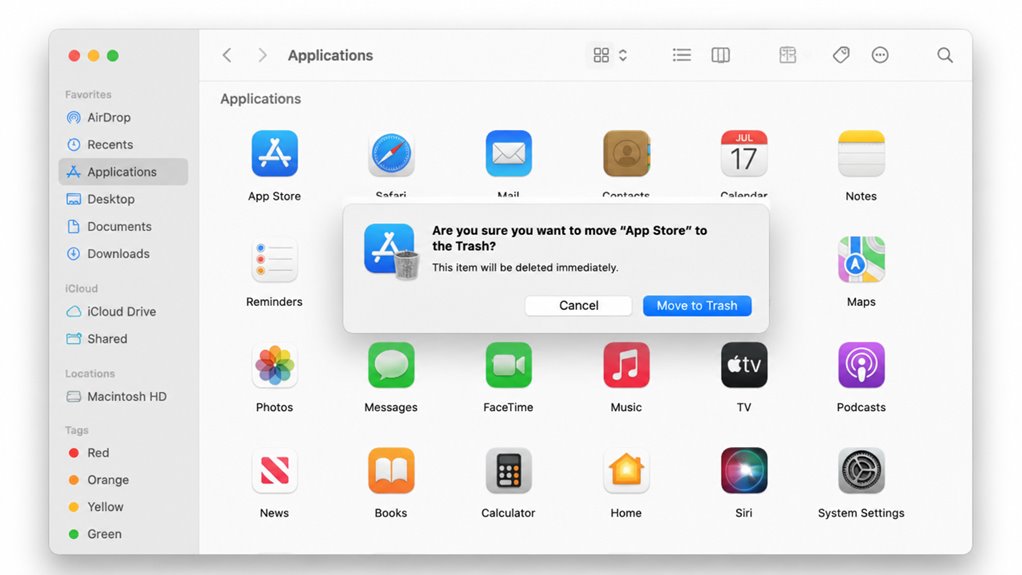
Gdzie instalujesz aplikacje na Macu? Nie instalujesz – nie tak, jak jesteś przyzwyczajony. W systemie Windows uruchamiasz instalator, a aplikacje rozrzucane są po Program Files, AppData i rejestrze. Na Macu po prostu przeciągasz aplikację z pobranego obrazu dysku do folderu Aplikacje. To wszystko. Nie potrzebujesz deinstalatora; wystarczy przeciągnąć aplikację do Kosza.
Znajdziesz też Mac App Store, który działa jak sklep z aplikacjami na telefonie. Jedno kliknięcie instaluje, a aktualizacje są bezproblemowe. Koniec z szukaniem linków do pobrania czy ignorowaniem natrętnych powiadomień o aktualizacjach. Jesteś częścią społeczności, która ceni prostotę: aplikacje żyją schludnie w jednym miejscu, a Ty masz nad nimi bezpośrednią kontrolę. Żadnych bałaganiarskich pozostałości, żadnego zamieszania. Zdziwisz się, dlaczego Windows to tak skomplikował.
Twoje skróty klawiszowe są błędne: Oto poprawka
Szybko zauważysz, że klawisz Command zastępuje Control w większości działań, co zaburza twoją pamięć mięśniową. Ta zmiana powoduje częste konflikty skrótów, na przykład funkcje Wytnij i Kopiuj działają inaczej, niż się spodziewasz. Ale nie martw się – możesz łatwo zmienić te skróty w Ustawieniach systemowych, aby dopasować je do przyzwyczajeń z Windowsa.
Różnice w klawiszach modyfikujących
Dlaczego Ctrl+C nagle nic nie robi? Nie jesteś zepsuty – twoja pamięć mięśniowa potrzebuje tylko szybkiego przetrenowania. Na Macu klawisz Command (⌘) zastępuje Ctrl w większości skrótów. Więc Ctrl+C staje się ⌘+C, Ctrl+V staje się ⌘+V. To twój nowy domowy klawisz. To niewielka zmiana, ale to sekret, by poczuć się jak profesjonalista. Szybko się wkomponujesz, gdy to zaakceptujesz.
I to dotyczy prawie wszystkiego: ⌘+Z cofa, ⌘+S zapisuje, ⌘+Q zamyka. Zmiana klawisza modyfikującego to twój pierwszy prawdziwy krok do klubu Mac. Nie walcz z tym – przeprogramuj swój mózg. Wkrótce sięganie po ⌘ będzie tak naturalne jak oddychanie. Wszyscy przez to przechodziliśmy, a ty już jesteś częścią plemienia.
Powszechne konflikty skrótów
Gdy już opanujesz klawisz ⌘, możesz natknąć się na aplikacje, w których twoje zwykłe skróty kolidują z wbudowanymi funkcjami Maca. To powszechny problem, ale nie jesteś sam – wszyscy przez to przechodziliśmy. Tu robi się ciekawie:
- Ctrl+C vs. ⌘C – Mięsień pamięci walczy. W Terminalu Ctrl+C oznacza „przerwij”, a nie kopiuj. Nauczysz się robić pauzę przed naciśnięciem.
- F3 (Exposé) vs. Mission Control – Przypadkowe rozrzucanie okien, gdy chciałeś przełączyć aplikację? To skrót Maca przejmuje kontrolę nad twoim flow.
- F11 (Pokaż pulpit) vs. wyciszenie – Na nowszych MacBookach schowasz wszystko zamiast uciszyć swoją muzykę.
- Alt+Tab vs. ⌘+Tab – ⌘+Tab przełącza aplikacje, ale Alt+` (akcent) przełącza w obrębie jednej aplikacji. Będziesz trafiać w złą kombinację.
Nie martw się – te konflikty znikną, gdy tylko zmienisz przypisanie klawiszy. Ale najpierw je zauważ, a poczujesz się jak wtajemniczony użytkownik Maca.
Łatwe przepisywanie skrótów
Jak naprawić te konflikty bez przerywania swojego przepływu pracy? Nie jesteś w tym sam – każda osoba przechodząca z Windowsa na Maca napotyka tę ścianę. Ale przemapowanie skrótów to twoja tajna broń. Przejdź do Ustawienia systemowe > Klawiatura > Skróty klawiaturowe. Stamtąd możesz zamienić Ctrl+C na Command+C, lub przypisać ponownie Mission Control, jeśli koliduje z twoją pamięcią mięśniową. Nie zadowalaj się domyślnym chaosem; dostosuj je, by czuć się jak w domu. Używaj narzędzi firm trzecich, takich jak BetterTouchTool, jeśli potrzebujesz głębszej kontroli – to prawdziwy game-changer w odzyskiwaniu rytmu. Należysz do tego ekosystemu, ale musi on działać dla ciebie. Dostosuj kilka klawiszy, a nagle twój przepływ pracy zaskoczy. Żadnych więcej przypadkowych zrzutów ekranu, gdy chciałeś wkleić. Dasz radę – przejmij kontrolę nad swoimi skrótami.
Dlaczego Windows nie przyciąga się na Macu (i jak to naprawić)?
Zapewne zauważyłeś, że macOS nie oferuje takiego samego natywnego przyciągania okien, do jakiego przywykłeś w systemie Windows. Na szczęście możesz łatwo rozwiązać ten problem za pomocą alternatyw od zewnętrznych producentów, które przywracają tę funkcjonalność. Jeśli wolisz niczego nie instalować, możesz skorzystać z ręcznych trików rozmieszczania okien za pomocą zielonego przycisku lub skrótów klawiszowych.
Ograniczenia natywnego Snap
Dlaczego przyciąganie okna do krawędzi nie działa tak jak w Windows? Pewnie już zauważyłeś, że natywne przyciąganie w macOS to bardziej delikatna sugestia niż blokada. Rozłóżmy na czynniki pierwsze konkretne ograniczenia, na które trafiasz:
- Brak stref przeciągania do rogów – Windows pozwala wrzucić okna w rogi, aby uzyskać układ ćwiartkowy. Mac po prostu tego nie robi od razu po wyjęciu z pudełka.
- Niespójne skróty klawiszowe – Win+strzałki w Windows działają natychmiast. Skróty Maca wpływają tylko na rozmiar aktywnego okna, a nie na jego położenie.
- Brak magnesów krawędziowych – Spodziewasz się, że okna przylgną, gdy przeciągniesz je do krawędzi ekranu. Mac stawia opór, pozostawiając przerwy.
- Brak pamięci przyciągania dla wielu monitorów – Windows zapamiętuje przyciągnięte okna na różnych monitorach. Mac zapomina natychmiast po odłączeniu.
Nie jesteś sam – to częsta frustracja wśród osób przechodzących z Windows. Ale nie martw się, jesteś częścią społeczności, która znalazła sposoby na obejście tych problemów.
Alternatywy dla aplikacji Snap innych firm
Jaki jest najprostszy sposób, aby odzyskać funkcję przyciągania okien, do której przywykłeś w systemie Windows? Instalujesz aplikację innej firmy do przyciągania okien. To szybkie rozwiązanie, które sprawi, że Twój Mac będzie wydawał się znajomy. Aplikacje takie jak Magnet, Rectangle czy BetterSnapTool pozwalają przeciągać okna do krawędzi lub używać skrótów do idealnego ich układania. Będziesz przyciągać okna w lewo, w prawo, do rogów lub tworzyć niestandardowe układy – dokładnie jak w systemie Windows. Nie jesteś sam: wielu użytkowników przechodzących z Windowsa polega na tych narzędziach. Są tanie (lub darmowe) i bezproblemowo integrują się z macOS. Wkrótce będziesz się zastanawiać, jak wcześniej bez nich żyłeś. Koniec z walką z zielonym przyciskiem. Dzięki aplikacji do przyciągania okien odzyskujesz kontrolę. Należysz do świata Maca na własnych warunkach, bez żadnych kompromisów. To tajna broń, którą powinien znać każdy były użytkownik Windowsa.
Sztuczki ręcznego układania okien
Nawet jeśli nie zainstalujesz aplikacji Snap, macOS nadal pozwala na ręczne układanie okien w sposób, który po krótkim przyzwyczajeniu okazuje się zaskakująco efektywny. Szybko opanujesz te wbudowane sztuczki, dzięki którym poczujesz się jak profesjonalista wśród innych użytkowników przechodzących na Maca.
- Najedź na zielony przycisk pełnego ekranu – Przytrzymaj Option podczas klikania, aby maksymalizować bez wchodzenia w tryb pełnoekranowy, zachowując widoczność doku i paska menu.
- Kliknij dwukrotnie pasek tytułowy okna – Powiększa to okno do rozmiaru dopasowanego do treści, nie wypełniając całego ekranu – idealne do układania dokumentów obok siebie.
- Użyj Mission Control – Przesuń trzema palcami w górę, a następnie przeciągnij okna do nowych Spaces; błyskawicznie zorganizujesz wiele pulpitów.
- Przytrzymaj Shift podczas zmiany rozmiaru – Blokuje to proporcje okna, zachowując jego kształt – przydatne, gdy dopracowujesz układ bez przyciągania.
Dock i Mission Control dla byłych użytkowników Windows
Choć jesteś przyzwyczajony do paska zadań i menu Start w systemie Windows, macOS zastępuje je Dockiem i Mission Control. Dock przechowuje Twoje ulubione aplikacje i otwarte okna schludnie na dole ekranu. Mission Control pozwala zobaczyć wszystkie otwarte okna, pulpity i aplikacje pełnoekranowe na pierwszy rzut oka. Oto szybkie porównanie, które sprawi, że poczujesz się jak w domu:
| Funkcja Windows | Odpowiednik w macOS |
|---|---|
| Pasek zadań | Dock |
| Menu Start | Launchpad |
| Pokaż pulpit | Aktywne narożniki (lewy dolny) |
| Alt+Tab | Cmd+Tab (Przełącznik aplikacji) |
| Minimalizuj wszystko | Gest Mission Control |
Szybko się przyzwyczaisz – te narzędzia naprawdę ułatwiają wielozadaniowość. Dodatkowo możesz dostosować rozmiar, położenie i automatyczne ukrywanie Docka. Jesteś częścią społeczności, która kocha efektywność. Pokochasz płynne gesty. Daj sobie kilka dni, a zaczniesz się zastanawiać, jak w ogóle radziłeś sobie z bałaganem na pasku zadań.
Trzy funkcje macOS, które rozwiązują frustracje systemu Windows
Czy kiedykolwiek zmagałeś się z bałaganem Windowsa lub zagmatwanym zarządzaniem plikami? macOS wprowadza trzy wyróżniające się funkcje, które bezpośrednio rozwiązują te problemy: błyskawiczne wyszukiwanie Spotlight, które zastępuje grzebanie w folderach; Podgląd umożliwiający natychmiastowe przeglądanie plików bez otwierania osobnych aplikacji; oraz ujednolicony pasek menu, który utrzymuje kontrolki aplikacji w spójnym miejscu, nie przeszkadzając. Wreszcie przestaniesz szukać plików w nieskończonych podmenu.
Przestań szukać w niekończących się folderach – macOS stawia wszystko na wyciągnięcie ręki.
Oto, co sprawia, że ta zmiana jest jak powrót do domu:
- Spotlight — Naciśnij Command+Spacja, wpisz, czego potrzebujesz, i już to masz. Koniec z nawigowaniem po zagnieżdżonych folderach lub czekaniem na indeksowanie.
- Podgląd — Zaznacz plik i naciśnij Spację, by zobaczyć go natychmiast. Obrazy, pliki PDF, a nawet filmy – bez uruchamiania aplikacji.
- Ujednolicony pasek menu — Kontrolki każdej aplikacji są przypięte do górnej części ekranu, nigdy nie ukryte w osobnych oknach.
- Szybki podgląd — Rozszerza magię Podglądu na pliki ZIP, muzykę i inne – wszystko bez otwierania ani jednego okna.
Nie tylko przełączasz system – dołączasz do społeczności, która ceni Twój czas. Te funkcje wydają się stworzone właśnie dla Ciebie.
Migracja danych z Windows na Mac: właściwy sposób
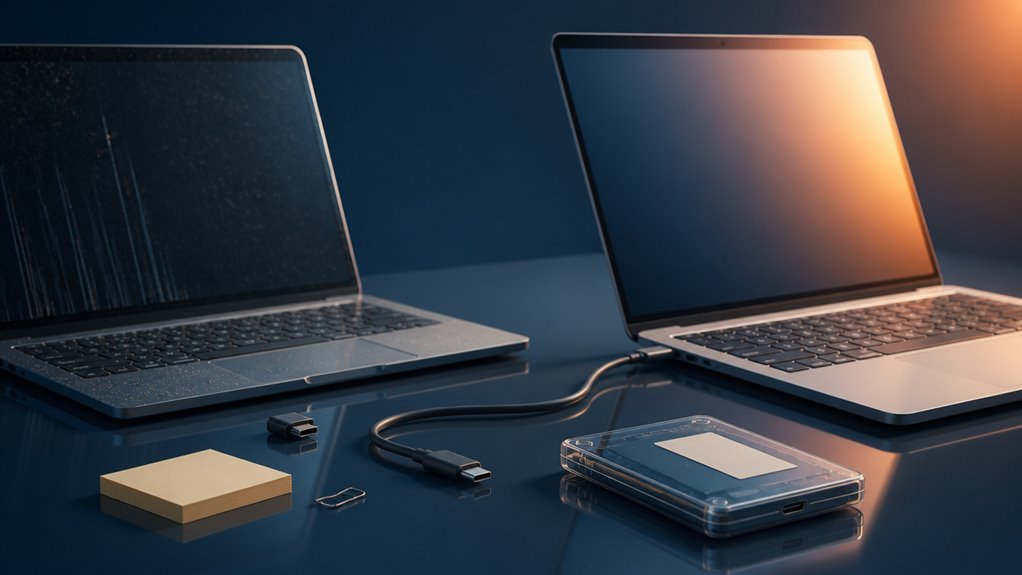
Po zapoznaniu się z Spotlight, Podglądem i jednolitym paskiem menu, będziesz musiał przenieść swoje pliki. Nie przeciągaj wszystkiego ręcznie – użyj Asystenta migracji Apple. Jest wbudowany w Twojego Maca i bezproblemowo przeniesie dokumenty, zdjęcia, muzykę oraz e-maile. Poczujesz, że należysz.
Oto trik: podłącz oba komputery do tej samej sieci lub użyj zewnętrznego dysku. Utrzymuj swojego Windowsa w stanie czuwania. Po wyświetleniu monitu wybierz „Z komputera z systemem Windows” – a nie kopię zapasową Time Machine. To dla starych użytkowników Maca. Ty przechodzisz na nowe, więc weź to w swoje ręce. Dasz radę. To takie proste.
Nie zapomnij o zakładkach i hasłach w przeglądarce. Wyeksportuj je z Chrome lub Edge, a następnie zaimportuj do Safari. Teraz jesteś zintegrowany – żaden plik nie pozostał, żadne wątpliwości nie zostały. Witaj w rodzinie.