Prawdopodobnie zauważyłeś, że Touch Bar w twoim MacBooku Pro jest domyślnie niedoceniany. Jednak dzięki kilku zmianom w Ustawieniach systemowych może stać się o wiele bardziej użyteczny. Prawdziwa moc tkwi jednak w narzędziach innych firm, które odblokowują funkcje, o których nie wiedziałeś, że są możliwe.
Dostosuj pasek sterowania Touch Bara w ustawieniach systemowych
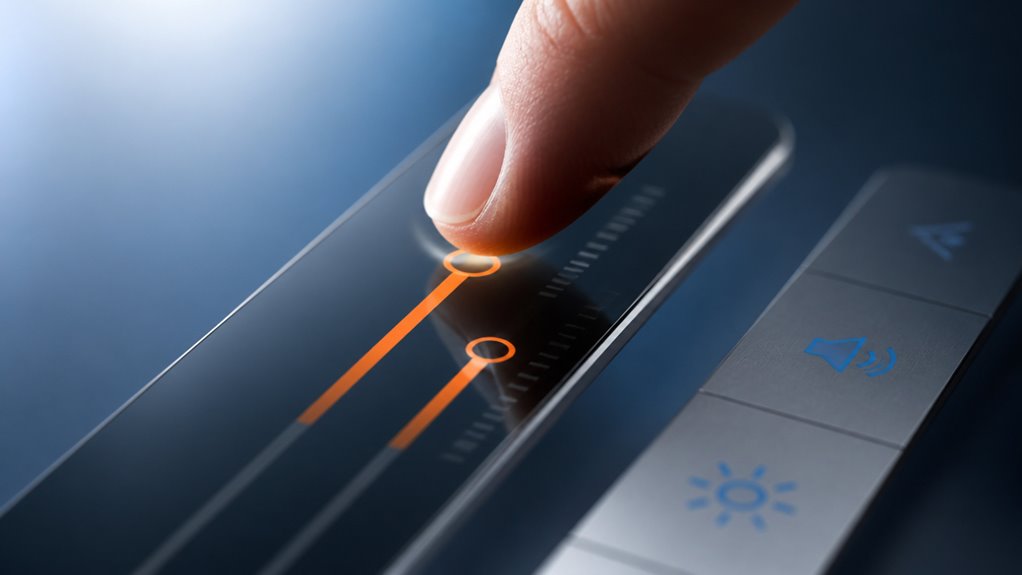
Zastanawiasz się, jak szybko zmienić, które przyciski pojawiają się na pasku kontrolnym Touch Bara w MacBooku Pro? Nie jesteś sam, a rozwiązanie znajduje się w Ustawieniach systemowych. Otwórz je, a następnie kliknij „Klawiatura”. Znajdź menu rozwijane „Touch Bar pokazuje” – wybierz „Rozszerzony pasek kontrolny”, aby pozbyć się przycisków specyficznych dla aplikacji i trzymać się tylko tych, których faktycznie używasz. Kliknij „Dostosuj pasek kontrolny”, aby przeciągnąć swoje ulubione skróty do środka lub na zewnątrz. Chcesz mieć jasność, głośność lub Siri na pierwszym planie? Po prostu je tam upuść. To teraz twój pasek, więc nie zadowalaj się domyślnymi ustawieniami Apple. Poczujesz, że wreszcie masz kontrolę, że jesteś częścią ekipy, która zna sekretny uścisk dłoni. Żadne dodatkowe narzędzia nie są potrzebne – wystarczy kilka kliknięć i jest twój.
Zwiększ możliwości paska Touch Bar za pomocą Bettertouchtool
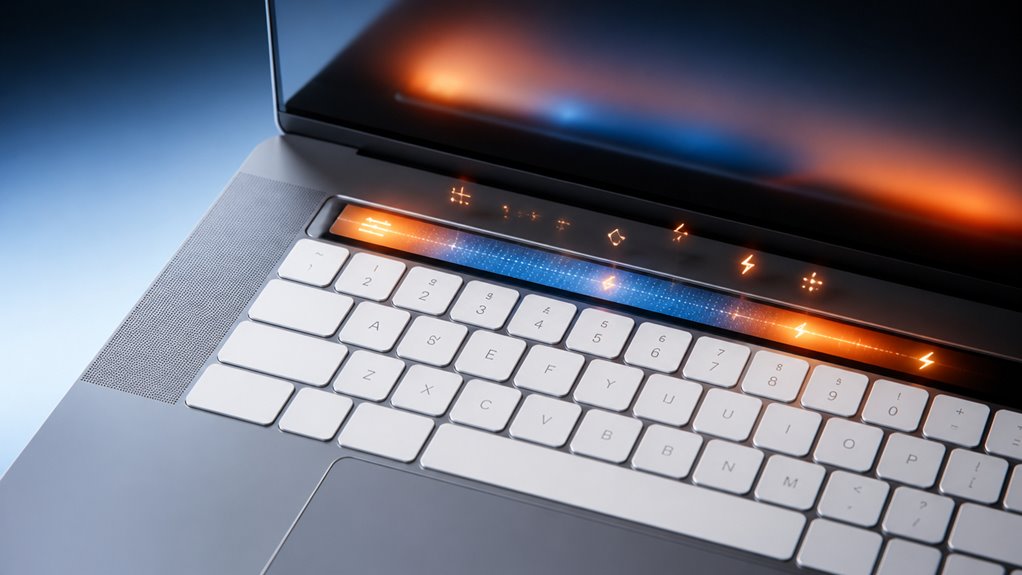
Jak możesz wykorzystać Touch Bar poza ograniczeniami Apple? Dzięki BetterTouchTool nie tylko dostosowujesz – przekształcasz go w coś unikalnego. Ta potężna aplikacja zmienia Twój Touch Bar w dynamiczne centrum dowodzenia, a Ty poczujesz się jak członek elitarnego klubu zaawansowanych użytkowników, którzy naprawdę odblokowali potencjał swojego Maca.
- Akcje przycisków wykraczające poza dotknięcie: Przesuń, szczypnij lub użyj force-touch, aby uzyskać natychmiastowe skróty.
- Widżety z informacjami na żywo: Sprawdzaj stan baterii, pogodę lub użycie procesora bezpośrednio z paska.
- Suwaki do regulacji jasności i głośności: Przeciągnij palcem, aby precyzyjnie dostosować.
- Globalne gesty działające wszędzie: Przypisz przesunięcie po Touch Barze do uruchomienia Mission Control lub włączenia Nie przeszkadzać.
Nie tylko przestrzegasz zasad – je tworzysz. Każde dodane ulepszenie sprawia, że Twój przepływ pracy staje się płynniejszy, szybszy i bardziej osobisty. Dołącz do plemienia, które nie zadowala się standardowymi doświadczeniami.
Dodaj skróty specyficzne dla aplikacji dla swojego ulubionego oprogramowania
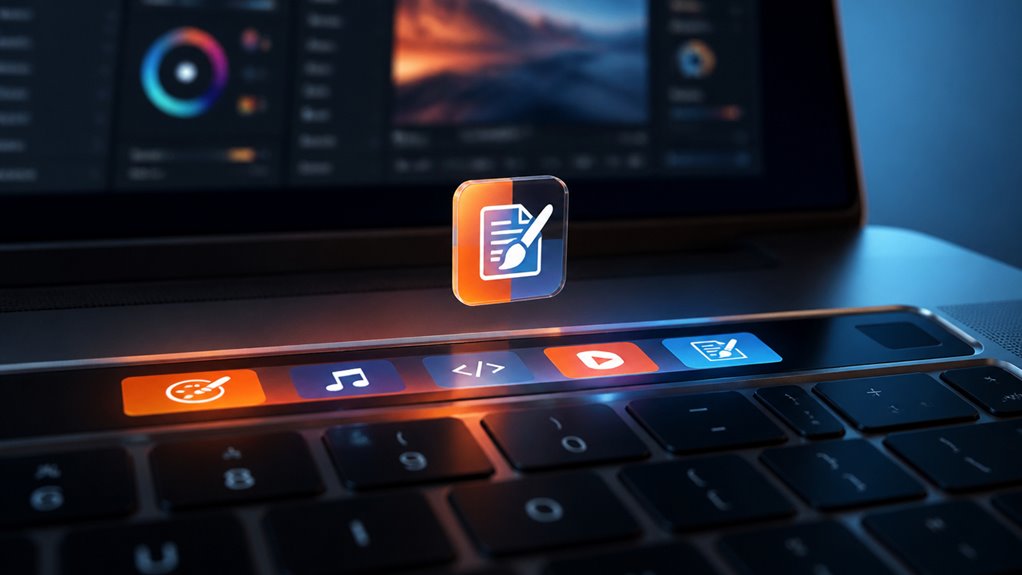
Gdy skonfigurujesz globalne możliwości BetterTouchTool, możesz pójść o krok dalej, przypisując unikalne sterowanie do swoich najczęściej używanych aplikacji. W tym momencie Twój Touch Bar naprawdę staje się Twój. Należysz do grona wtajemniczonych, którzy znają swój przepływ pracy.
Przejdź do sekcji „Named and Other Apps”. Dodaj swoje ulubione oprogramowanie — Safari, Photoshop, Final Cut — co tylko chcesz. Teraz nie tylko naciskasz przyciski; wydajesz polecenia swoim narzędziom. Wyobraź sobie dostęp jednym przyciskiem do „Otwórz nową kartę” w Chrome lub „Zapisz jako” w Wordzie. Żadnego grzebania w menu. Twój Touch Bar dostosowuje się natychmiast, pokazując tylko to, co jest istotne dla aktualnie używanej aplikacji. To jak posiadanie niestandardowego pilota do każdego programu. Będziesz się zastanawiać, jak mogłeś wcześniej żyć bez tego poziomu kontroli. Witaj w klubie.
Utwórz niestandardowe przyciski paska dotykowego do zrzutów ekranu, emoji i wyciszania
Dlaczego nie dodać dedykowanego przycisku do zrzutów ekranu, emoji lub wyciszania bezpośrednio na pasku Touch Bar? Jesteś już częścią profesjonalnej społeczności – przyspiesz swoją pracę i dodaj jej więcej zabawy.
Dlaczego nie dodać dedykowanego przycisku do zrzutów ekranu, emoji lub wyciszania bezpośrednio na pasku Touch Bar?
- Przycisk zrzutu ekranu: Jedno dotknięcie, aby przechwycić cały ekran lub jego fragment. Koniec z kombinacjami klawiszy.
- Wybór emoji: Natychmiast wstaw uśmiechniętą buźkę lub serce do dowolnej rozmowy. Idealne do szybkich reakcji bez przerywania pisania.
- Przełącznik wyciszenia: Natychmiast wycisz mikrofon podczas rozmowy. Zbawienne na niespodziewane domowe odgłosy w tle.
- Nie przeszkadzać: Dotknij, aby wstrzymać powiadomienia i pozostać w strefie skupienia. Twoja koncentracja, twoje zasady.
Otwórz Ustawienia systemowe > Klawiatura > Ustawienia paska Touch Bar, kliknij „Dostosuj pasek kontroli”, a następnie przeciągnij te przyciski na miejsce. Teraz Twój pasek Touch Bar naprawdę należy do Ciebie.
Napraw typowe problemy z dostosowywaniem Touch Bara
Możesz napotkać Touch Bar, który nie reaguje na Twoje dostosowania. Jeśli tak się stanie, konieczne będzie zresetowanie ustawień przez preferencje klawiatury. Czasami konflikty w Preferencjach systemowych również mogą powodować problemy, więc najpierw zajmijmy się nimi.
Touch Bar nie reaguje
Gdy Twój Touch Bar przestaje reagować, zazwyczaj jest to błąd oprogramowania lub nieprawidłowe ustawienie – a nie awaria sprzętu. Zanim wpadniesz w panikę, zawsze wypróbuj te szybkie poprawki, którym ufają inni użytkownicy Maca:
- Wymuś zamknięcie procesu TouchBarServer w Monitorze aktywności; to ponowne uruchomienie szybko usuwa tymczasowe zawieszenia.
- Uruchom `sudo pkill TouchBarServer` w Terminalu, aby natychmiast zabić, a następnie ponownie uruchomić podstawową usługę.
- Upewnij się, że macOS jest zaktualizowany poprzez Ustawienia systemowe > Ogólne > Aktualizacja oprogramowania; nieaktualne oprogramowanie często powoduje problemy.
- Wyłącz „Pokaż pasek sterowania” na pięć sekund, a następnie włącz go ponownie w ustawieniach Klawiatury.
Nie potrzebujesz skomplikowanych kroków – te są proste i skuteczne. Należysz do społeczności, która opanowała te triki – one działają. Twój Touch Bar wróci do życia, pozwalając Ci dostosować Maca bez zmartwień.
Kroki resetowania dostosowań
Masz problem z Touch Bar, którego niestandardowe ustawienia nie chcą się utrzymać? Nie jesteś sam – to częsty problem, przez który czujesz, że tracisz pełnię możliwości MacBooka Pro. Zresetujmy Twoje ustawienia krok po kroku.
Najpierw wymuś zamknięcie procesu Touch Bar: otwórz Terminal, wpisz `sudo pkill TouchBarServer`, naciśnij Enter. Proces uruchomi się automatycznie ponownie. Następnie zresetuj NVRAM/PRAM – uruchom ponownie komputer i przytrzymaj Option+Command+P+R przez 20 sekund. Jeśli to nie zadziała, zresetuj SMC – wyłącz komputer, a następnie w przypadku Intel Mac naciśnij Control+Option+Shift przez 7 sekund, potem włącz zasilanie. Dla Apple Silicon po prostu uruchom ponownie.
Te resetowanie usuwają usterki, dzięki czemu Twoje ulubione skróty pozostają na miejscu. Znów poczujesz satysfakcjonujące kliknięcie kontroli, tak jak wszyscy inni z idealnie dostrojonym Touch Barem. Wypróbuj teraz.
Konflikty preferencji systemowych
Dlaczego starannie wybrane opcje Touch Bara czasami znikają lub zachowują się nieprzewidywalnie? Często winne są sprzeczne ustawienia w Preferencjach systemowych, które nadpisują twoje dostosowania. Nie jesteś sam – to częsty problem, który zakłóca twój przepływ pracy i sprawia, że czujesz, jakby twój Mac cię nie słuchał.
- Kombinacje skrótów Klawiatury w Klawiatura > Skróty mogą przechwytywać zachowanie Touch Bara.
- Ustawienia Spotlight i Siri mogą przejmować pasek sterowania.
- Ustawienia Mission Control mogą nadpisywać twoje własne sterowanie aplikacjami.
- Zmiany w Ekranie lub Oszczędzaniu energii czasami resetują twoje układy.
Aby odzyskać swoją spersonalizowaną przestrzeń, otwórz Preferencje systemowe > Klawiatura > Touch Bar i upewnij się, że opcja „Dostosuj pasek sterowania” nie jest zablokowana przez zewnętrzne uprawnienia. Sprawdź również okienka preferencji firm trzecich – często powodują konflikty. Dasz radę; twoja konfiguracja powinna odzwierciedlać twój styl, a nie garść sprzecznych ustawień domyślnych.
Przenieś dostosowywanie paska Touch Bar na wyższy poziom dzięki zaawansowanym widgetom
A gdybyś mógł wykroczyć poza domyślny pasek Control Strip i dodać do swojego Touch Bara naprawdę potężne, interaktywne narzędzia? Nie musisz tkwić przy podstawowych opcjach Apple. Dzięki aplikacjom zewnętrznym, takim jak BetterTouchTool czy Pock, możesz przekształcić swój Touch Bar w centrum dowodzenia, które będzie w pełni Twoje. Pomyśl o aktualizacjach pogody w czasie rzeczywistym, sterowaniu Spotify z wyświetlaniem okładek albumów czy dedykowanym widżecie „Teraz odtwarzane” do podcastów. Idealnie wpiszesz się w społeczność, która już teraz modyfikuje swoje ustawienia – udostępniając online gotowe konfiguracje, wymieniając się wskazówkami i odkrywając nowe sposoby pracy. Nie zadowalaj się tym, co standardowe. Pobierz aplikację, zaimportuj zestaw niestandardowych widżetów i obserwuj, jak Twój Touch Bar ewoluuje. To Twój MacBook, na Twoich zasadach – a oto jak sprawić, by stał się naprawdę osobisty.