
Prawdopodobnie od początku używasz domyślnej tapety macOS, ale kilka kliknięć może całkowicie odmienić wygląd twojego pulpitu. Od dynamicznych krajobrazów po własne zdjęcia – ustawienia są prostsze, niż myślisz, a zaskakująca funkcja może zsynchronizować wszystko na wielu monitorach.
Otwórz ustawienia pulpitu i wygaszacza ekranu
Gdy chcesz zmienić tapetę lub wygaszacz ekranu, najpierw musisz otworzyć panel ustawień Pulpit i wygaszacz ekranu. Nie martw się – to prostsze, niż myślisz. Wystarczy kliknąć menu Apple w lewym górnym rogu, wybrać Ustawienia systemowe, a następnie z bocznego panelu wybrać Pulpit i wygaszacz ekranu. Możesz także kliknąć prawym przyciskiem myszy w dowolnym miejscu na pulpicie i wybrać Zmień tapetę. Widzisz? Już jesteś na dobrej drodze, aby Twój Mac poczuł się jak Twój. Byliśmy tam – wpatrując się w domyślne tło, marząc o czymś, co odzwierciedla Twój styl. To Twoja szansa, aby dołączyć do klubu osób, które wiedzą, jak sprawić, by ich Mac był wyjątkowy. Więc śmiało, otwórz te ustawienia i zacznij odkrywać. Należysz tutaj. To takie proste.
Wybierz wbudowane tapety: Dynamiczne, Jasne lub Ciemne
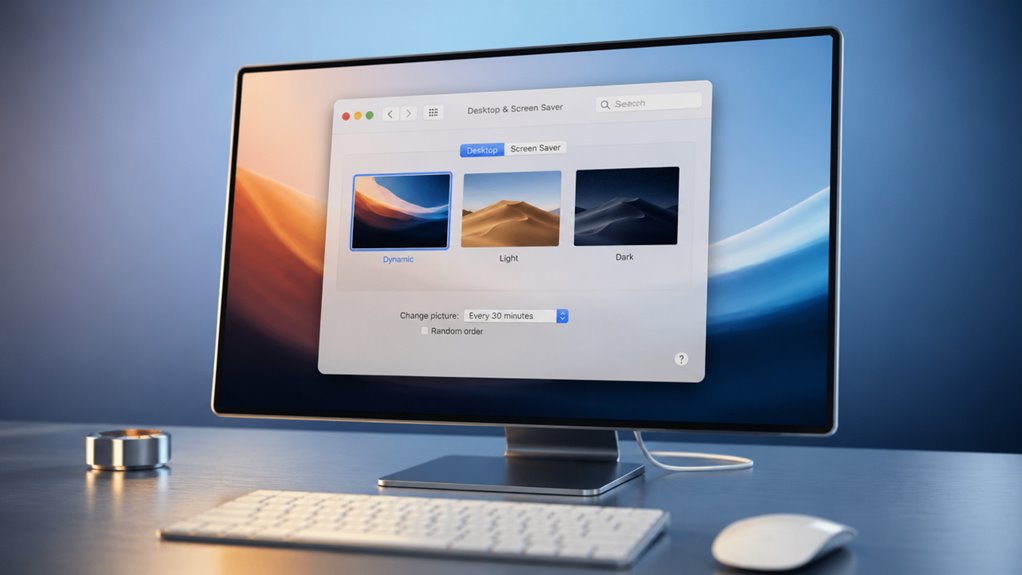
Po otwarciu Pulpitu i wygaszacza ekranu zobaczysz wbudowane tapety podzielone na trzy typy: Dynamiczne, Jasne i Ciemne. Wybór jednej z nich jest jak wybór swojej drużyny. Dynamiczne tapety subtelnie zmieniają się w ciągu dnia, łącząc pulpit z rytmem słońca – wspólne doświadczenie każdego użytkownika Maca, który ceni ten przepływ. Jasne tapety utrzymują jasność i lekkość, idealne, gdy chodzi o skupienie i klarowność. Ciemne tapety? Są dla nocnych marków, dla tych, którzy kochają, jak głębokie odcienie sprawiają, że ikony stają się wyraziste. Nie wybierasz tylko obrazka – dopasowujesz się do klimatu, który jest dla ciebie odpowiedni. Przełączaj się między nimi, a od razu poczujesz, która z nich sprawia, że twoje miejsce staje się domem. To twój wybór – wybierz to, co do ciebie przemawia.
Ustaw własne zdjęcia jako tapetę
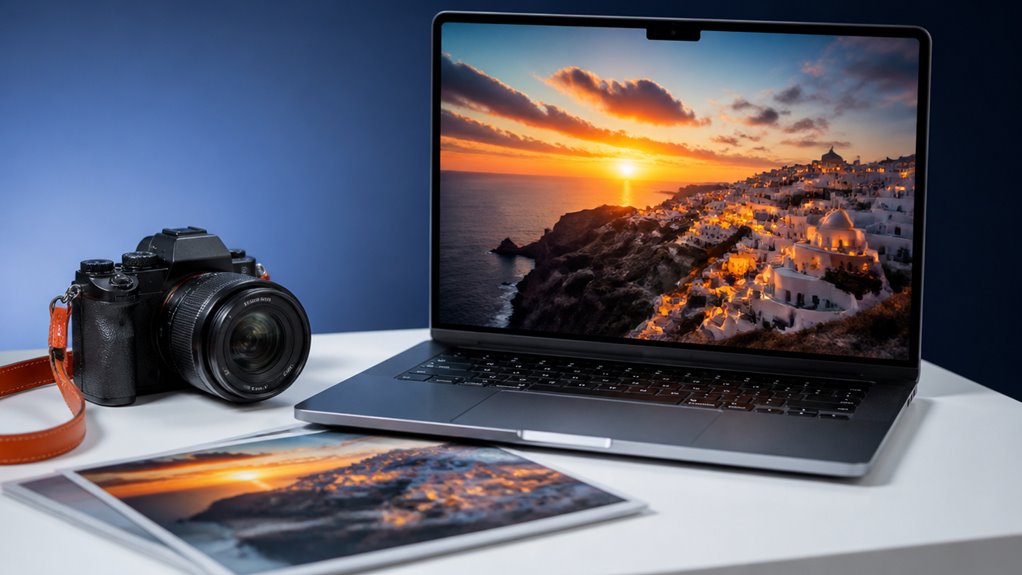
Dlaczego by nie pominąć gotowych opcji i nie zamienić własnych zdjęć w pulpit swojego komputera? Twoje wspomnienia – ten idealny zachód słońca z ostatniej podróży, szczere ujęcie z przyjaciółmi – zasługują na pierwszy plan. Otwórz Pulpit i wygaszacz ekranu w Ustawieniach systemowych, a następnie kliknij + pod swoimi albumami. Wybierz folder lub pojedynczy obraz. Zobaczysz, jak natychmiast zmienia się twój ekran. Aby uzyskać efekt rotacji, wybierz opcję „Zmieniaj obraz” i ustaw minutnik, na przykład co 30 minut. Wszyscy są ciekawi, co pokażesz następnym razem – a dzielenie się swoją historią w ten sposób daje przyjemność. Twój Mac staje się osobistą galerią, a nie czyimś wyobrażeniem piękna. Jesteś tu u siebie.
Używaj jednolitych kolorów lub gradientów dla czystego wyglądu
Odrzuć hałas i postaw na jednolity kolor lub gradient. Natychmiast stworzysz czysty, spójny pulpit, który bardziej będzie przypominał Twoją osobistą przestrzeń – minimalistyczną, przemyślaną i spokojną. Żadnych rozpraszaczy, żadnego bałaganu. Tylko Ty i Twój Mac, w synchronii.
Przejdź do Ustawienia systemowe > Tapeta. W sekcji „Kolory” znajdziesz wspaniałą paletę jednolitych barw, możesz też wybrać własny kolor HEX. W przypadku gradientów wybierz opcję „Dynamiczny” lub gotową mieszankę, która subtelnie się zmienia. To niewielka zmiana, która szepcze o wyrafinowaniu, sprawiając, że Twój ekran wydaje się wyselekcjonowany i spokojny.
Nie tylko wybierasz tło – kurujesz swój cyfrowy dom. Gdy pulpit jest czysty, umysł podąża za nim. Należysz do plemienia, które ceni prostotę – gdzie każdy piksel ma swój cel. Wypróbuj. Zdziwisz się, jak długo tolerowałeś hałas.
Ustaw różne tapety na wielu monitorach
Może masz więcej niż jeden wyświetlacz i chcesz, aby każdy miał swoją własną osobowość – nie musisz zadowalać się tą samą tapetą na każdym ekranie. macOS ułatwia ustawienie różnych tła dla każdego monitora, więc możesz zachować swój minimalistyczny, przemyślany styl na wszystkich swoich obszarach roboczych.
Kliknij prawym przyciskiem myszy dowolny pulpit, wybierz „Zmień tło pulpitu”, a zobaczysz osobne podglądy dla każdego monitora. Kliknij wyświetlacz, a następnie wybierz dowolny obraz lub kolor – pozostałe pozostaną nietknięte. Możesz nawet przypisać różne foldery do poszczególnych ekranów, tworząc unikalny wygląd dla każdego obszaru roboczego. Ta mała swoboda pozwala, by twoje ustawienia odzwierciedlały twój dokładny gust. To subtelny sposób na wyrażenie indywidualności przy zachowaniu spójności przepływu – cichy sygnał, że należysz do społeczności świadomych użytkowników Maca. Dzięki temu każdy ekran wydaje się przedłużeniem ciebie. I to właśnie jest przynależność.
Wybierz wbudowany wygaszacz ekranu
Zacznij od wybrania wygaszacza ekranu z panelu Pulpit i wygaszacz ekranu. Podgląd każdej opcji, aby zobaczyć jej animację i efekty. Gdy znajdziesz ten, który Ci się podoba, po prostu kliknij, aby go zastosować.
Wybór wygaszacza ekranu
Jak wybrać wbudowany wygaszacz ekranu? To prostsze, niż myślisz. Po otwarciu Ustawień systemowych kliknij „Pulpit i wygaszacz ekranu”, a następnie wybierz zakładkę „Wygaszacz ekranu”. Zobaczysz listę opcji – każda jest unikalna i gotowa, by zrobić wrażenie. Wybierz tę, która pasuje do twojego klimatu, czy to eleganckie geometryczne wzory, czy zabawne komunikaty. Nie wybierasz tylko wygaszacza ekranu – dodajesz osobisty akcent do swojego Maca. Oto szybki przegląd kilku ulubionych:
| Wygaszacz ekranu | Co robi |
|---|---|
| Drift | Delikatne, unoszące się kształty |
| Floating | Bąbelki, które dryfują wokół |
| Shifting Tiles | Ruchome mozaikowe wzory |
| Word Cloud | Wyświetla wybrane przez ciebie słowa |
Wybierz ten, który czujesz, że jest twoim. Będziesz należeć do grona tych, którzy wiedzą, jak sprawić, by ich Mac był wyjątkowo ich.
Podgląd dostępnych opcji
Gdy już wybierzesz rodzaj wygaszacza ekranu z listy, czas go wyświetlić przed podjęciem decyzji. W oknie podglądu po prawej stronie natychmiast zobaczysz, jak ten wygaszacz działa – czy to unoszące się zdjęcia, pływające komunikaty, czy płynne ujęcia lotnicze. Nie patrz tylko na miniaturkę; kliknij przycisk pełnoekranowego podglądu, aby zobaczyć go w całej okazałości. Pozwoli ci to poczuć, jak odmieni twój ekran bezczynności w coś, co odzwierciedla twój styl. Nie wybierasz tylko wygaszacza – wybierasz klimat, który pasuje do twojego biurka, twojego miejsca pracy, twojej grupy. Przesuwaj opcje, aż któraś przypadnie ci do gustu. Ten podgląd to twoja szansa, aby przynależeć do wyglądu, który wydaje się właściwy. Nie spiesz się; odpowiedni wygaszacz sprawi, że twój Mac będzie wydawał się twój.
Zastosowanie wybranego oszczędzacza
Gotowe, aby to zatwierdzić? Przejrzałeś opcje, teraz czas wybrać jeden z wbudowanych wygaszaczy ekranu macOS. Bez obaw – jesteś częścią społeczności, która ceni sobie dopracowany pulpit. Wykonaj poniższe kroki, aby sfinalizować swój wybór:
- Otwórz Ustawienia systemowe z menu Apple, a następnie przejdź do Pulpitu i wygaszacza ekranu i kliknij zakładkę Wygaszacz ekranu.
- Przewiń lewy pasek boczny, aby zobaczyć wszystkie wbudowane opcje – od Flurry po drony lotnicze i ujęcia poklatkowe.
- Kliknij swój wybór; podgląd na żywo po prawej stronie potwierdzi, że pasuje do twojego stylu.
- Dostosuj suwak „Uruchom po” do czasu braku aktywności – wybierz 1 minutę na krótką przerwę lub do 5 godzin.
- Naciśnij przycisk „Test”, aby uruchomić go na pełnym ekranie, a następnie naciśnij Esc, aby wyjść.
Teraz masz wygaszacz ekranu, który odzwierciedla twój gust, tak jak każdy inny, kto to ogarnia.
Instalowanie wygaszaczy ekranu innych firm w systemie macOS
Dlaczego zadowalać się wbudowanymi wygaszaczami ekranu, skoro możesz poszerzyć swoje opcje? Jesteś częścią społeczności, która lubi personalizować, więc przygotujmy Cię do korzystania z zewnętrznych wygaszaczy ekranu. Najpierw znajdź kompatybilny plik .saver – strony takie jak Aerate czy Mactrast oferują mnóstwo stylowych opcji. Kliknij dwukrotnie pobrany plik; system macOS poprosi Cię o zainstalowanie go dla Twojego użytkownika lub dla wszystkich użytkowników. Wybierz „Instaluj” i gotowe. Przejdź do Preferencji systemowych > Pulpit i Wygaszacz ekranu > Wygaszacz ekranu, a zobaczysz swój nowy wygaszacz gotowy do wybrania. Jesteś teraz jednym z nas – tych, którzy wyrywają się z domyślnego wyglądu.
Kontroluj, kiedy włącza się wygaszacz ekranu
Zanim Twój nowy wygaszacz ekranu zacznie działać, musisz ustawić jego czas bezczynności. Dzięki temu Mac wie, kiedy odszedłeś, utrzymując wyświetlacz w ruchu i sprawiając, że komputer czujesz jako swój. Te ustawienia znajdziesz w Ustawieniach systemowych > Ekran blokady (lub Pulpit i wygaszacz ekranu w starszych wersjach macOS). Dostosuj suwak lub menu rozwijane do idealnego opóźnienia – czy to krótka minuta, czy relaksujące dziesięć. Bycie częścią społeczności macOS oznacza opanowanie tych drobnych ustawień.
- Wybierz okres bezczynności odpowiadający Twojej pracy: krótki dla bezpieczeństwa, dłuższy dla niezakłóconego skupienia.
- Włącz opcję „Pokaż wygaszacz ekranu po czasie bezczynności”, aby aktywować wybrany wygaszacz.
- Zsynchronizuj na wszystkich wyświetlaczach, jeśli używasz wielu monitorów.
- Przetestuj czas, pozostawiając Maca w stanie bezczynności przez ustawiony okres.
- Dostosuj w locie, jeśli zauważysz, że uruchamia się zbyt wcześnie lub za późno.
Napraw problemy z tapetą i wygaszaczem ekranu
Możesz napotkać problemy, takie jak nieładowanie się obrazu, zawieszanie wygaszacza ekranu lub wyszarzone opcje. Nie martw się – zazwyczaj można je łatwo naprawić. Przejdziemy przez najczęstsze przyczyny i rozwiązania każdego z tych problemów.
Obraz nie ładuje się
Co uniemożliwia wyświetlenie wybranego obrazu jako tapety lub wygaszacza ekranu? Nie jesteś w tym osamotniony – to częsty problem, przez który Twój Mac wydaje się mniej *Twój*. Ale spokojnie, poradzimy sobie z tym razem.
- Uszkodzony plik obrazu – Jeśli obraz nie chce się załadować, prawdopodobnie jest uszkodzony. Spróbuj otworzyć go w Preview; jeśli się nie uda, znajdź świeżą kopię.
- Nieobsługiwany format – macOS preferuje JPEG, PNG lub TIFF. Unikaj plików HEIC lub RAW, chyba że wcześniej je przekonwertujesz.
- Problem z uprawnieniami – Twój obraz może nie mieć odpowiednich uprawnień do odczytu. Użyj opcji Pobierz informacje w Finderze, aby sprawdzić i włączyć „Odczyt” dla swojego użytkownika.
- Opóźnienie synchronizacji iCloud – W przypadku zdjęć przechowywanych w iCloud upewnij się, że Mac jest w pełni zsynchronizowany; oczekujące pobieranie blokuje obraz.
- Błąd w preferencjach Pulpitu i wygaszacza ekranu – Szybkie ponowne uruchomienie Ustawień systemowych (lub Preferencji systemowych) często rozwiązuje ten problem, pozwalając Twojemu obrazowi znów zabłysnąć.
Wygaszacz ekranu się zawiesza
Zamrożony wygaszacz ekranu może być równie frustrujący, jak obraz, który się nie ładuje. Nie jesteś sam – wielu z nas napotkało ten problem. Często jest spowodowany konfliktowymi ustawieniami lub uszkodzonymi plikami pamięci podręcznej. Naprawmy to razem.
| Problem | Przyczyna | Szybkie rozwiązanie |
|---|---|---|
| Zatrzymuje się po sekundach | Nieprawidłowe ustawienie timera | Dostosuj w Preferencjach systemowych |
| Pokazuje czarny ekran | Brak kompatybilnego modułu | Zresetuj wybór wygaszacza ekranu |
| Zacina się przy każdej pętli | Wysokie użycie procesora | Sprawdź Monitor aktywności |
| Nie reaguje na klawiaturę | Konflikt z aplikacją pełnoekranową | Zamknij aplikację lub wyloguj się |
| Cały system się zawiesza | Wymagana aktualizacja oprogramowania | Zainstaluj najnowszą aktualizację macOS |
Wypróbuj te kroki z nami – wkrótce będziesz częścią ekipy, której ekrany działają płynnie.
Wyszarzone opcje
Dlaczego opcje tapety i wygaszacza ekranu nagle są wyszarzone? To frustrujące, gdy Mac nie pozwala na personalizację, ale nie jesteś sam – to częsty problem. Oto, jak przywrócić ustawienia.
- Sprawdź Ograniczenia w Czas przed ekranem – Kontrola rodzicielska lub zarządzane profile – często blokują te opcje.
- Upewnij się, że Ochrona integralności systemu nie blokuje zmian – rzadkie, ale możliwe po aktualizacjach.
- Sprawdź, czy używasz standardowego konta użytkownika – konta gości nie mogą modyfikować tych ustawień.
- Poszukaj uszkodzonego pliku plist dla Pulpitu i wygaszacza ekranu – usuń go w `~/Library/Preferences/` i uruchom ponownie.
- Zaktualizuj macOS, jeśli masz starszą wersję – błędy w wersjach przedpremierowych czasami powodują wyszarzenie preferencji.
Dasz radę – dołącz do wielu, którzy rozwiązali ten problem tymi krokami. Należysz do społeczności, która wspólnie rozwiązuje problemy.
Dostosuj również swoją tapetę ekranu blokady
Zauważyłeś, że ekran blokady nadal wyświetla stare domyślne tło nawet po spersonalizowaniu pulpitu? To łatwa do naprawienia kwestia w Ustawieniach systemowych. Przejdź do Tła, po prostu wybierz obraz. Następnie zaznacz opcję „Pokaż na ekranie blokady” poniżej podglądu. Wszyscy pragniemy spójnego wyglądu – dopasowanie pulpitu i ekranu blokady daje poczucie przynależności. Nie zadowalaj się więc domyślnym ustawieniem, skoro jesteś częścią tej rodziny macOS. To Twój komputer, spraw, by grał tę samą melodię wszędzie. Otwórz zatem Pulpit i stację dok lub wyszukaj „Tło”. Wybierz obraz, zaznacz tę małą opcję ekranu blokady i boom – jesteś zsynchronizowany. Teraz każde spojrzenie na Maca jest bardzo celowe, dopasowane i w pełni Twoje. Ten mały krok personalizuje Twoje doświadczenie, sprawiając, że Twój Mac naprawdę staje się domem.