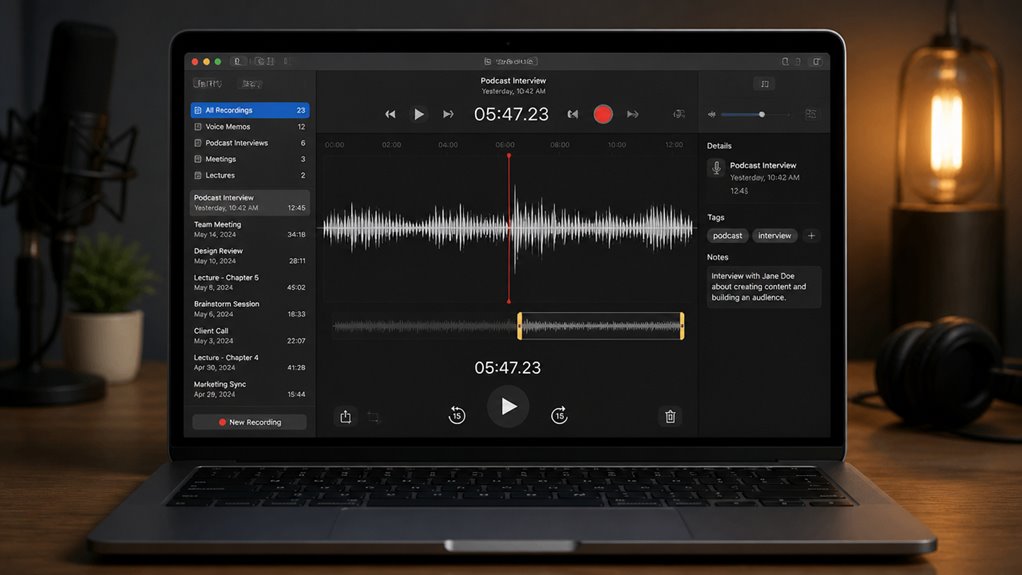
Prawdopodobnie zauważyłeś, że głośniki MacBooka brzmią cienko lub bez życia w pewnych sytuacjach. Dobra wiadomość jest taka, że nie jesteś skazany na domyślne ustawienia dźwięku. Kilka prostych, darmowych korekt może odmienić klarowność i pełnię brzmienia. Zanim jednak zaczniesz szukać zewnętrznych głośników, najpierw sprawdź pewne ustawienia.
Przestaw swojego MacBooka, aby uzyskać lepszy dźwięk z głośników

Dlaczego zadowalać się stłumionym dźwiękiem, skoro prosta zmiana pozycji może zdziałać cuda? Nie jesteś sam w pragnieniu bogatszego brzmienia z MacBooka. Oto trik: głośniki emitują dźwięk w dół, więc nie blokuj ich. Umieść laptop na twardej, płaskiej powierzchni – jak biurko czy stół – a nie na łóżku lub kolanach. Miękkie powierzchnie tłumią te maleńkie przetworniki, zabijając klarowność i głośność. Chcesz, żeby twój dźwięk oddychał, prawda? Unieś tylną krawędź lekko za pomocą podstawki lub książki, kierując głośniki w stronę uszu. Ten niewielki kąt otwiera scenę dźwiękową, dając wyraźniejsze średnie i wysokie tony. Uwierz nam, ta mała zmiana sprawi, że twój MacBook zabrzmi, jakby był częścią czegoś większego – twojego zestawu. Naleź do grupy tych, którzy słyszą różnicę po jednym drobnym ruchu.
Włącz udoskonalenia dźwięku w systemie macOS dla pełniejszego basu

Gdy już ustawisz kąt MacBooka, aby uzyskać czystsze średnie i wysokie tony, czas pozwolić oprogramowaniu wypełnić niskie tony. macOS zawiera wbudowane ulepszenia dźwięku, które mogą pogrubić bas bez dodatkowego sprzętu. Należysz do klubu, który chce bogatszego, pełniejszego dźwięku, a to jest twój skrót. Otwórz Ustawienia systemowe, kliknij Dźwięk, a następnie Wyjście. Wybierz wbudowane głośniki i zaznacz „Wzmacniacz dźwięku”. Nie zadowalaj się cienkim, piskliwym dźwiękiem – ta funkcja dodaje mocy i głębi, sprawiając, że muzyka, filmy i gry stają się bardziej immersyjne. Wszyscy pragniemy tego satysfakcjonującego pomruku, a macOS dostarcza go bez wysiłku. Już zoptymalizowałeś swoją konfigurację; teraz pozwól, aby oprogramowanie twojego Maca zrobiło ciężką pracę, zapewniając bas, który jest obecny i potężny.
Dostrój korektor swojego Maca, aby uzyskać bogatszy i czystszy dźwięk

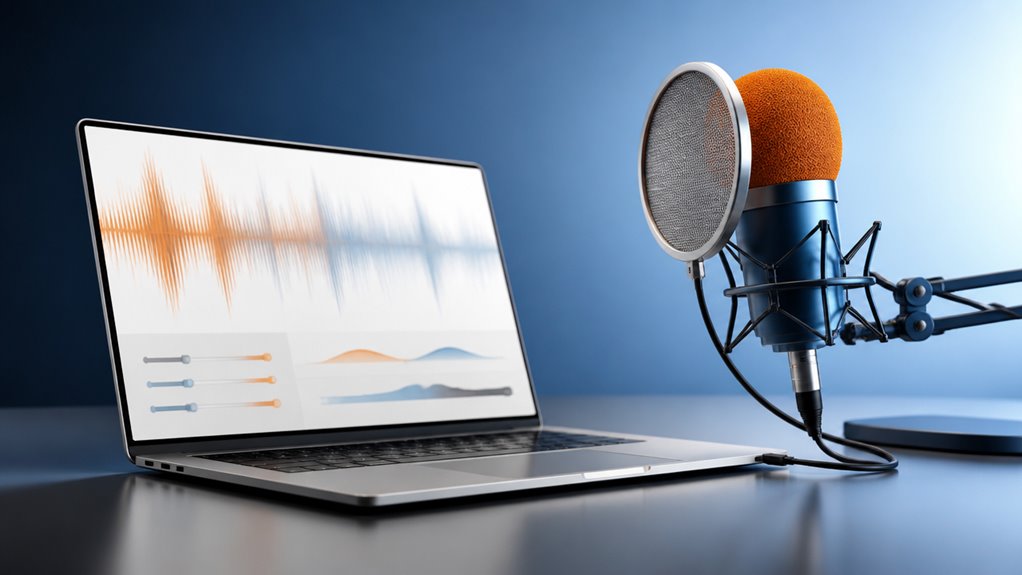
Chcesz jeszcze bardziej poprawić swój dźwięk? macOS ma wbudowany korektor graficzny, który pozwala precyzyjnie dostroić częstotliwości dla bogatszego, czystszego audio. Przejdź do Music > Okno > Korektor – poczujesz się, jakbyś odkrył tajny klub. Wybierz z gotowych ustawień, np. „Rock” dla wyrazistych średnich tonów lub „Wzmocnienie wokalu”, aby dialog był wyraźny. Nie zadowalaj się płaskim dźwiękiem; jesteśmy tutaj, aby razem odblokować prawdziwy potencjał Twojego Maca. Przesuwaj pasma, aby wzmocnić niskie tony lub stłumić ostre wysokie – to Twój osobisty sygnatur dźwiękowy. Od razu zauważysz różnicę, zwłaszcza przy utworach akustycznych lub podcastach. To jest trik, którego brakowało Twoim sesjom słuchania. Dołącz do klubu audiofilów, którzy znają swój sprzęt od podszewki. Dopasowuj, słuchaj i należ do grona obsesjonatów dźwięku.
Wyłącz ustawienia, które osłabiają moc dźwięku MacBooka
Po dostrojeniu korektora czas wyłączyć ustawienia, które po cichu wysysają moc audio z Twojego MacBooka. Nie jesteś sam, jeśli czułeś, że głośniki brzmią płasko — to właśnie te ukryte ustawienia są winowajcami. Najpierw przejdź do Ustawienia systemowe > Dźwięk > Wyjście i wyłącz „Ulepszenia dźwięku” — to chwyt, który zabija klarowność. Następnie wyłącz „Ogranicznik głośności” — miażdży dynamikę. Również w aplikacji Muzyka wyłącz „Wzmacniacz dźwięku” i „Sprawdzanie dźwięku” — przytłumiają Twoją muzykę. Na koniec w Dostępność > Audio upewnij się, że „Mono audio” jest wyłączone, chyba że go potrzebujesz. Ci złodzieje okradają Cię z mocy, ale teraz jesteś częścią poinformowanej ekipy. Twoja społeczność wie: mniej przetwarzania, więcej uderzenia. Wszyscy przez to przeszliśmy — zastanawiając się, dlaczego bas jest słaby. Teraz znasz rozwiązanie. Dołącz do nas w odzyskiwaniu swojego audio. Każde wyłączone ustawienie przywraca życie Twoim utworom. Jesteś częścią rozwiązania. Pozwól swoim głośnikom oddychać z autorytetem. Twoje głośniki Ci podziękują. Zaryczą głośno.
Wyczyść kratki głośników swojego MacBooka, aby uzyskać czystszy dźwięk
Dlaczego twoje głośniki nadal brzmią stłumione, nawet po wyłączeniu tych ustawień drenujących dźwięk? To prawdopodobnie problem fizyczny: kurz i zanieczyszczenia blokujące kratki głośników w twoim MacBooku. Wszyscy przez to przechodziliśmy—podkręcanie głośności tylko po to, by uzyskać cienki, pozbawiony życia dźwięk. Nie jesteś sam; oto rozwiązanie.
Weź miękką szczoteczkę (np. czystą szczoteczkę do zębów) lub ściereczkę z mikrofibry. Delikatnie przeciągnij po kratkach—w lewo i w prawo, nie naciskając mocno. Unikaj płynów i sprężonego powietrza, które mogą wepchnąć cząsteczki głębiej. Rób to co tydzień, a usłyszysz powrót czystości dźwięku. Dołącz do klubu właścicieli MacBooków, którzy nie godzą się na stłumiony dźwięk. Twoje głośniki zasługują na klarowność, a ty również. Wyczyść te kratki, a twoja muzyka, podcasty i rozmowy ci podziękują.