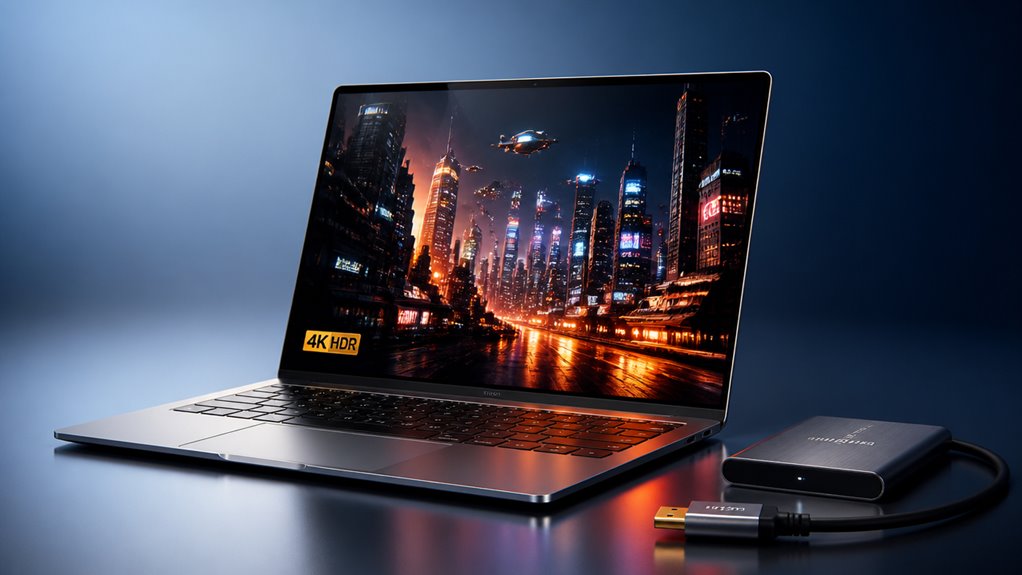
Masz gotowy film 4K, ale twój MacBook może nie być. Zanim naciśniesz „odtwórz”, jest o wiele więcej do sprawdzenia niż tylko miejsce na dysku – twój sprzęt może być prawdziwym wąskim gardłem. Sprawdźmy, czy twój zestaw faktycznie podoła zadaniu.
Jaka jest minimalna specyfikacja MacBooka do odtwarzania w 4K i HDR?
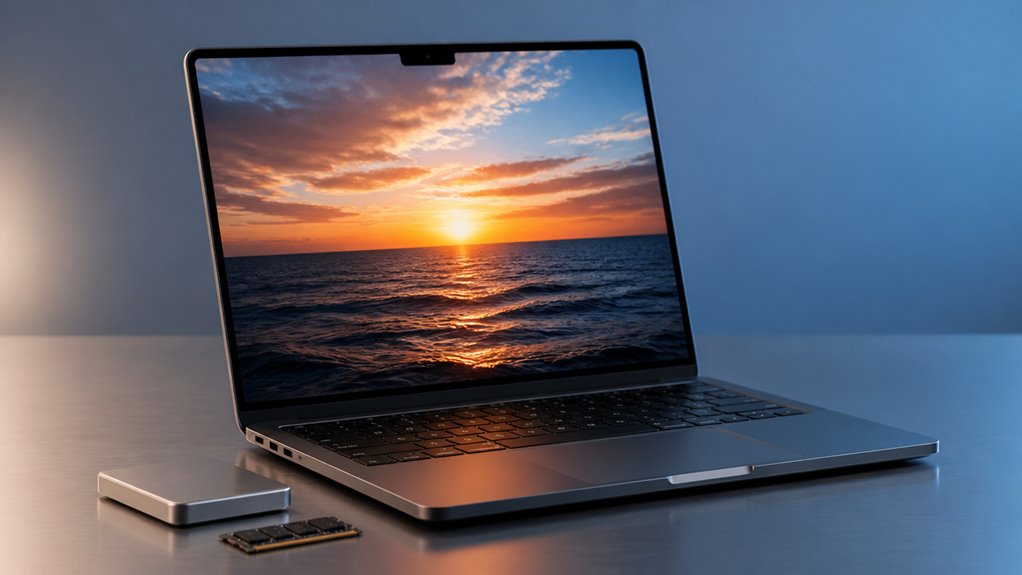
Jaki jest absolutne minimum, którego potrzebujesz z MacBooka, aby oglądać treści w 4K i HDR? Szukasz MacBooka z wyświetlaczem Retina o jasności 500 nitów lub wyższej. HDR wymaga wysokiej jasności i szerokiej gamy kolorów (P3). Potrzebujesz więc modelu z 2018 roku lub nowszego – MacBook Air z 2018 roku lub dowolnego MacBooka Pro z 2016+ z Touch Barem. Ponadto Twój Mac musi obsługiwać macOS Catalina lub nowszy, aby właściwie obsługiwać HDR. RAM? 8GB wystarczy do odtwarzania. Pamięć? Będziesz streamować, więc 128GB jest wystarczające. Nie zapomnij: Twój Mac potrzebuje kompatybilnego GPU – zintegrowanego Intel Iris Plus lub lepszego. Należysz do załogi, która cieszy się oszałamiającymi obrazami, a spełnienie tych specyfikacji pozwoli Ci to osiągnąć. Nie potrzebujesz najwyższej klasy sprzętu – tylko odpowiedniego minimum.
Apple Silicon vs. Intel: Które MacBooki faktycznie radzą sobie z HDR?
Prawdopodobnie zastanawiasz się, które MacBooki faktycznie radzą sobie z odtwarzaniem HDR. Apple Silicon dzięki dedykowanemu silnikowi multimedialnemu płynnie przetwarza treści HDR, podczas gdy MacBooki z Intelami często mają z tym problemy z powodu starszych układów graficznych i braku sprzętowego dekodowania. To kluczowa różnica, którą zauważysz podczas oglądania filmów w 4K HDR.
Obsługa HDR w Apple Silicon
Jak Apple Silicon i MacBooki z procesorami Intel wypadają w kwestii HDR? Czeka cię prawdziwa uczta z Apple Silicon. Chodzi o natywne wsparcie dla HDR. Dedykowany silnik multimedialny bezbłędnie dekoduje Dolby Vision i HDR10, dzięki czemu możesz bezproblemowo streamować i edytować. Wyświetlacz Liquid Retina XDR ujawnia niesamowite detale i żywe kolory. Jesteś częścią elity HDR.
- Żywe kolory wyskakują z ekranu, sprawiając, że zachody słońca i odcienie skóry wyglądają niezwykle naturalnie i realistycznie.
- Głęboka czerń zapewnia idealny kontrast, dzięki czemu nie umknie ci żaden detal w cieniach.
- Płynne odtwarzanie HDR strumieni 4K działa bez buforowania i opóźnień na Apple Silicon.
- Wydajne kodowanie pozwala na szybszy niż kiedykolwiek eksport filmów HDR, oszczędzając czas na dalszą twórczą pracę.
Ograniczenia HDR Intel Mac
Ale komputery Mac z procesorami Intela opowiadają inną historię. Jeśli trzymasz się starszego Maca z Intelem, HDR nie jest twoim przyjacielem. Owszem, twój ekran może być jasny, ale brakuje mu szerokiej gamy kolorów i stałej jasności dla prawdziwego HDR. Zobaczysz zmiażdżoną czerń i wypłukane światła. Te wspaniałe strumienie 4K HDR? Będą wyglądać nudno, i będziesz się zastanawiać, o co wszystkim tyle hałasu.
Wszyscy chcemy tego immersyjnego doświadczenia, prawda? Ale na sprzęcie Intela jesteś skazany na programową mapę tonalną, która nie nadąża. Wbudowany silnik Apple Silicon obsługuje HDR natywnie – twój nie. Więc gdy Mac znajomego z M1 lśni żywymi kolorami, twój wypada blado. Nie jesteś w tym sam; wielu z nas jest w tej samej łodzi. Ale jeśli naprawdę chcesz należeć do klubu HDR, czas pomyśleć o modernizacji. W przeciwnym razie wciąż będziesz tracić.
Dlaczego gama kolorów i jasność Twojego wyświetlacza mają znaczenie dla HDR?
Dlaczego zakres kolorów i jasność wyświetlacza mają znaczenie dla HDR? Ponieważ bez nich tracisz cały sens – HDR chodzi o żywe kolory i olśniewające światła. Ekran twojego MacBooka musi spełniać te parametry, aby oddać to, co zamierzyli twórcy filmów.
- Zobaczysz głęboką czerń i oślepiającą biel, jakbyś patrzył w promień słońca przez witraż katedry.
- Kolory wychodzą poza standardowe sRGB – wyobraź sobie neonowy znak jarzący się z niemożliwym realizmem.
- Odcienie skóry wyglądają naturalnie, nie wypłowiale, dzięki czemu postaci wydają się żywe i obecne.
- Szczegóły w cieniach wyłaniają się z ciemności, pozwalając dostrzec złoczyńcę czającego się w kącie.
Nie zadowalaj się wyświetlaczem, który nie nadąża. Należysz do klubu HDR, oglądając filmy dokładnie tak, jak zostały pomyślane – żywe, jasne i absolutnie zapierające dech w piersiach.
Jaka karta graficzna i ile pamięci RAM potrzebujesz do płynnego strumieniowania w 4K?
Jaki jest sekret płynnego strumieniowania 4K na MacBooku? Nie chodzi tylko o wyświetlacz – potrzebujesz odpowiedniego GPU i RAM-u, aby piksele płynęły bez zacięć. W przypadku zintegrowanej grafiki każdy układ z serii M (M1, M2 lub M3) radzi sobie z 4K doskonale. Należysz do klubu, jeśli go masz. Ale jeśli potrzebujesz obsługi wielu strumieni 4K lub HDR, M1 Pro, M2 Pro, a jeszcze lepiej M3 Pro daje ci ten dodatkowy zapas, którego pragniesz.
Jeśli chodzi o RAM, nie zadowalaj się mniej niż 8GB – to absolutne minimum, by uniknąć chaosu z buforowaniem. Aby uzyskać płynne, satysfakcjonujące doświadczenie, w którym twój MacBook wydaje się do tego stworzony, 16GB to twój złoty środek. Zapewnia, że system nie zadławi się, gdy robisz kilka rzeczy naraz. Pamiętaj, że z odpowiednimi parametrami nie tylko oglądasz – *przeżywasz* 4K tak, jak wszyscy wtajemniczeni.
Które usługi strumieniowania i formaty plików działają najlepiej dla 4K HDR?
Apple TV+, Netflix i Amazon Prime Video przodują w strumieniowaniu 4K HDR na MacBookach, obsługując Dolby Vision lub HDR10 od razu po wyjęciu z pudełka. Dzięki tym ostrym, realistycznym obrazom poczujesz się jak częścią wtajemniczonych.
Jeśli chodzi o formaty plików, oto najlepsze wybory:
- MKV z HDR10 – bogate, głębokie czernie, które wciągają cię w scenę.
- MP4 z Dolby Vision – dynamiczne metadane sprawiają, że każdy zachód słońca rozświetla się dla ciebie.
- MOV z ProRes – studyjna dokładność kolorów, idealna dla twojego kreatywnego kręgu.
- WebM z VP9 Profile 2 – ukryty skarb YouTube’a, zapewniający płynne HDR w podróży.
Trzymaj się tych, a będziesz strumieniować jak profesjonaliści.
Jak podłączyć MacBooka do telewizora 4K lub monitora
Jak podłączyć MacBooka do telewizora 4K lub monitora? Sięgnij po odpowiedni kabel: USB-C na HDMI lub DisplayPort działa w nowoczesnych MacBookach. Jeśli Twój ma Thunderbolt 3 lub 4, każda porządna przejściówka spełni zadanie. Starsze modele z Mini DisplayPort wymagają kabla mini-DP na HDMI – nie zadowalaj się niczym gorszym niż HDMI 2.0 dla pełnego 4K przy 60 Hz. Po podłączeniu Mac automatycznie dubluje lub rozszerza obraz; dostosuj w Ustawieniach systemowych > Ekrany. Dla HDR musisz włączyć je w tym samym menu – upewnij się, że wejście HDMI telewizora jest ustawione w tryb rozszerzony. Należysz do ekipy, która wyciąga każdy piksel, więc sprawdź przepustowość kabla. Nikt nie chce migotania ekranu, gdy leci film.
Przetestuj gotowość swojego MacBooka do 4K i HDR w kilka minut
Zastanawiasz się, czy twój MacBook faktycznie poradzi sobie z odtwarzaniem 4K i HDR? Nie jesteś sam – wszyscy pragniemy tego ostrego, żywego obrazu bez opóźnień. Oto szybki test gotowości, który możesz przeprowadzić w kilka minut:
- Sprawdź rok modelu Maca – Otwórz „O tym Macu”. Wszystko z 2018 lub nowsze (M1/M2/M3) jest stworzone do 4K; modele z lat 2016–2017 mogą mieć problemy z HDR.
- Przetestuj rozdzielczość wyświetlacza – Przejdź do Ustawień systemowych > Wyświetlacze. Jeśli widzisz natywnie „1920 x 1080” lub wyższą, jesteś gotowy. Brak opcji 4K? Twój sprzęt nie jest w stanie jej wyświetlić.
- Odtwórz klip w 4K HDR – Uruchom trailera z YouTube w 4K HDR. Przycięcia lub pasy kolorów oznaczają, że瓶颈em jest przepustowość lub GPU.
- Zweryfikuj kompatybilność z HDR – Otwórz demo Dolby Vision. Jeśli ekran wyraźnie nie rozjaśnia się, twój Mac nie obsługuje HDR.
Masz to – dołącz do klubu 4K z pewnością siebie.