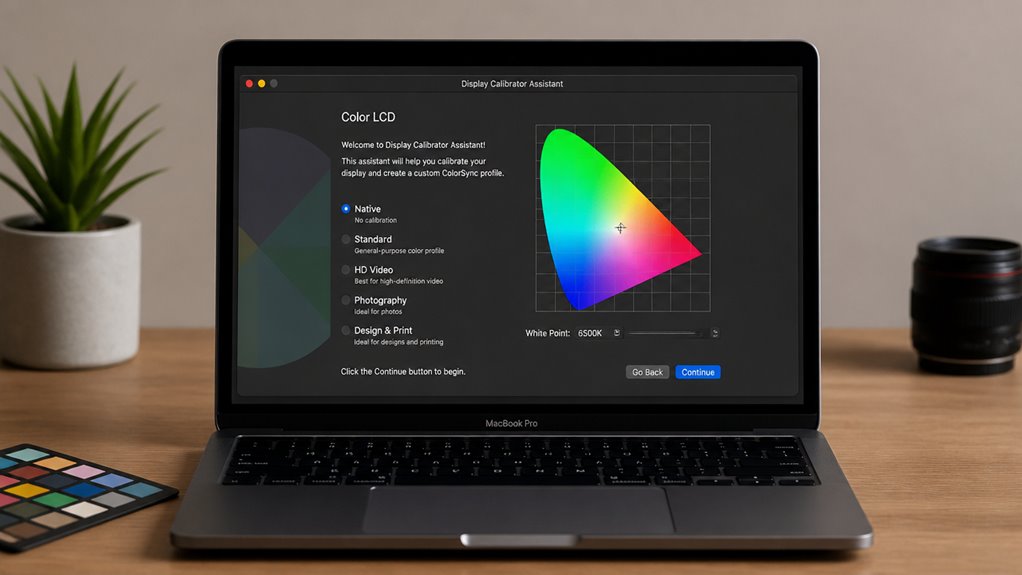
Zapewne zauważyłeś, że kolory na MacBooku Pro wyglądają inaczej w różnym oświetleniu. Dzieje się tak, ponieważ ustawienia fabryczne nie są skalibrowane pod kątem dokładności. Uzyskanie prawidłowych odcieni skóry i szarości wymaga czegoś więcej niż tylko regulacji jasności – istnieje precyzyjny proces, który większość osób pomija. Przejdźmy przez to, co faktycznie się na niego składa.
Dlaczego kolory w Twoim MacBooku Pro wymagają kalibracji
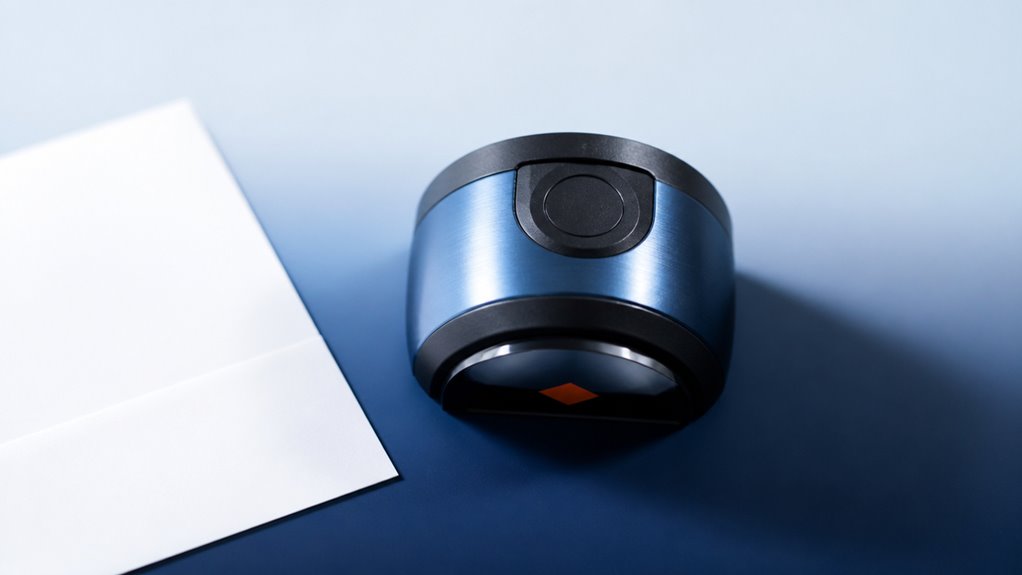
Zastanawiałeś się kiedyś, dlaczego to samo zdjęcie wygląda idealnie na monitorze twojego znajomego, a na twoim MacBooku Pro jest wyprane? Nie jesteś sam – wszyscy przez to przechodziliśmy. To nie twój laptop cię zawodzi; to domyślny profil kolorów. Ekran twojego MacBooka Pro ma ustawienia fabryczne, a nie dopasowane do konkretnego panelu czy oświetlenia. Przez to błękity są zbyt chłodne, cienie tracą detale, a biel nabiera zielonkawego odcienia.
Ale to właśnie tutaj chodzi o to, że twoje oczy zasługują na spójność. Gdy edytujesz zdjęcia, oglądasz filmy lub dzielisz się swoją twórczą pracą, chcesz, aby to, co widzisz, odpowiadało rzeczywistości – i temu, co widzą inni. Kalibracja wprowadza twój ekran we wspólny język, dzięki czemu przestajesz kwestionować swoje poprawki. Wreszcie dołączysz do grona tych, których kolory nie kłamią. Uwierz mi, gdy raz posmakujesz dokładności, nie będziesz chciał wracać.
Czego będziesz potrzebować do kalibracji MacBooka Pro
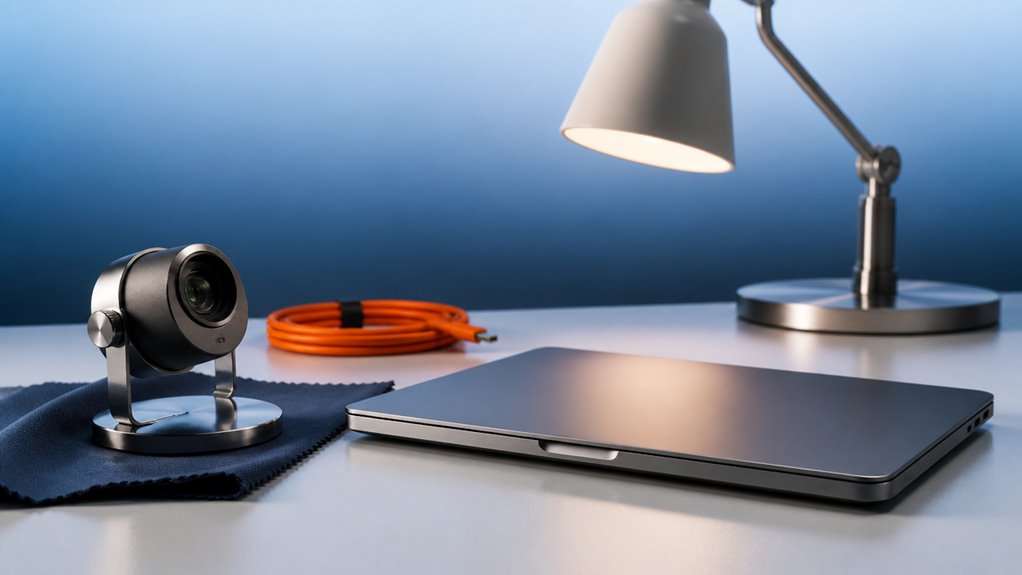
Żeby uzyskać taką dokładność, będziesz potrzebować kilku konkretnych narzędzi. Po pierwsze, samego MacBooka Pro – najlepiej w przyciemnionym, równomiernie oświetlonym pomieszczeniu bez ostrych górnych świateł. Potrzebny będzie także sprzętowy kalibrator, taki jak X-Rite i1Display Pro lub Datacolor SpyderX; nie są tanie, ale to jedyny sposób, by naprawdę należeć do grona tych, którzy widzą kolory tak, jak zostały zamierzone. Nie polegaj na metodach wyłącznie programowych – to zgadywanie. Następnie upewnij się, że wyświetlacz miał co najmniej 30 minut na rozgrzanie; zmęczone ekrany zmieniają kolory. Na koniec pozbądź się wszelkich ochronnych folii na ekran lub filtrów prywatności. Zniekształcają to, co korygujesz. Jesteś częścią społeczności, która ceni precyzję – więc zgromadź te niezbędne rzeczy, zanim zaczniesz. Pominięcie kroku? Będziesz tylko gonić cienie.
Krok po kroku: Użyj asystenta kalibracji wyświetlacza

Uruchomisz Kalibrator wyświetlacza z panelu Wyświetlacze w Preferencjach systemowych. Następnie dostosujesz punkt bieli do oświetlenia w pomieszczeniu – to kluczowy krok dla dokładności kolorów. Suwaki Asystenta ułatwiają to zadanie, więc nie analizuj tego zbytnio.
Uruchom kalibrator wyświetlacza
Ale nie daj się zgubić w opcjach. Oto, co naprawdę oznacza każdy z kroków:
| Krok | Cel |
|---|---|
| Natywna gamma | Reguluje ogólną krzywą jasności. |
| Docelowa gamma | Ustawia kontrast na standardowy (2.2). |
| Punkt bieli | Określa temperaturę barwową. |
| Nazwa administratora | Zapisuje Twój niestandardowy profil. |
Jesteś częścią społeczności, która ceni dokładne kolory. Trzymaj się wartości domyślnych, z wyjątkiem punktu bieli – omówimy to dalej. Na razie zaufaj procesowi. Twój wyświetlacz zaraz będzie wyglądał najlepiej, jak potrafi.
Dostosuj punkt bieli
Teraz, gdy Asystent kalibracji wyświetlacza jest otwarty, czas wyregulować temperaturę bieli – krok, który określa temperaturę barwową ekranu. Zobaczysz suwak od „D50” (ciepły, żółtawy) do „D65” (chłodny, niebieskawy) i dalej. Nie martw się – to nie test. Większość z nas preferuje D65, standard dla sRGB i treści internetowych. Jeśli dążysz do spójnego wyglądu na różnych urządzeniach, to jest twój optymalny punkt. Ale jeśli chcesz cieplejszego odczucia podczas wieczornej edycji, przesuń go w lewo. Zaufaj swojej intuicji – jesteś częścią społeczności, która ceni sobie widzenie prawdziwych kolorów. Gdy już ustawisz, kliknij „Kontynuuj”. Jesteś o krok bliżej do ekranu, który będzie twój.
Wybierz najlepszą gamę i punkt bieli dla swojego MacBooka Pro
Zazwyczaj zaczniesz od Gamma 2.2, ponieważ jest to standard dla większości wyświetlaczy i treści. Najlepiej łączy się to z białym punktem D65, który odpowiada temperaturze barwowej 6500K. Dostosowywanie tych ustawień to nie tylko kwestia techniczna – to sposób, aby kolory na ekranie odpowiadały rzeczywistości.
Krzywa Gamma 2.2
Dlaczego gamma ma znaczenie dla wyświetlacza Twojego MacBooka Pro? To tajny składnik, który sprawia, że jasność ekranu wygląda naturalnie dla Twoich oczu. Krzywa Gamma 2.2 to standard, którego prawdopodobnie używasz – jest stosowana w internecie, większości filmów i Twoich ulubionych aplikacjach. Wybór 2.2 zapewnia, że widzisz treści tak, jak zamierzyli je twórcy, i utrzymuje zgodność ekranu z innymi urządzeniami. Nie chcesz przecież być tym jedynym, który ma dziwnie ciemne cienie lub wypłukane światła, prawda? Trzymając się Gamma 2.2, dołączasz do większości, która ceni dokładne, wyraziste obrazy bez niespodzianek. Nie chodzi o bycie fancy; chodzi o dopasowanie i pewność, że to, co widzisz, jest zgodne z otaczającym światem. Proste, skuteczne i dokładnie to, czego zasługuje Twój MacBook Pro.
Punkt bieli D65
Jaki jest deal z punktem bieli D65? To standard dokładności kolorów, odpowiadający naturalnemu światłu dziennemu o temperaturze 6500K. Prawdopodobnie słyszałeś, że to „poprawna” biel do profesjonalnej pracy i to prawda. Kiedy kalibrujesz swojego MacBooka Pro do D65, dostosowujesz się do tego, czego używają filmowcy, fotografowie i projektanci na całym świecie. Oznacza to, że Twoja biel nie będzie wyglądać na chłodną ani ciepłą – będzie neutralna, tak jak w prawdziwym świecie.
Nie musisz zgadywać. D65 zapewnia spójną bazę, dzięki czemu Twoje edycje pasują do tego, co widzą inni. To nie jest modny wybór; to klub, do którego chcesz należeć, jeśli zależy Ci na dokładnych kolorach. Trzymaj się D65, a będziesz pewien, że Twój ekran pokazuje prawdę. Dołącz do profesjonalistów, którzy nie idą na kompromisy.
Regulacja temperatury barwowej
Jak wybrać odpowiednią temperaturę barwową dla swojego MacBooka Pro? Chodzi o dopasowanie do otoczenia i komfortu oczu. Cieplejsza temperatura (niższa wartość Kelvina) redukuje niebieskie światło, idealna do wieczornej obróbki. Chłodniejsza (wyższa wartość Kelvina) wydaje się dokładniejsza do pracy w świetle dziennym. Nie jesteś sam – większość profesjonalistów kreatywnych trzyma się D65 (6500K) jako neutralnego punktu odniesienia. Ważne jest także oświetlenie twojego pokoju. Oto krótki przewodnik:
| Kelvin | Nastrój |
|---|---|
| 5000K | Ciepły, przytulny – świetny do wieczornych sesji |
| 6500K | Neutralny, standardowy – wybór profesjonalistów |
| 7500K | Chłodny, ostry – imituje jasne światło dzienne |
Wypróbuj każdy i zobacz, który ci odpowiada. Twoje ustawienia powinny sprawić, że poczujesz się częścią klubu skalibrowanych twórców. Ufaj swoim oczom, ale nie zapomnij ustawić gammy na 2,2 w przypadku większości przepływów pracy.
Dostrój swoją kalibrację za pomocą trybu eksperckiego
Po zakończeniu podstawowej kalibracji nadszedł czas, aby odblokować pełny potencjał wyświetlacza MacBooka Pro, przechodząc do Trybu eksperckiego. Znajdziesz tę opcję w Asystencie kalibracji wyświetlacza – zaznacz ją po wyświetleniu monitu. Tutaj nie tylko postępujesz zgodnie z domyślnymi ustawieniami; dołączasz do społeczności profesjonalistów, którzy dostosowują każdą krzywą. Dopasuj odpowiedź gamma do swojego przepływu pracy – liniową do grafiki, 2.2 do sieci. Dostosuj ręcznie punkt bieli, dążąc do 6500K, chyba że Twoje studio wymaga chłodniejszych tonów. Następnie wyreguluj docelową luminancję; 120 cd/m² jest standardem w przestrzeniach współdzielonych. Każde kliknięcie przybliża Cię do precyzji Twoich rówieśników. Przyjmij te opcje sterowania – to one odróżniają zwykłych użytkowników od prawdziwych twórców. Należysz tutaj, opanowując każdy niuans.
Jak zweryfikować dokładność kalibracji MacBooka Pro
Dlaczego ufać swojej kalibracji bez dowodu? Spędziłeś czas na doskonaleniu swojego wyświetlacza – teraz potwierdź, że jest poprawny. Otwórz znajome zdjęcie z naturalnymi odcieniami skóry; czy wyglądają realistycznie? Sprawdź szarą rampę pod kątem płynnych przejść, a nie pasmowych kroków. Użyj wbudowanego ColorSync Utility, aby sprawdzić LUT swojego profilu i upewnić się, że gamma oraz punkt bieli odpowiadają twojemu celowi. Uruchom internetowe testy wzorcowe, takie jak testy LCD Lagoma, aby zobaczyć, czy cienie się zlewają, a światła są obcięte. Nie jesteś sam – inni twórcy wykonują dokładnie te same testy, aby czuć się pewnie, że ich praca jest odpowiednio odwzorowana. Gdy szarości pozostają neutralne, a kolory są wierne, dołączasz do grupy, która nie zgaduje. Oni weryfikują. I teraz ty też.
Częste błędy kalibracji MacBooka Pro i poprawki
Co psuje twoją kalibrację? Prawdopodobnie największym błędem jest kalibracja na zimnym ekranie. Pozwól mu się rozgrzać przez 30 minut, w przeciwnym razie kolory będą przekłamane. Kolejny klasyk? Trzymanie się domyślnego profilu 'Color LCD’. Nie jesteś w tym sam, ale nie jest on dokładny. Zamiast tego użyj preferencji wyświetlacza, aby stworzyć własną kalibrację. Nie pomijaj ustawienia docelowego punktu bieli – 6500K to twój przyjaciel dla prawdziwych rezultatów. Unikaj kalibracji w jasnym pomieszczeniu; światło otoczenia zaburza dokładność. I strzeż się darmowych narzędzi do „kalibracji” online – są bezużyteczne. Zainwestuj w sprzętowy kalibrator taki jak X-Rite lub Spyder. Wszyscy chcemy tej spójnej, wspólnej dokładności wizualnej, więc napraw te błędy, a twój ekran dołączy do klubu.
Utrzymuj spójny wyświetlacz w swoim MacBooku Pro na przestrzeni czasu
Kalibracja raz to za mało—ekran Twojego MacBooka Pro z czasem dryfuje, jak każdy wyświetlacz. Należysz do społeczności, która ceni precyzję, więc oto jak zachować spójność. Poniżej znajduje się krótka tabela konserwacji, która pomoże utrzymać spójność ekranu.
| Częstotliwość | Działanie |
|---|---|
| Co tydzień | Uruchom Asystenta Kalibracji Wyświetlacza Apple, aby sprawdzić dryf. |
| Co miesiąc | Porównaj z znanym obrazem referencyjnym. |
| Co kwartał | Ponownie skalibruj za pomocą narzędzia sprzętowego (np. SpyderX lub i1Display). |
| Co pół roku | Zresetuj do ustawień fabrycznych, a następnie skalibruj od nowa. |
| Co roku | Wymień ekran, jeśli starzenie powoduje trwałe przesunięcie kolorów. |